Guía de SlopLabel
Primeros pasos con SlopLabel
SlopLabel diseña etiquetas con texto, códigos de barras y códigos QR, las rellena desde una hoja de cálculo y las imprime en una hoja o en una impresora térmica. Funciona en tu navegador.
Crea una etiqueta
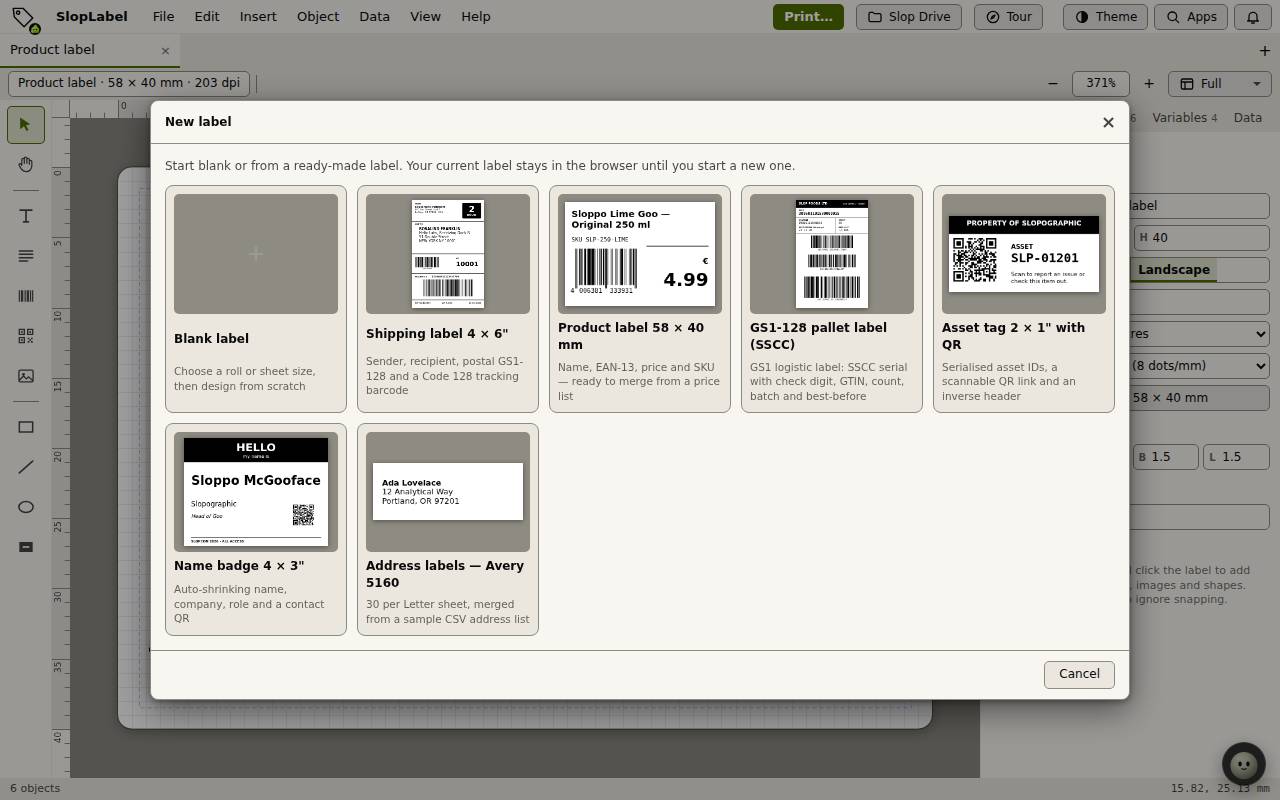
- Elige Archivo, Nuevo….
- Elige Etiqueta en blanco y un tamaño de rollo o de hoja, o parte de una etiqueta lista: una etiqueta de envío, una etiqueta de producto, una etiqueta de palé GS1-128, una etiqueta de activo, una credencial con nombre o etiquetas de direcciones Avery 5160.
- La etiqueta se abre en el lienzo. El tamaño y la resolución de la impresora se muestran encima.
Añade y edita objetos
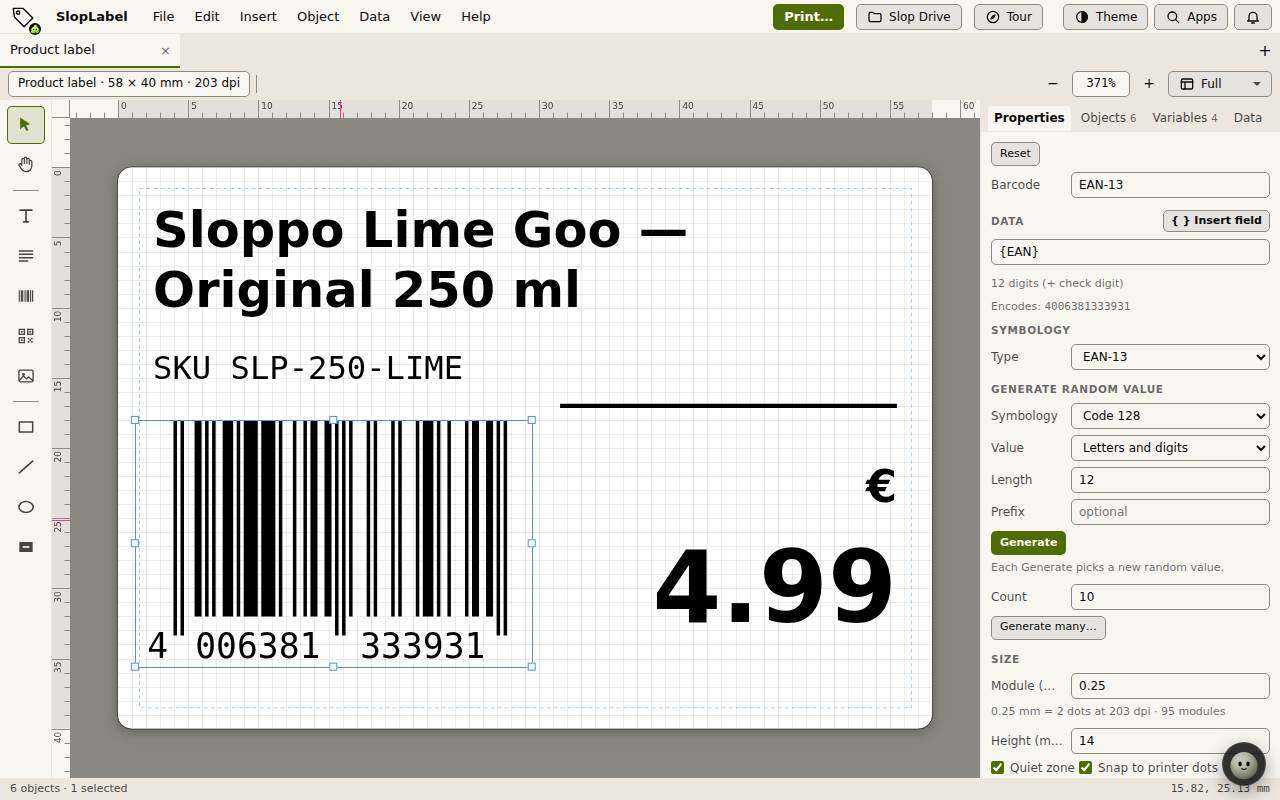
Las herramientas de la izquierda añaden texto, párrafos, códigos de barras, códigos QR, imágenes, cuadros, líneas y elipses. El menú Insertar tiene lo mismo, además de EAN-13, GS1-128, Data Matrix y un cuadro inverso.
Haz clic en un objeto para seleccionarlo y arrástralo a su sitio. Sus ajustes están en la pestaña Propiedades, a la derecha: en un código de barras, los datos, el tipo, el tamaño del módulo y la altura.
Insertar campo coloca una variable o una columna de datos en el texto, escrita como {EAN}. Cada etiqueta muestra entonces su propio valor.
Rellena etiquetas desde una hoja de cálculo
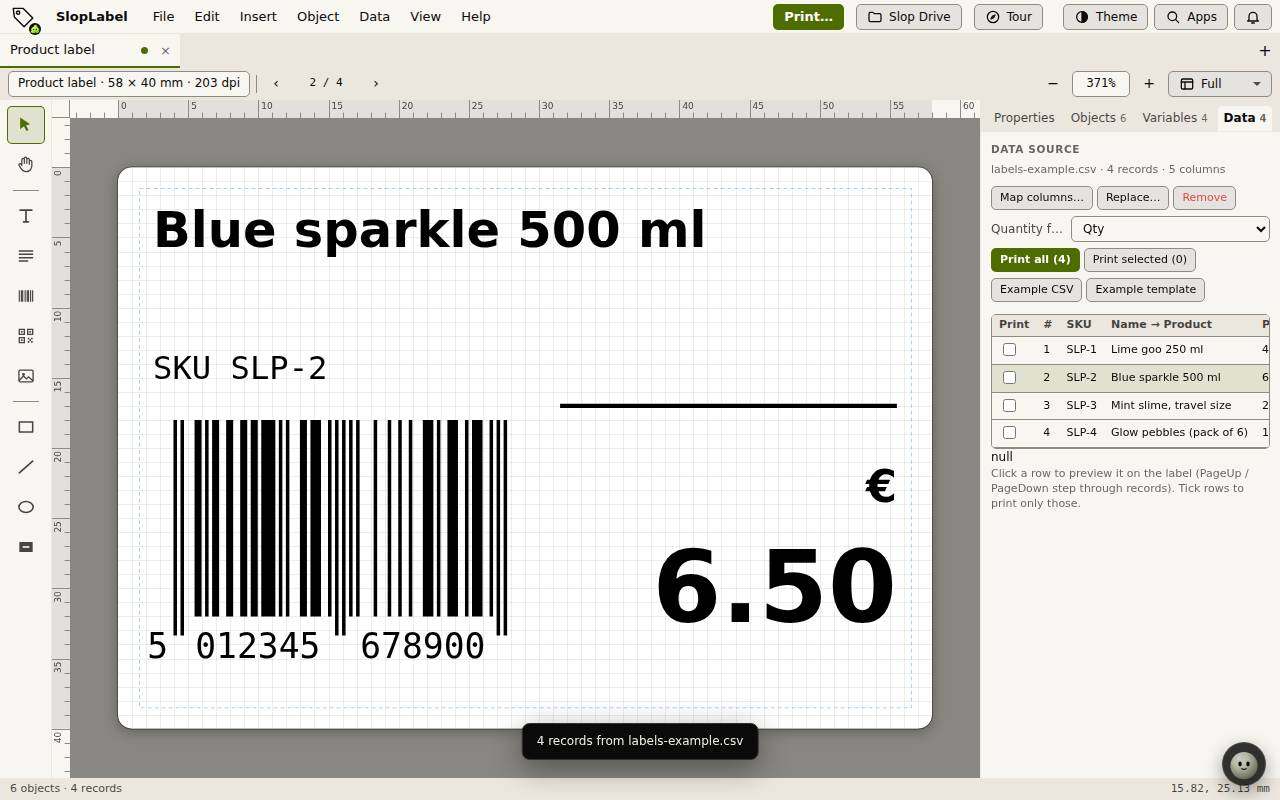
- Elige Datos, Importar CSV / Excel / JSON… o Pegar datos….
- Relaciona las columnas de tu archivo con los campos de la etiqueta y haz clic en Usar datos.
- Abre la pestaña Datos. Haz clic en una fila para verla en la etiqueta; Re Pág y Av Pág recorren los registros.
- Marca filas para imprimir solo esas, o déjalas todas. Una columna de cantidad puede indicar cuántas copias de cada etiqueta imprimir.
Imprime o exporta
Haz clic en Imprimir…. Elige los registros y el número de copias, y luego la salida: Impresión del navegador, PDF, o los lenguajes de impresora ZPL (Zebra), EPL2 y TSPL (TSC).
Archivo, Exportar también tiene PNG y SVG de la etiqueta actual. Guardar conserva el proyecto; Descargar proyecto (.sloplabel) lo guarda como archivo.