Guía de PhotoSlop
Primeros pasos con PhotoSlop
PhotoSlop es un editor de fotos con capas, en tu navegador. Tus imágenes se quedan en tu dispositivo: nunca se suben.

Abre una foto
Cada imagen abierta tiene una pestaña encima del lienzo. Las herramientas están a la izquierda, las opciones de la herramienta actual en la barra superior, y los paneles (Color, Muestras, Pinceles, Carácter, Marca de agua, Capas e Historial) a la derecha.
- Suelta una foto en la ventana, o elige Archivo, Abrir… (Ctrl+O). Los archivos PSD se abren con sus capas.
- En tu primera visita, el lienzo en blanco muestra una tarjeta de bienvenida. Haz clic en Pruébalo con una foto de ejemplo para tener una imagen con la que practicar.
- Archivo, Nuevo… (Ctrl+N) crea un lienzo vacío del tamaño que elijas.
Ajusta los colores
El menú Imagen también tiene Tamaño de imagen…, Tamaño del lienzo…, girar y voltear. El menú Filtro tiene desenfoque, enfoque, ruido y más.
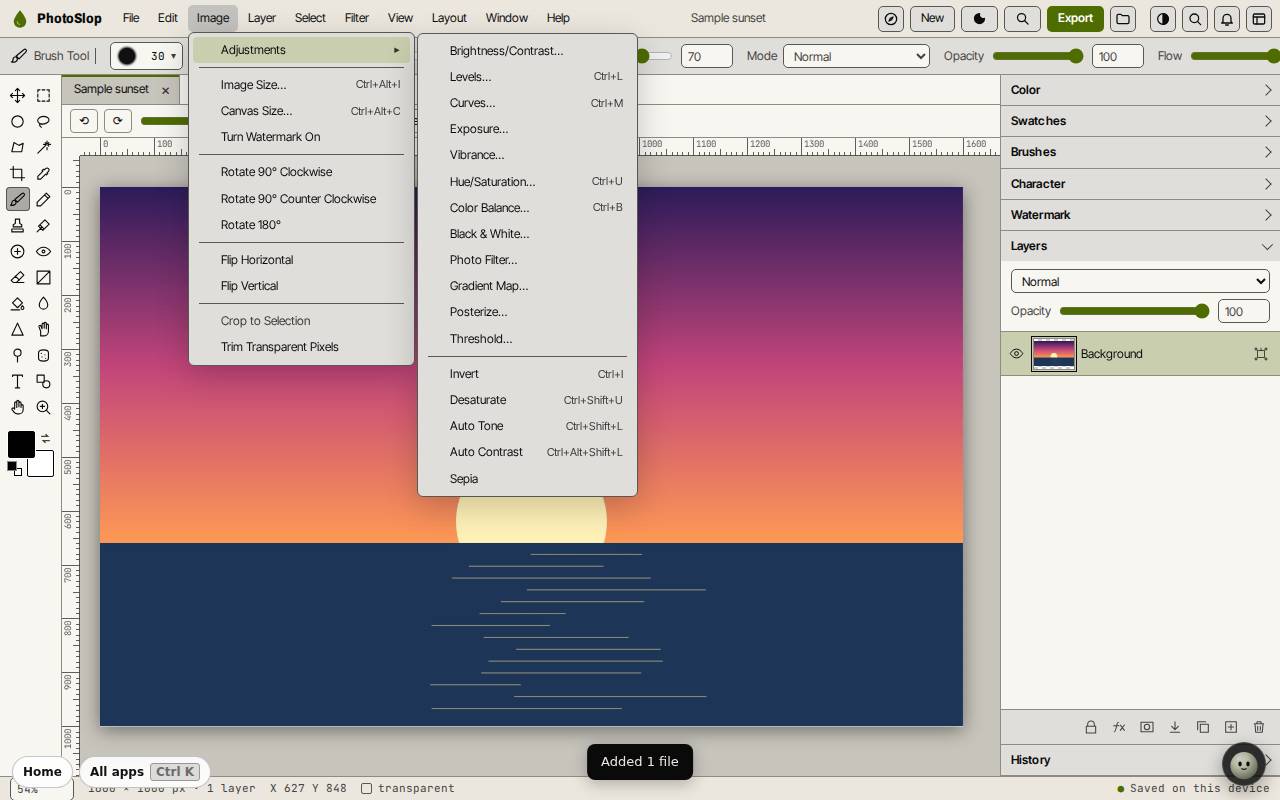
- Abre el menú Imagen y señala Ajustes.
- Elige uno, como Niveles… (Ctrl+L), Curvas… (Ctrl+M) o Tono/Saturación… (Ctrl+U).
- Mueve los deslizadores y mira la vista previa; después confirma.
Añade texto
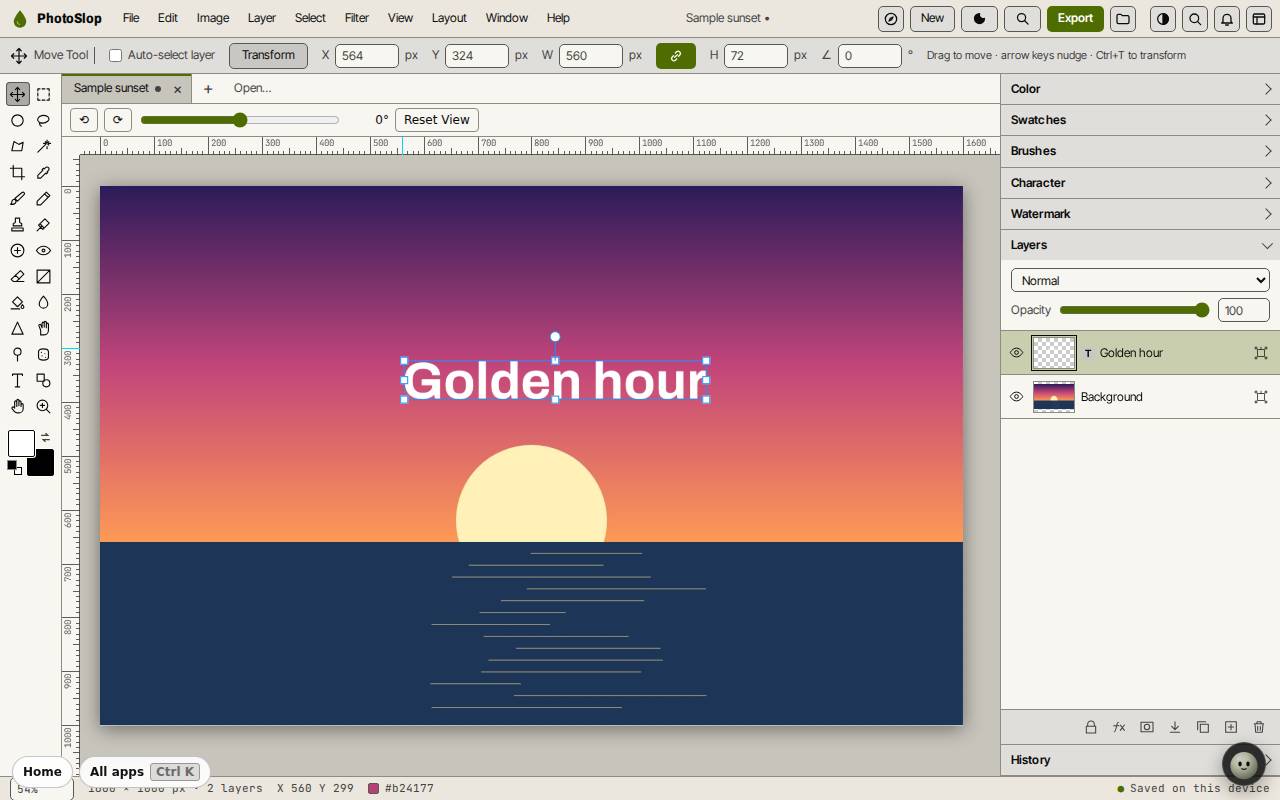
El texto va en su propia capa, así que puedes moverlo o cambiarlo después sin tocar la foto. Capa, Editar texto cambia las palabras.
- Pulsa T para la herramienta Texto horizontal, o haz clic en la T de la caja de herramientas.
- Haz clic sobre la imagen y escribe. Fija la fuente y el tamaño en el panel Carácter o en la barra superior.
- Pulsa Ctrl+Intro para terminar.
- Pulsa V para la herramienta Mover y arrastra el texto a su sitio.
Guarda y exporta
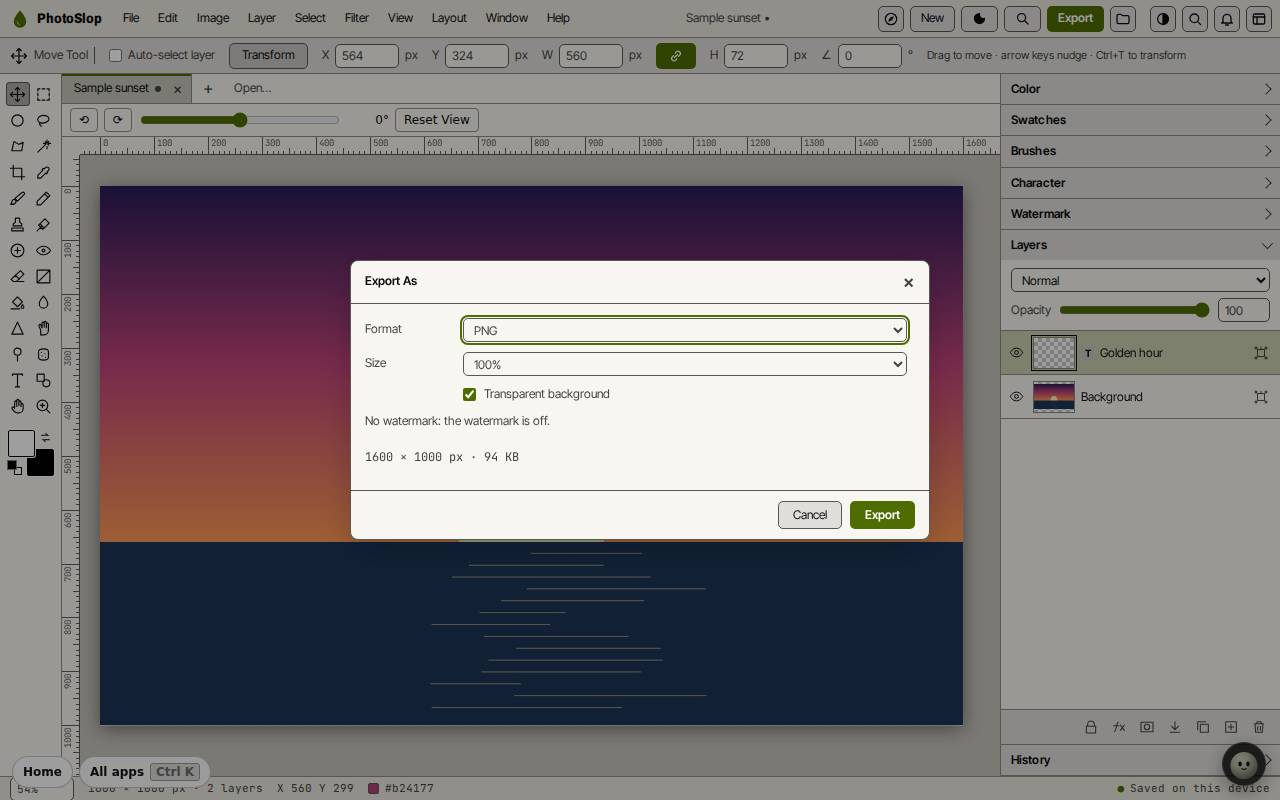
PhotoSlop guarda tu trabajo en este dispositivo a medida que avanzas. Guardar (Ctrl+S) lo pone en Slop Drive, y Archivo, Descargar como Photoshop (.psd) conserva todas las capas en un archivo.
Para obtener una imagen plana, haz clic en Exportar arriba (o en Archivo, Exportar como…). Elige PNG, JPEG o WebP y un tamaño, y haz clic en Exportar. Exportación rápida a PNG (Alt+Mayús+Ctrl+S) omite el diálogo.
Atajos de teclado
| Teclas | Qué hace |
|---|---|
V | Herramienta Mover |
M | Marquesina |
L | Lazo |
W | Varita mágica |
C | Recortar |
B | Pincel |
E | Borrador |
T | Texto |
I | Cuentagotas |
X / D | Intercambiar colores / colores predeterminados |
Ctrl+T | Transformación libre |
Ctrl+Z / Shift+Ctrl+Z | Deshacer / rehacer |
Ctrl+O | Abrir |
Ctrl+S | Guardar en Slop Drive |
Alt+Shift+Ctrl+W | Exportar como |