Guía de PhotoSlop
Capas, máscaras y modos de fusión en PhotoSlop
Las capas mantienen separada cada parte de una imagen, así que puedes cambiar una sin tocar las demás. Esta guía cubre el panel Capas, los modos de fusión y las máscaras.

El panel Capas
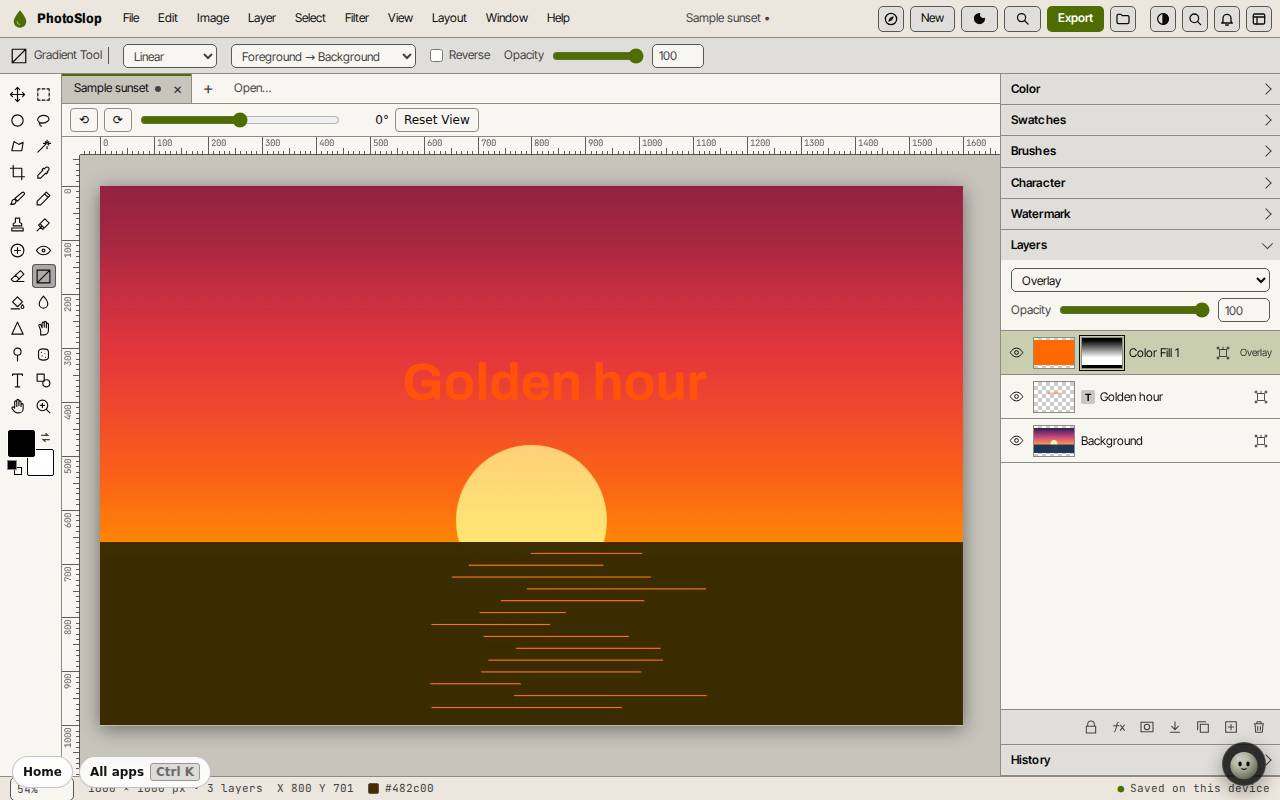
Cada capa tiene un ojo para mostrarla u ocultarla, una miniatura y su nombre. Haz clic en una capa para trabajar en ella. Arrastra una capa hacia arriba o hacia abajo para cambiar el orden: las capas más altas en la lista se dibujan encima.
Los botones al pie del panel son, de izquierda a derecha: Bloquear / desbloquear capa, Estilo de capa, Añadir máscara de capa, Combinar con la inferior, Duplicar capa, Nueva capa y Eliminar capa.
- Haz clic en Nueva capa (Mayús+Ctrl+N) para añadir una capa vacía.
- Pinta en ella con el Pincel (B). La capa de debajo no cambia.
- Haz doble clic en el nombre para cambiarlo.
Modos de fusión y opacidad
La lista de la parte superior del panel fija el modo de fusión de la capa seleccionada, como Normal, Multiplicar, Trama u Superponer. El deslizador de Opacidad hace la capa translúcida.
Capa, Nueva capa de relleno, Color sólido (primer plano) añade una capa rellena con tu color de primer plano. Ponla en Superponer o Luz suave para teñir toda la imagen.
Oculta parte de una capa con una máscara
- Selecciona la capa y haz clic en Añadir máscara de capa, y luego elige Mostrar todo. Capa, Máscara, Añadir tiene las mismas opciones.
- La máscara aparece junto a la miniatura de la capa. El negro en la máscara oculta la capa, y el blanco la muestra.
- Pulsa D para negro y blanco, luego G para la herramienta Degradado, y arrastra sobre la imagen. La capa se desvanece a lo largo del arrastre.
- Capa, Máscara tiene Invertir, Aplicar, Desactivar y Eliminar.
Consejo: Una máscara nunca borra píxeles. Pinta la máscara de blanco otra vez para recuperar la capa.
Combina y aplana
Combinar con la inferior (Ctrl+E) une una capa con la que tiene debajo. Combinar visibles (Mayús+Ctrl+E) une todas las capas visibles, y Aplanar imagen deja una sola capa.
Descargar como Photoshop (.psd), en el menú Archivo, conserva las capas. Las exportaciones a PNG, JPEG y WebP son planas.
Atajos de teclado
| Teclas | Qué hace |
|---|---|
Shift+Ctrl+N | Nueva capa |
Ctrl+J | Capa por copia |
Ctrl+] / Ctrl+[ | Subir / bajar en el orden |
Alt+Ctrl+G | Crear máscara de recorte |
Ctrl+/ | Bloquear / desbloquear capa |
Ctrl+E | Combinar con la inferior |
Shift+Ctrl+E | Combinar visibles |