Guía de SlopCut
Primeros pasos con SlopCut
SlopCut es un editor de vídeo con un depósito de medios, una línea de tiempo de varias pistas y una vista previa en directo. Tu material nunca sale de tu dispositivo.
Trae tus medios
Elige Importar en la pestaña Medios, o suelta vídeo, audio e imágenes en cualquier parte de la ventana. Drive trae archivos de Slop Drive. Los primeros clips que importas van a la línea de tiempo y fijan el tamaño de la secuencia.
Para echar primero un vistazo, abre la búsqueda de comandos con Ctrl+K y elige Cargar proyecto de ejemplo.
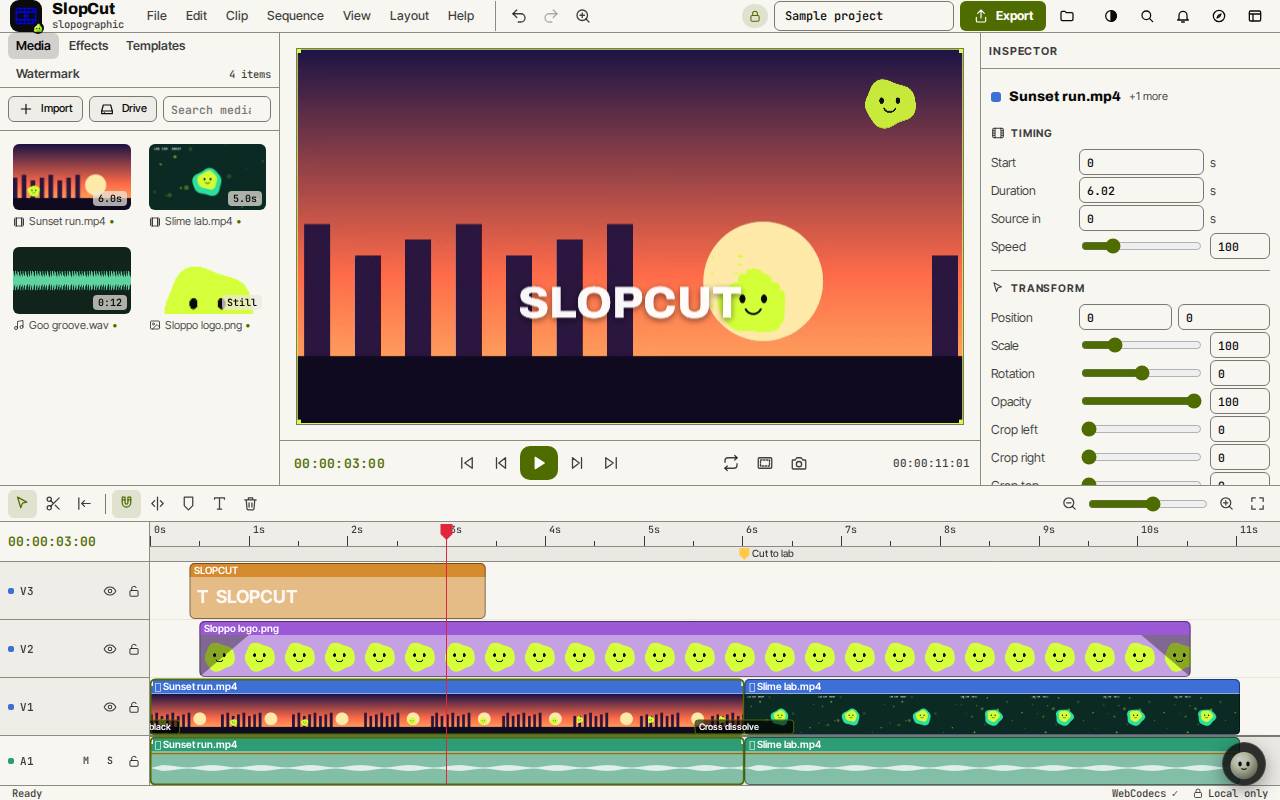
Edita en la línea de tiempo
Arrastra clips desde el depósito a una pista, y arrástralos para moverlos. Arrastra el borde de un clip para recortarlo. S corta el clip en el cabezal de reproducción. Q y W recortan el inicio o el final hasta el cabezal y cierran el hueco.
Espacio reproduce y pausa, J, K y L retroceden, detienen y avanzan, y las flechas avanzan un fotograma. Selecciona un clip para cambiar su tiempo, posición, escala, color y volumen en el Inspector.
Títulos, transiciones y efectos
La pestaña Efectos contiene transiciones, títulos, gráficos y estilos de color. Haz clic en uno para aplicarlo, o arrástralo a la línea de tiempo. Plantillas prepara pantallas divididas y cuadrículas.
Exporta
Elige Exportar. Elige un tamaño como Móvil 1080×1920 o Horizontal 1920×1080, una velocidad de fotogramas y la calidad, y exporta toda la secuencia o solo la parte entre los puntos de entrada y salida. El vídeo es un MP4 o WebM; puedes descargarlo o guardarlo en Slop Drive. Archivo también exporta un GIF.
Atajos de teclado
| Teclas | Qué hace |
|---|---|
Space | Reproducir o pausar |
J / K / L | Retroceder, detener, avanzar |
S | Cortar en el cabezal de reproducción |
Shift+S | Cortar todas las pistas |
Q / W | Recortar el inicio o el final hasta el cabezal, desplazando lo demás |
Ctrl+I | Importar medios |
Ctrl+E | Exportar vídeo |
Ctrl+Z | Deshacer |
Ctrl+K | Buscar comandos (Cmd+K en un Mac) |