Guía de Slop CRM
Primeros pasos con Slop CRM
Slop CRM guarda tus clientes, en qué punto del embudo de ventas está cada uno y cuándo volver a contactarlo. Comparte sus clientes con Slop Contacts, Presupuestos, Pedidos y Facturas.
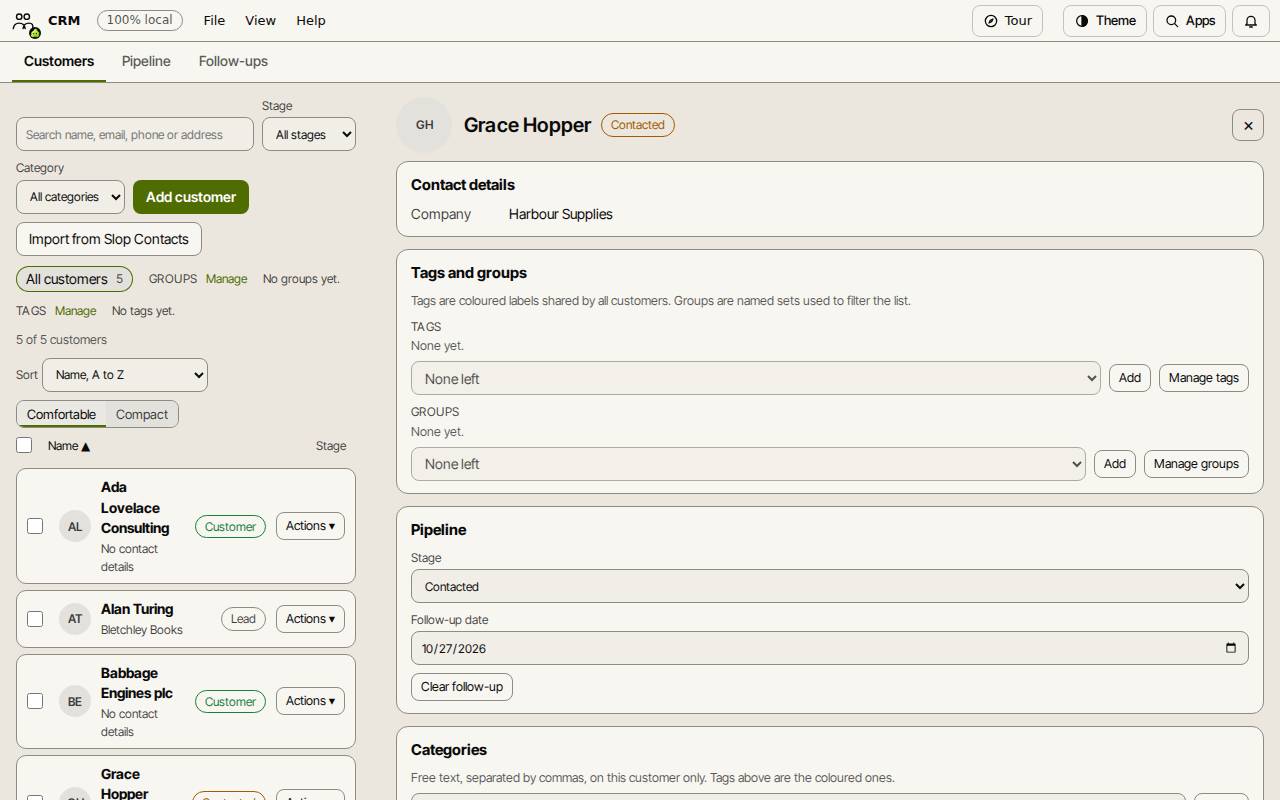
Añade un cliente
Elige un cliente en la lista para ver todo sobre él a la derecha: datos de contacto, etiquetas y grupos, la fase del embudo, notas, y sus pedidos y facturas. Importar desde Slop Contacts trae la lista de contactos guardada en Slop Drive.
- En la pestaña Clientes, elige Añadir cliente.
- Rellena el Nombre, y los teléfonos, correos y datos de la Empresa que tengas.
- En Seguimiento, elige la Etapa del embudo y una Fecha de seguimiento.
- Elige Guardar.
Trabaja el embudo
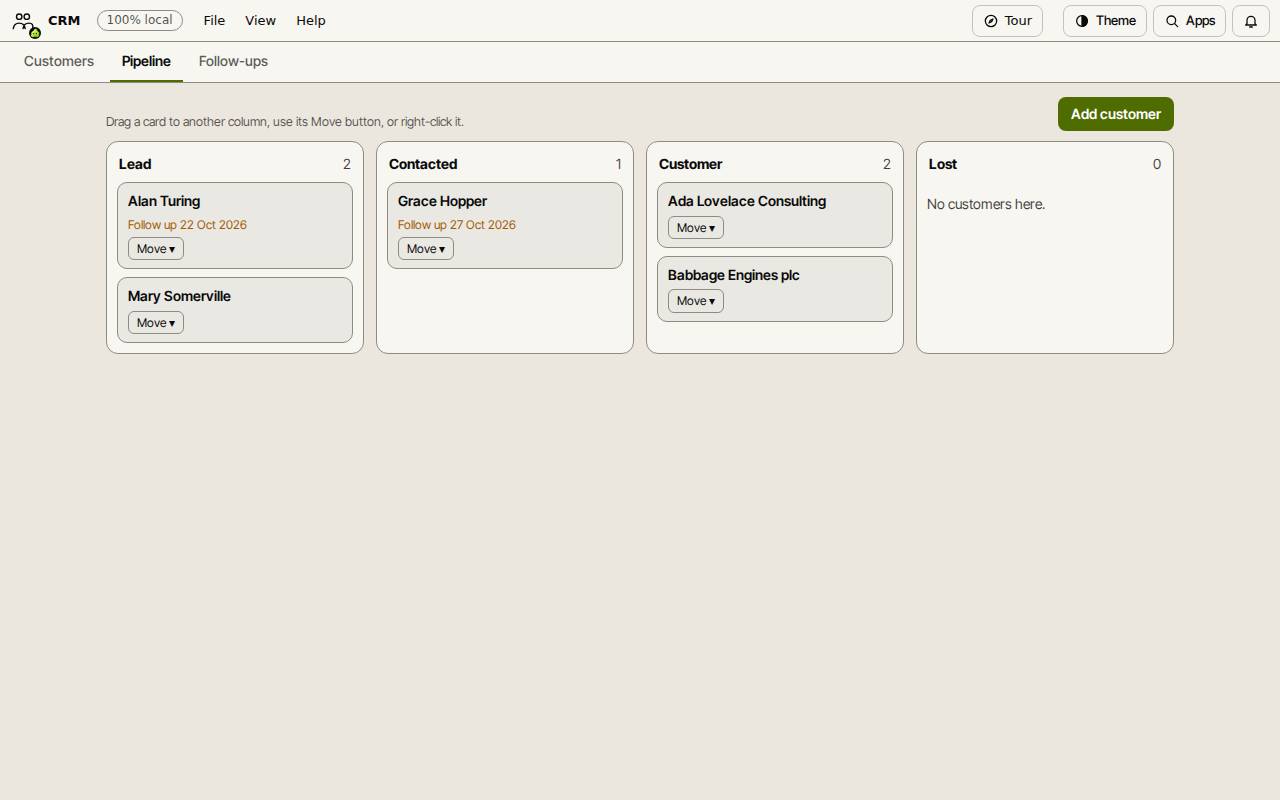
La pestaña Embudo tiene una columna por fase: Lead, Contactado, Cliente y Perdido. Arrastra una tarjeta a otra columna, o usa su botón Mover. Cada movimiento se guarda al instante.
Haz seguimiento a tiempo
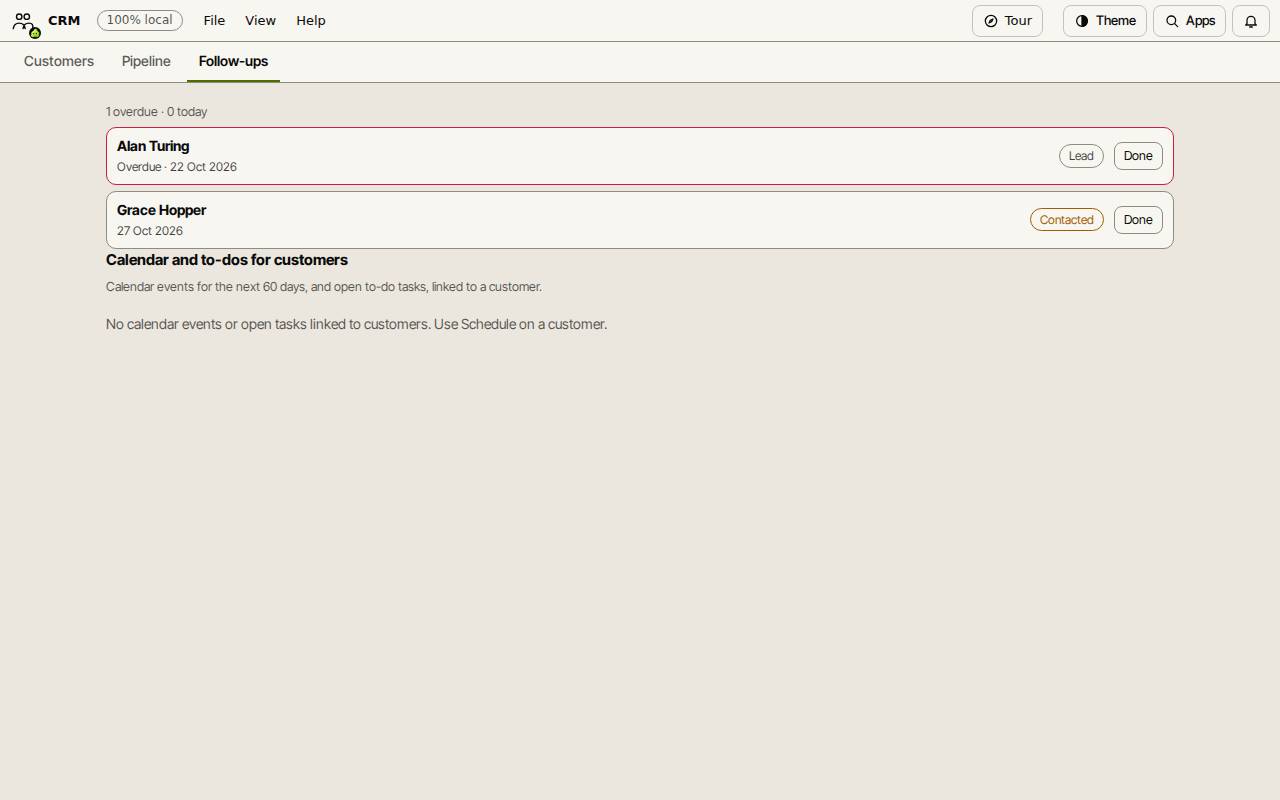
La pestaña Seguimientos enumera cada cliente con una fecha de seguimiento: primero los atrasados, luego los de hoy, y después los próximos. Elige Hecho cuando hayas contactado; esto borra la fecha.
Programar en un cliente añade una llamada o reunión a Slop Calendar, y también aparece aquí.
Etiquetas y grupos
Las etiquetas son marcas de colores y los grupos son conjuntos con nombre de clientes. Usa Gestionar junto a ellos para crear, renombrar o eliminar, y elige uno en la barra lateral para filtrar la lista.
Atajos de teclado
| Teclas | Qué hace |
|---|---|
Ctrl+K | Buscar comandos (Cmd+K en un Mac) |