Anleitung zu Slop Watermark
Erste Schritte mit Slop Watermark
Slop Watermark setzt Ihren Text oder Ihr Logo auf viele Fotos, Videos und PDFs auf einmal. Die Dateien werden in Ihrem Browser gelesen und nie hochgeladen.
Dateien hinzufügen
- Dateien auf die Seite ziehen oder auf „Dateien öffnen…“ klicken. Bilder (PNG, JPEG, WebP, AVIF, BMP, GIF, SVG, HEIC), Videos (MP4, MOV, WebM) und PDFs lassen sich mischen.
- Zum Ausprobieren auf „Mit 4 Beispielfotos ausprobieren“ klicken.
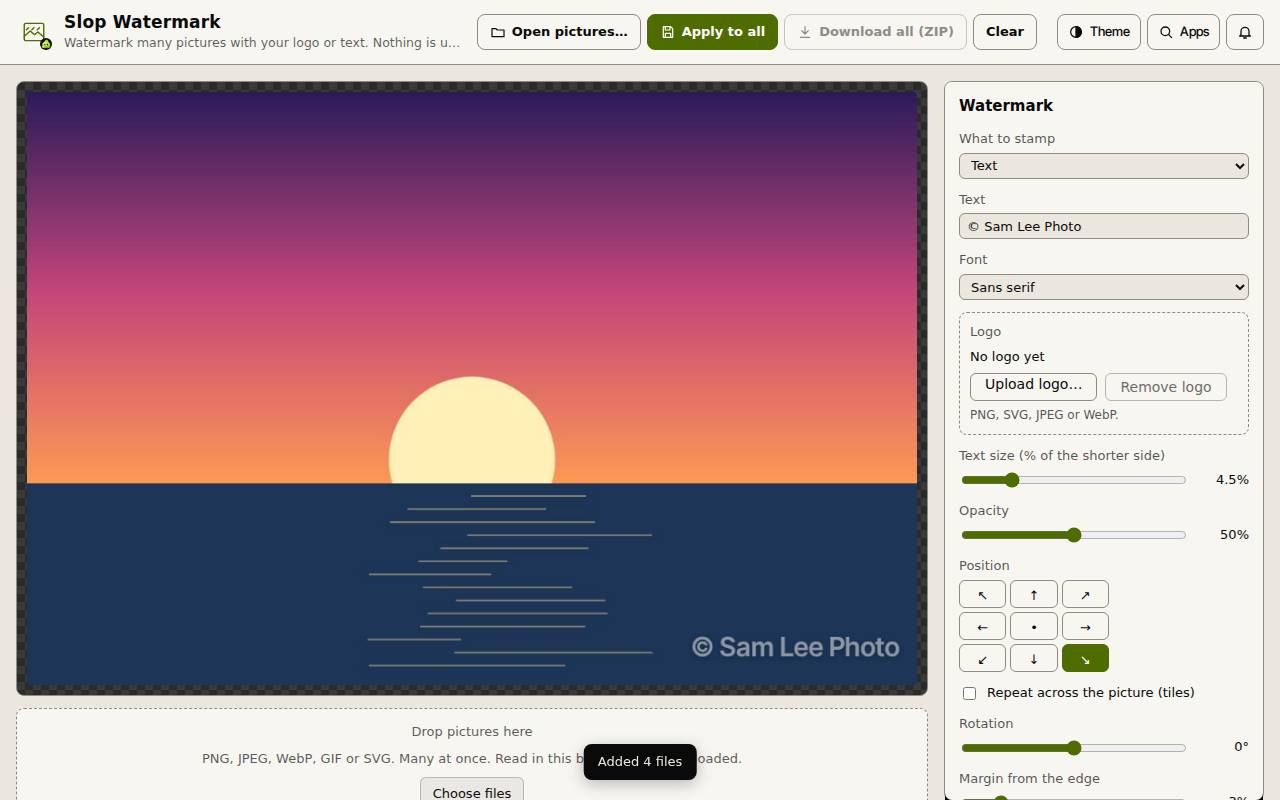
- Die geöffnete Datei erscheint in der Mitte, mit dem Wasserzeichen darauf, sodass Sie das Ergebnis beim Ändern sehen.
Das Wasserzeichen einrichten
Die Einrichtung wird in diesem Browser gespeichert, mit dem Logo, außer es ist sehr groß. Meine Wasserzeichen behält benannte Wasserzeichen, die auch in PhotoSlop, SlopCut, Slop PDF und Slop Workflows erscheinen. „Auf Standard zurücksetzen“ beginnt von vorn.
- Das Wasserzeichen beginnt mit einer Textebene. Tippen Sie Ihren Text unter Text ein und wählen Sie eine Schrift, oder drücken Sie „+ Logo…“ und wählen Sie eine PNG-, SVG-, JPEG-, WebP- oder GIF-Datei.
- Textgröße oder Logobreite (ein Prozentwert der kürzeren Seite) und die Deckkraft festlegen.
- Eine der neun Positionsschaltflächen wählen oder den Haken bei „Über das ganze Bild wiederholen“ setzen.
- Drehung, Abstand zum Rand, Farbe und weicher Schatten hinter dem Text feinabstimmen. Erneut „+ Text“ oder „+ Logo…“ drücken für weitere Ebenen.
Wasserzeichen setzen und herunterladen
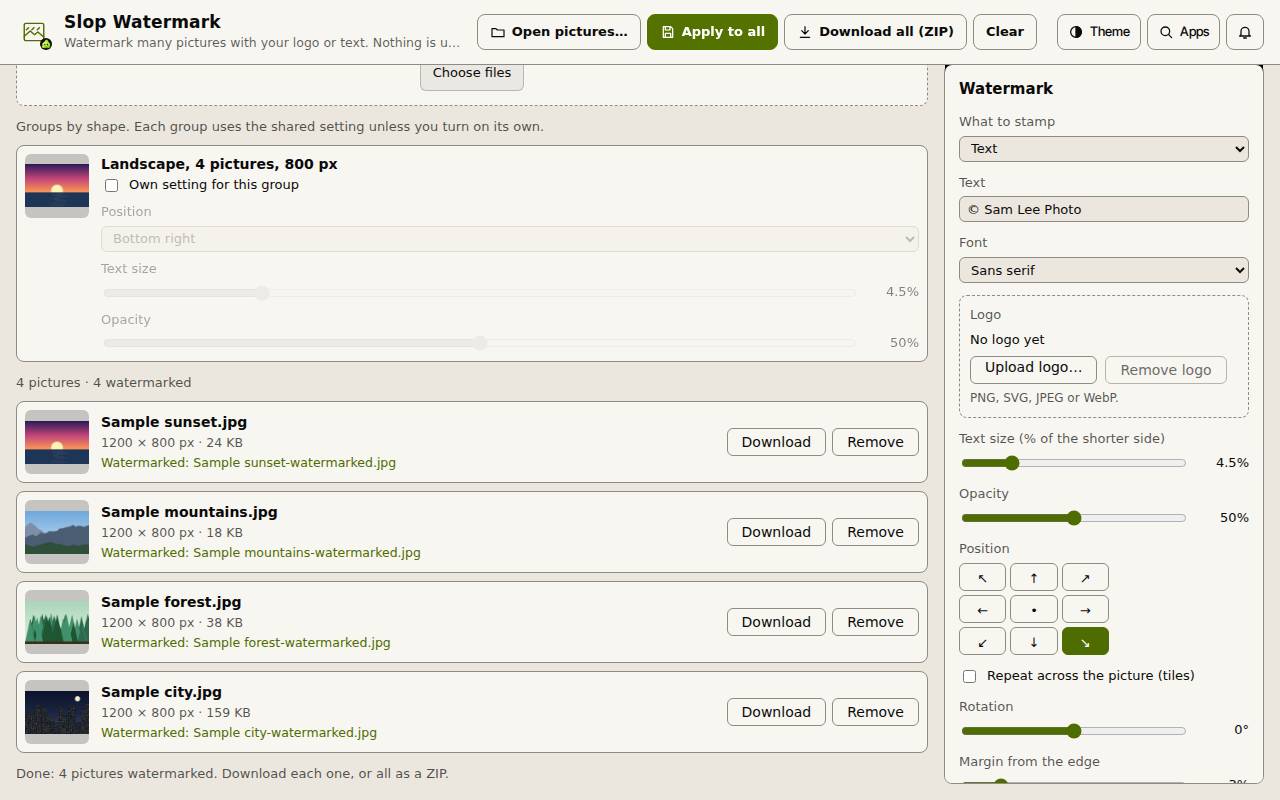
Dateien werden nach Form gruppiert, etwa Querformat oder Hochformat. Setzen Sie den Haken bei „Eigene Einstellung für diese Gruppe“, um einer Gruppe eigene Position, Größe und Deckkraft zu geben. Videos brauchen länger: Die Video-Engine wird einmal geladen, nach einer Rückfrage.
- „Wasserzeichen“ am Fuß des Panels klicken (dort steht, wie viele Dateien es sind). Jede Datei zeigt Mit Wasserzeichen und bekommt den Namen ihrer neuen Datei.
- „Herunterladen“ für eine Datei oder „Alle herunterladen (ZIP)“ für alle klicken.
Tipp: Ändern Sie die Einrichtung nach dem Wasserzeichen, klicken Sie erneut auf die Schaltfläche Wasserzeichen, um die Ergebnisse zu aktualisieren.