Anleitung zu Slop Upscale
Erste Schritte mit Slop Upscale
Slop Upscale vergrößert Bilder und kurze Videos mit KI, die in Ihrem Browser läuft. Nichts wird hochgeladen.
Ein Bild öffnen
- Ein Bild oder Video auf die Seite ziehen oder auf „Öffnen…“ klicken. JPEG-, PNG-, WebP- und AVIF-Bilder funktionieren, dazu MP4-, WebM- oder MOV-Videos bis 15 Sekunden.
- Zum Ausprobieren auf „Mit einem Beispielfoto ausprobieren“ klicken.
- Beim ersten Mal erklärt ein Dialog, welche Modelle auf diesem Gerät laufen. „Weiter“ klicken.
Größe und Modell wählen
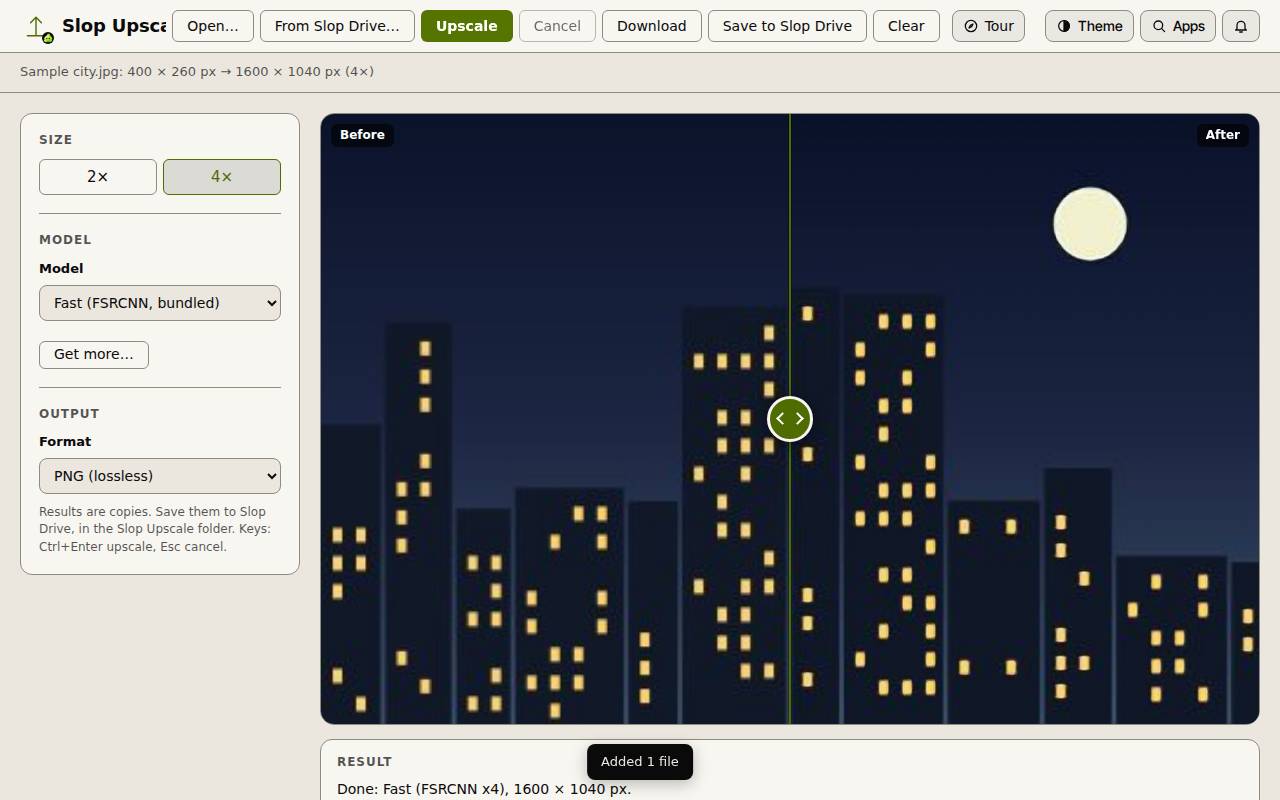
Unter Größe 2× oder 4× wählen.
Unter Modell funktioniert Schnell (FSRCNN, mitgeliefert) sofort. Qualität (Real-ESRGAN) ist schärfer, wird aber als optionaler Download geladen: Klicken Sie auf „Weitere laden…“. Nur Lanczos (ohne KI) rechnet einfach neu.
Unter Ausgabe PNG (verlustfrei), JPEG oder WebP wählen. JPEG und WebP haben einen Qualitätsregler.
Hochskalieren und vergleichen
- „Hochskalieren“ klicken (Ctrl+Enter). Esc bricht es ab.
- Den Griff in der Mitte des Bildes ziehen, um Vorher und Nachher zu vergleichen.
- „Herunterladen“ speichert das Ergebnis, „In Slop Drive speichern“ behält es im Ordner Slop Upscale.
Tipp: Bei Videos bleiben nur die Bilder erhalten, nicht der Ton. Jedes Einzelbild wird nacheinander vergrößert, daher dauert ein Clip eine Weile.