Anleitung zu Slop To-do
Erste Schritte mit Slop To-do
Slop To-do hält Ihre Aufgaben in Listen, in diesem Browser. Aufgaben mit Fälligkeitszeit erscheinen auch in Slop Calendar.
Aufgaben anlegen
Tippen Sie unter „Aufgabe hinzufügen“ und drücken Sie Enter. Sie landet in der Liste, die Sie gerade ansehen (sonst im Posteingang), und ist heute fällig, wenn Sie die Ansicht Heute nutzen.
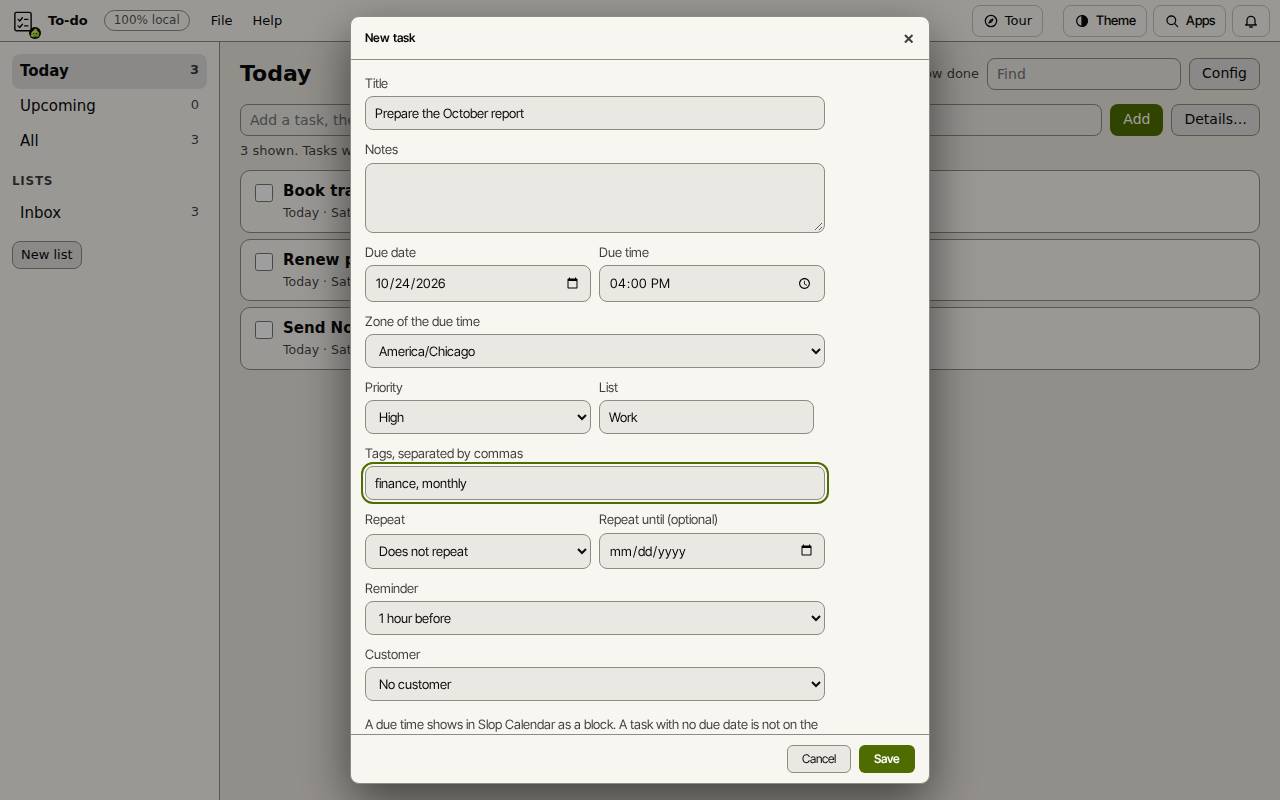
Für mehr wählen Sie „Details…“. Fälligkeitsdatum und Fälligkeitszeit, die Priorität, eine Liste, Schlagwörter durch Kommas getrennt, eine Wiederholung, eine Erinnerung und einen Kunden setzen, dann „Speichern“ wählen.
Die Aufgaben abarbeiten
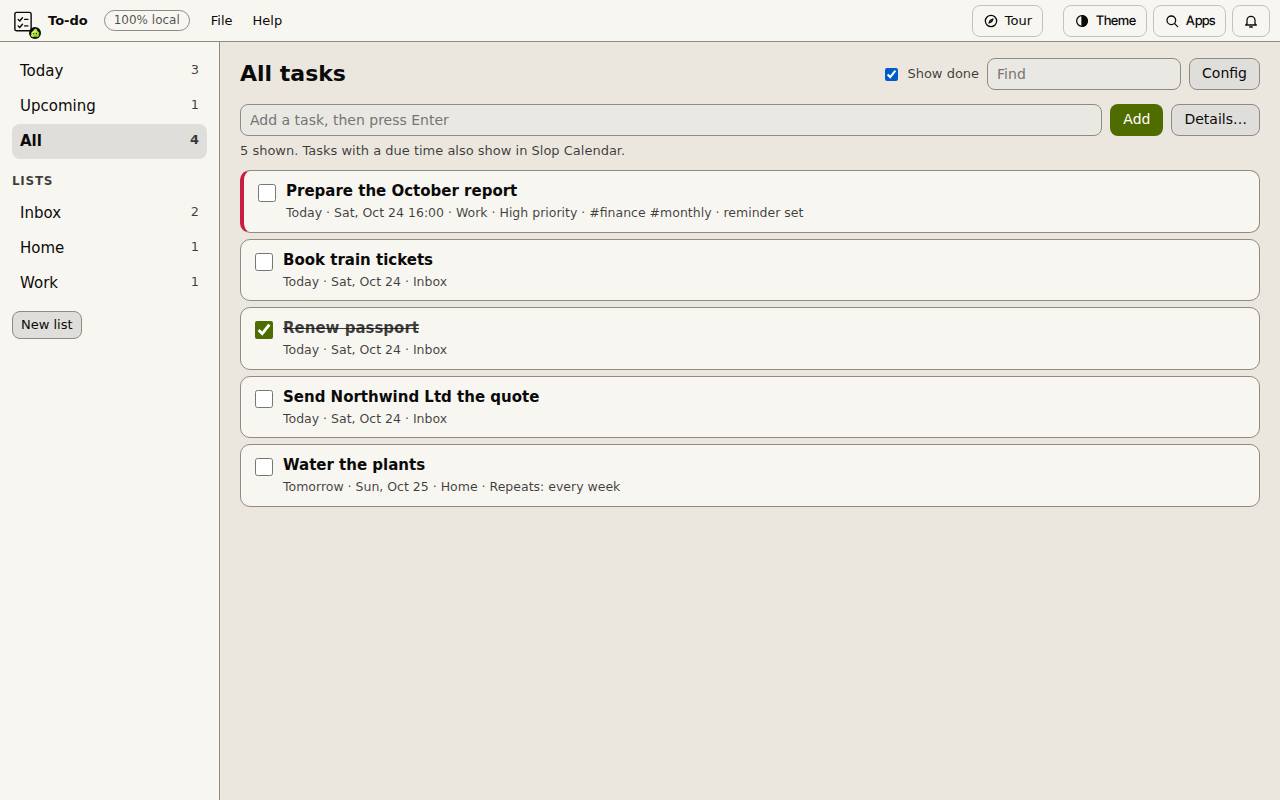
Heute, Demnächst und Alle links zeigen, was fällig ist, und Ihre Listen liegen darunter. „Neue Liste“ legt eine an. Haken Sie eine Aufgabe ab, um sie zu erledigen; „Erledigte anzeigen“ blendet die abgehakten wieder ein. Klicken Sie auf eine Aufgabe, um sie zu ändern oder Teilaufgaben hinzuzufügen. „Suchen“ findet Ihre Aufgaben.
In Ihrem Kalender
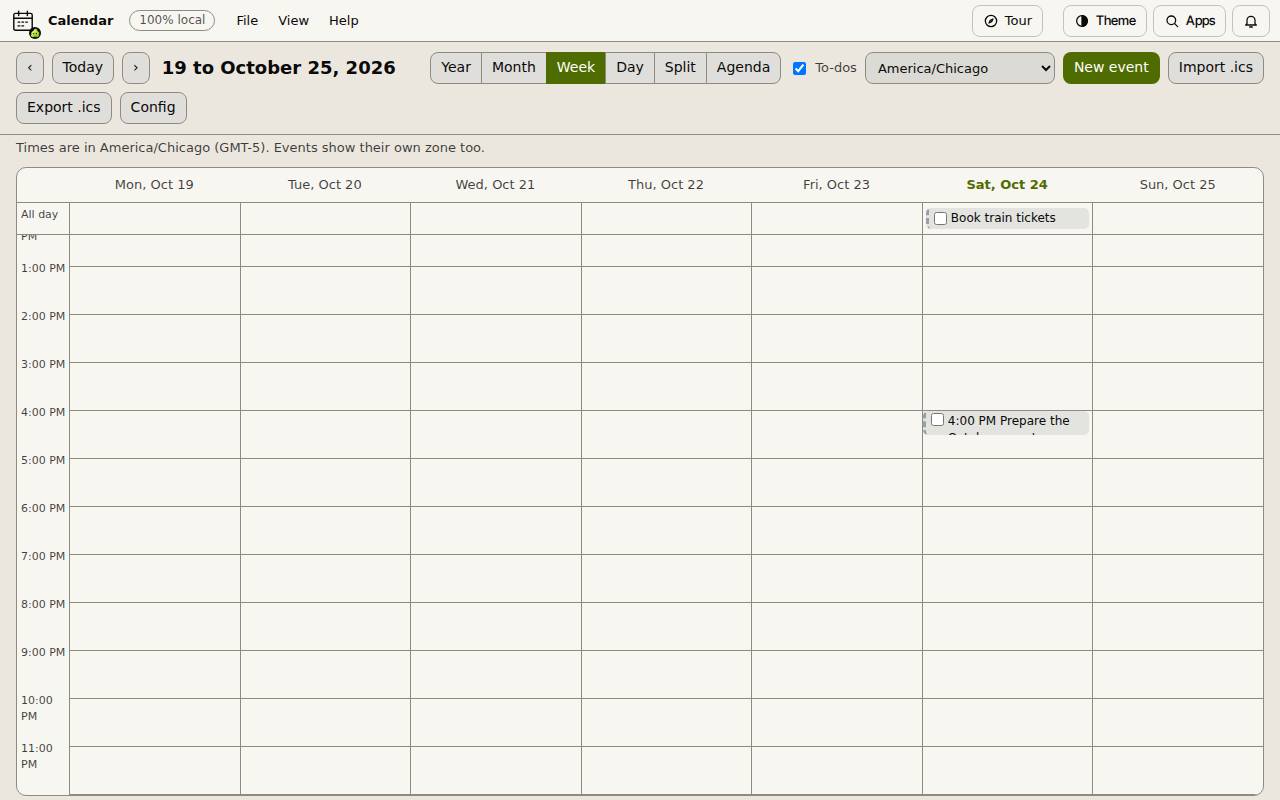
Eine Aufgabe mit Fälligkeitsdatum erscheint in Slop Calendar, wenn das Feld Aufgaben angehakt ist: als Block zu ihrer Zeit oder oben am Tag, wenn sie keine Zeit hat. Eine Aufgabe ohne Fälligkeitsdatum steht nicht im Kalender. Erinnerungen erscheinen in Slop Reminders.
Tastenkombinationen
| Tasten | Was sie tut |
|---|---|
N | Neue Aufgabe |
T | Heute |
U | Demnächst |
A | Alle Aufgaben |
F | Eine Aufgabe suchen |
H | Erledigte Aufgaben ein- oder ausblenden |