Anleitung zu Slop Time
Erste Schritte mit Slop Time
Slop Time zeigt die Zeit rund um die Welt, plant Besprechungen über Zeitzonen hinweg und rechnet Uhrzeiten um. Es nutzt die Uhr Ihres Geräts, und nichts wird irgendwohin gesendet.
Die Weltuhr aufbauen
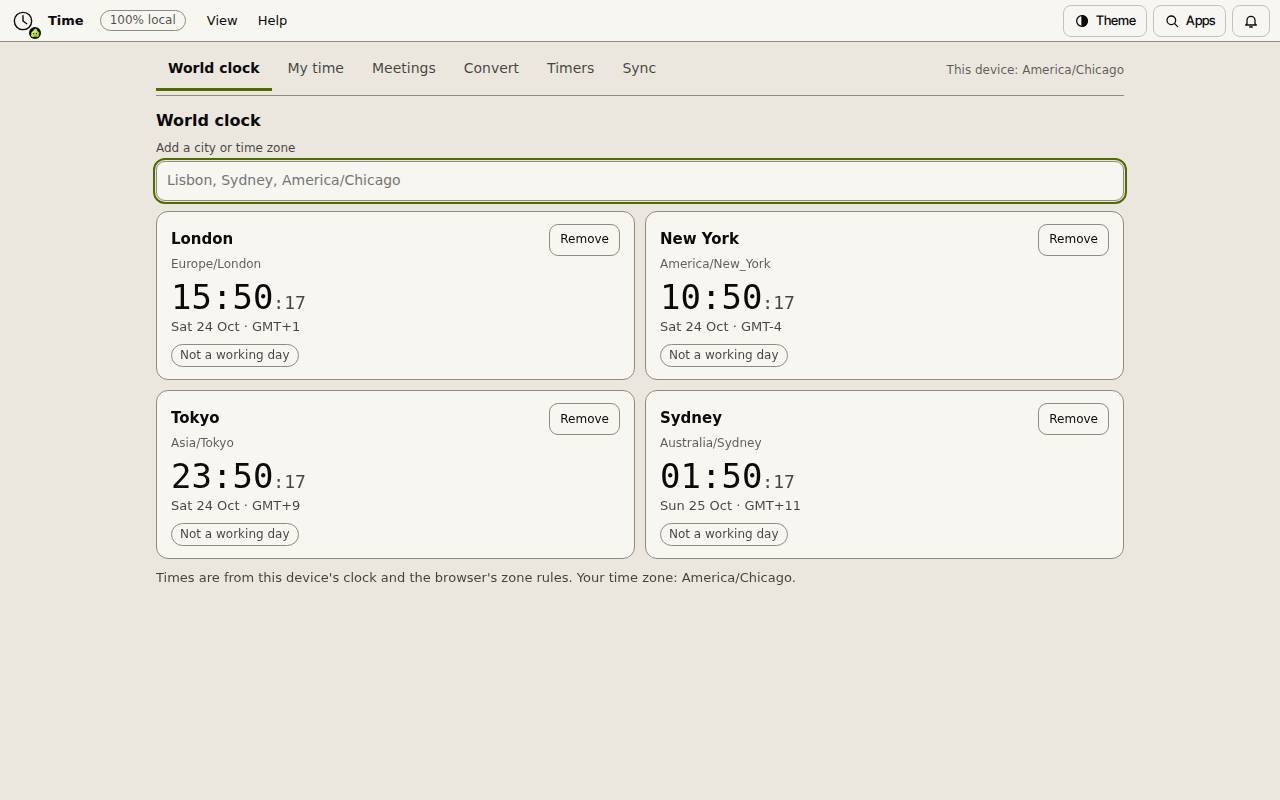
Der Reiter Weltuhr beginnt mit London, New York und Tokio. Tippen Sie eine Stadt oder Zone unter „Eine Stadt oder Zeitzone hinzufügen“ ein und drücken Sie Enter, um sie hinzuzufügen. Jede Karte zeigt die Uhrzeit, den Tag, die Abweichung von GMT und ob dort ein Arbeitstag ist. Entfernen nimmt eine Stadt heraus.
Eine Besprechung planen
- Ihre Arbeitszeiten und -tage im Reiter Meine Zeit festlegen.
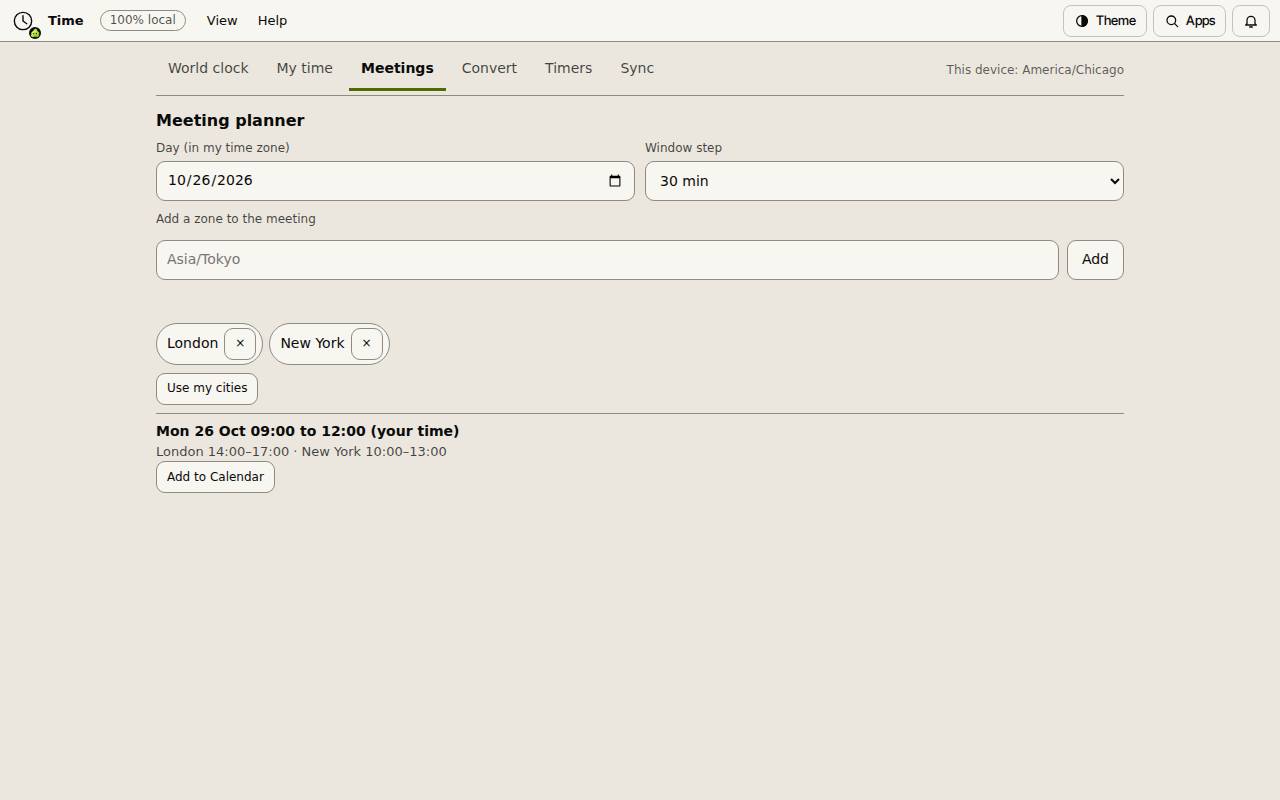
- Besprechungen öffnen und den Tag wählen.
- Die Zonen der Personen hinzufügen, mit denen Sie sich treffen, oder „Meine Städte verwenden“ wählen.
- Der Planer listet jedes Zeitfenster, in dem alle innerhalb der Arbeitszeit sind, mit jeder Ortszeit. „Zum Kalender hinzufügen“ legt eines in Slop Calendar an.
Eine Uhrzeit umrechnen
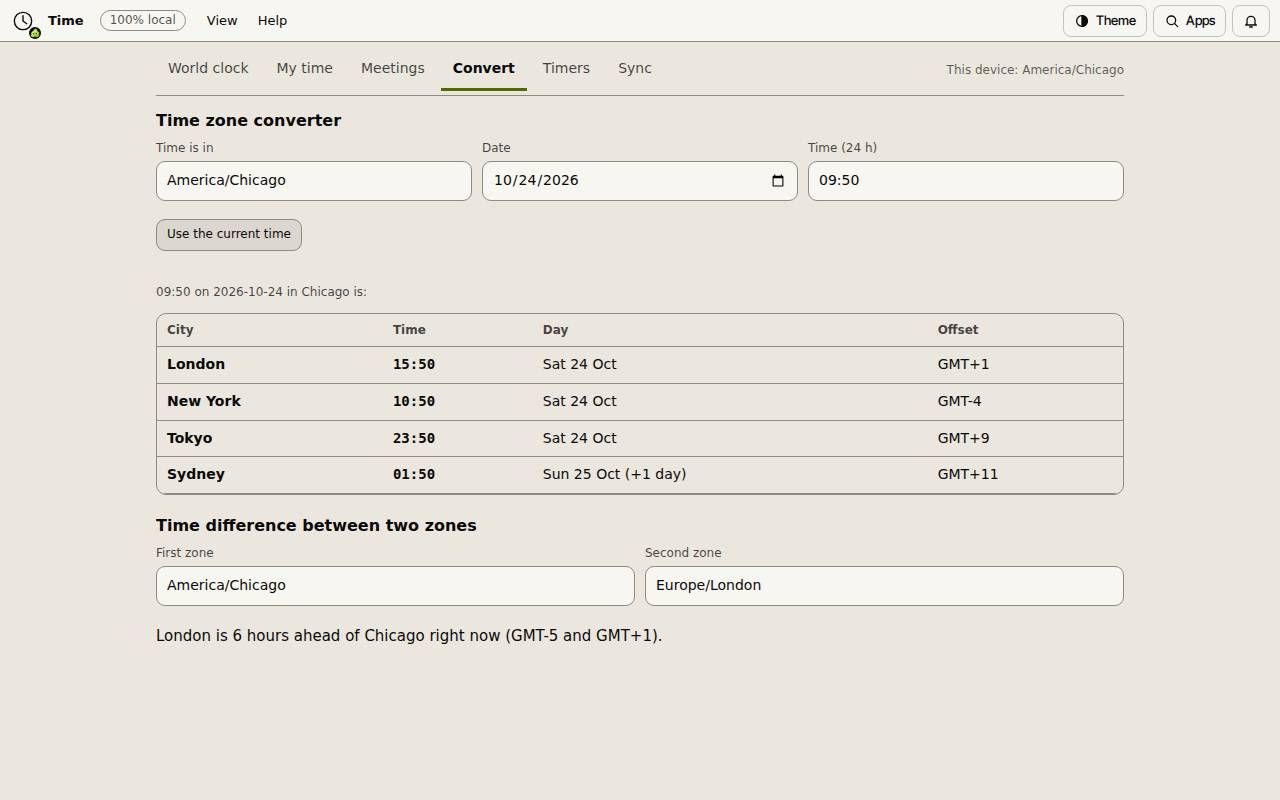
Geben Sie im Reiter Umrechnen eine Uhrzeit ein und wählen Sie die Zone, in der sie liegt, oder „Die aktuelle Zeit verwenden“. Jede Stadt in Ihrer Liste wird mit Zeit und Tag angezeigt. Darunter sagt „Zeitunterschied zwischen zwei Zonen“, wie weit zwei Zonen jetzt auseinanderliegen.
Timer und Uhrversatz
Timer hat eine Stoppuhr mit Rundenzeiten und einen Countdown, der 5, 4:30 oder 1:05:00 annimmt. Synchronisieren lässt Sie eine Uhrzeit aus einer vertrauenswürdigen Quelle eintippen; Slop Time zeigt dann die Uhren, um die Differenz verschoben. Die Zeit selbst wird nie abgerufen.
Tastenkombinationen
| Tasten | Was sie tut |
|---|---|
Ctrl+Alt+1 to 6 | Weltuhr, Meine Zeit, Besprechungen, Umrechnen, Timer oder Synchronisieren öffnen |
Ctrl+Alt+A | Eine Stadt hinzufügen |
Ctrl+Alt+G | Stoppuhr starten oder anhalten |
Ctrl+K | Befehle suchen (Cmd+K auf dem Mac) |