Anleitung zu Slop Tables
Erste Schritte mit Slop Tables
Slop Tables ist eine Tabellenkalkulation im Browser, mit über 300 Funktionen. Arbeitsmappen werden auf diesem Gerät in Slop Drive gespeichert. Nichts wird hochgeladen.
Daten und Formeln eingeben
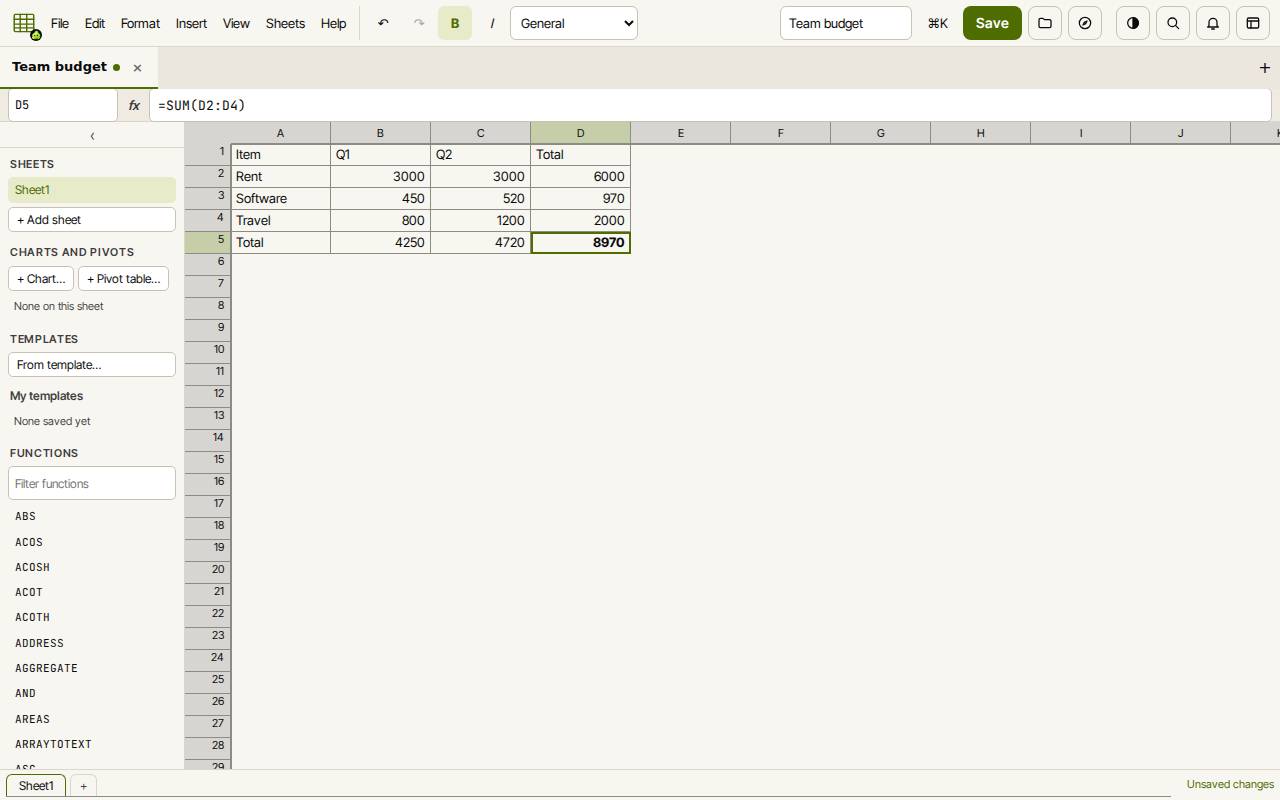
Wählen Sie mehrere Zellen, zeigt die Statusleiste Anzahl, Summe und Mittelwert. Die Funktionsliste in der Seitenleiste enthält jede Funktion, mit einem Filterfeld.
- Oben im Feld einen Namen für die Arbeitsmappe eintippen.
- Eine Zelle anklicken und tippen. Enter geht nach unten, Tab nach rechts. F2 oder ein Doppelklick bearbeitet eine Zelle.
- Eine Formel mit = beginnen, etwa =B2+C2 oder =SUMME(B2:B4). Das Ergebnis zeigt sich in der Zelle, die Formel in der Leiste über dem Raster.
- Eine Zelle oder einen Bereich, etwa B7 oder A1:C9, im Namensfeld links in dieser Leiste eintippen, um dorthin zu springen.
Formatieren und ordnen
Nutzen Sie in der Symbolleiste Fett und Kursiv sowie die Liste der Zahlenformate für Dezimalzahlen, Tausender, Prozente, Währung und Datum.
Das Menü Blätter, die Schaltfläche „+ Blatt hinzufügen“ und das + neben den Blattreitern fügen Blätter hinzu. Doppelklicken Sie auf einen Reiter, um ihn umzubenennen. Ansicht, „Bereich fixieren an der Auswahl“ hält die oberen Zeilen und linken Spalten an Ort und Stelle.
In der Seitenleiste öffnen „+ Diagramm…“ und „+ Pivot-Tabelle…“ (auch im Menü Einfügen) einen Dialog, der aus den gewählten Zellen ein Diagramm (Säulen, Balken, Linie oder Kreis) oder eine Pivot-Tabelle erstellt. „Aus Vorlage…“ beginnt mit einer fertigen Arbeitsmappe, etwa einem Budget oder einer Zeiterfassung.
Speichern und herunterladen
Nach jeder Änderung wird außerdem ein Entwurf in diesem Browser behalten.
- „Speichern“ (Ctrl+S) klicken. Beim ersten Mal einen Ort in Slop Drive wählen.
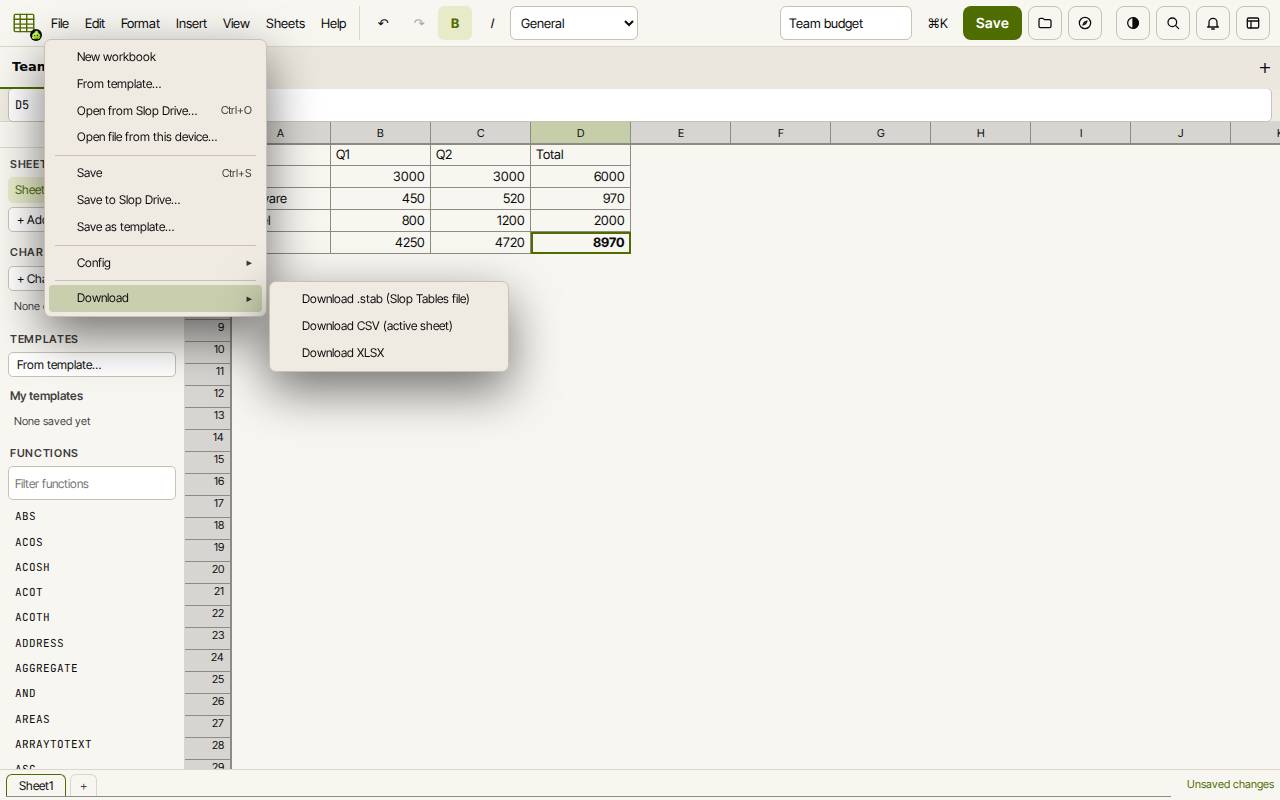
- Um eine Datei zu erhalten, öffnen Sie Datei, Herunterladen und wählen XLSX, CSV (das aktive Blatt) oder die Datei .stab.
- Um eine Excel- oder ODS-Datei zu öffnen, nutzen Sie Datei, „Datei von diesem Gerät öffnen…“ oder legen die Datei auf das Fenster.
Tipp: Drucken und PDF, Suchen und Kommentare gibt es noch nicht, und Sortieren und Filtern funktionieren nur über die KI-Schaltfläche. Um von Hand zu sortieren und zu filtern, öffnen Sie das Blatt in Slop Sheets.
Tastenkombinationen
| Tasten | Was sie tut |
|---|---|
Enter / Tab | Bestätigen und nach unten / rechts gehen |
F2 | Die Zelle bearbeiten |
Ctrl+arrow keys | Zum Rand der Daten springen |
Ctrl+B / Ctrl+I | Fett / kursiv |
Ctrl+Z / Ctrl+Y | Rückgängig / wiederholen |
Ctrl+S | Speichern |
Ctrl+O | Aus Slop Drive öffnen |