Anleitung zu Slop Photo Sorter
Erste Schritte mit Slop Photo Sorter
Slop Photo Sorter zeigt Ihre Fotos einzeln, damit Sie das Beste behalten können. Sie werden in diesem Browser sortiert und nach dem Schließen der Seite nicht gespeichert.
Fotos hinzufügen
- Fotos oder einen ganzen Ordner auf die Seite ziehen oder „Dateien auswählen“ oder „Ordner auswählen…“ klicken.
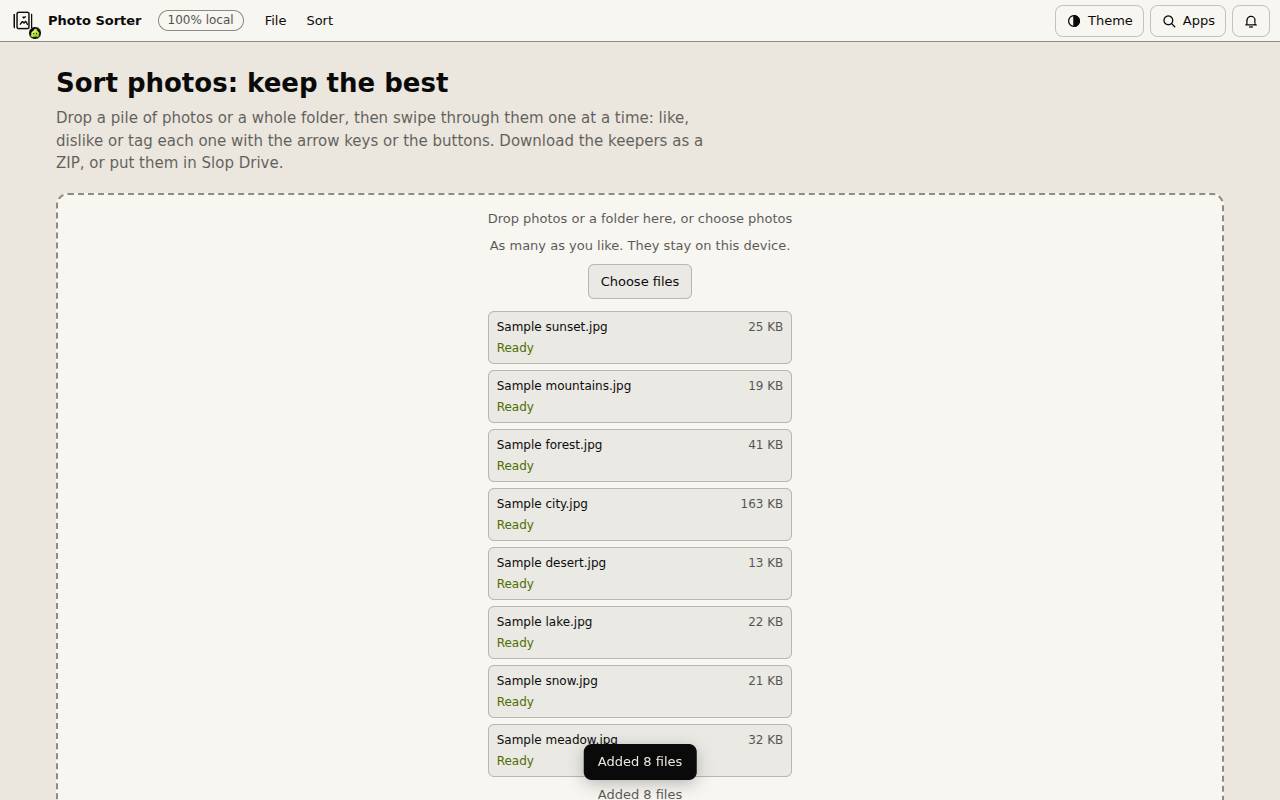
- Zum Ausprobieren auf „Mit 8 Beispielfotos ausprobieren“ klicken.
- Die Fotos erscheinen als Raster. „Sortierung starten“ klicken.
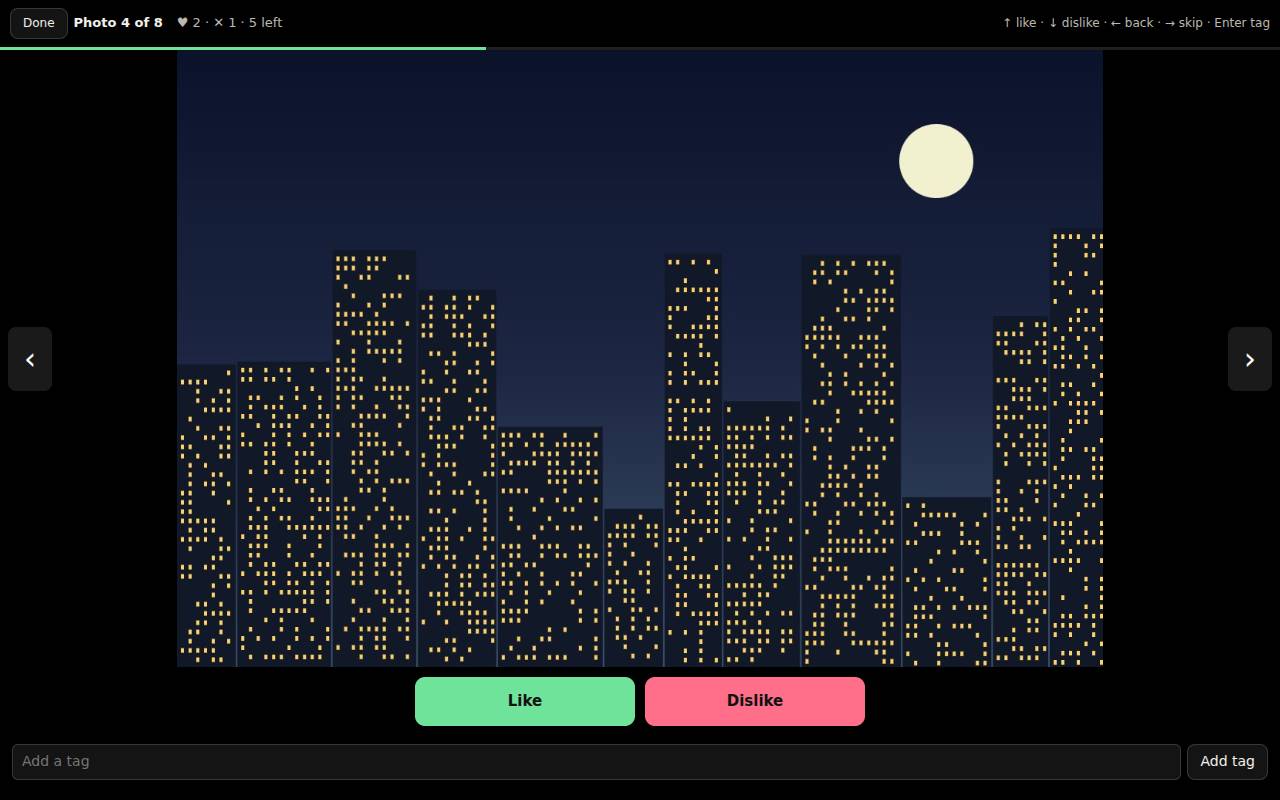
Gefällt mir, nicht und Schlagwort
Oben steht, bei welchem Foto Sie sind, wie viele Sie gefällt und nicht gefällt haben und wie viele übrig sind.
- Den Pfeil nach oben drücken oder auf „Gefällt mir“ klicken, um ein Foto zu behalten und zum nächsten zu gehen.
- Den Pfeil nach unten drücken oder auf „Gefällt nicht“ klicken, um es zu verwerfen.
- Der Pfeil nach links geht zurück und der Pfeil nach rechts überspringt ohne Entscheidung.
- Um ein Foto zu markieren, tippen Sie unter „Schlagwort hinzufügen“ ein und klicken „Schlagwort hinzufügen“, oder beginnen Sie direkt auf dem Foto zu tippen. Kommas trennen mehrere Schlagwörter.
- „Fertig“ klicken oder Escape drücken, um zum Raster zurückzukehren.
Das Beste behalten
Zurück im Raster zeigen die Schaltflächen Alle, Noch nicht sortiert, Gefällt mir, Gefällt nicht und jedes Schlagwort. Klicken Sie auf ein Foto, um von dort aus weiterzusortieren.
„Gefällte Fotos herunterladen (ZIP)“ speichert die Fotos, die Ihnen gefallen. „Gefällte Fotos in Slop Drive speichern“ behält sie dort. „Liste herunterladen (CSV)“ speichert jeden Namen mit seiner Entscheidung und seinen Schlagwörtern.
Tipp: Beim Schließen der Seite wird nichts gespeichert; laden oder speichern Sie die behaltenen Fotos daher zuerst.
Tastenkombinationen
| Tasten | Was sie tut |
|---|---|
Up arrow | Gefällt mir und weiter |
Down arrow | Gefällt nicht und weiter |
Left arrow | Zurück |
Right arrow | Weiter überspringen |
Enter, or type | Schlagwort hinzufügen |
Escape | Sortieransicht schließen |