Anleitung zu SlopIsolate
Erste Schritte mit SlopIsolate
SlopIsolate entfernt den Hintergrund von Fotos mit KI, die in Ihrem Browser läuft. Ihre Fotos werden nicht hochgeladen, und die Ergebnisse haben kein Wasserzeichen.
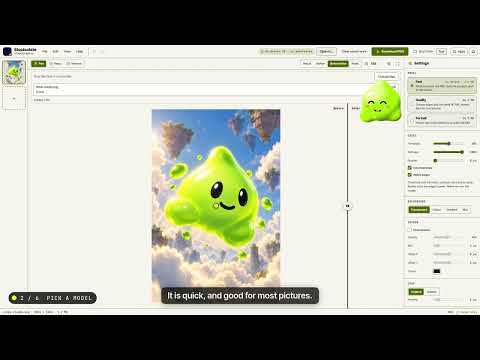
Ein Foto freistellen
- Ein oder mehrere Bilder auf die Seite ziehen, auf „Bilder auswählen“ klicken oder eines mit Ctrl+V einfügen. Zum Ausprobieren auf „Beispiel ausprobieren“ klicken.
- Beim ersten Mal listet ein Dialog die Modelle auf. „Weiter“ klicken. Das Modell wird einmal geladen und in diesem Browser behalten.
- Der Hintergrund wird entfernt. Jedes Bild bekommt eine Miniatur in der Liste links.
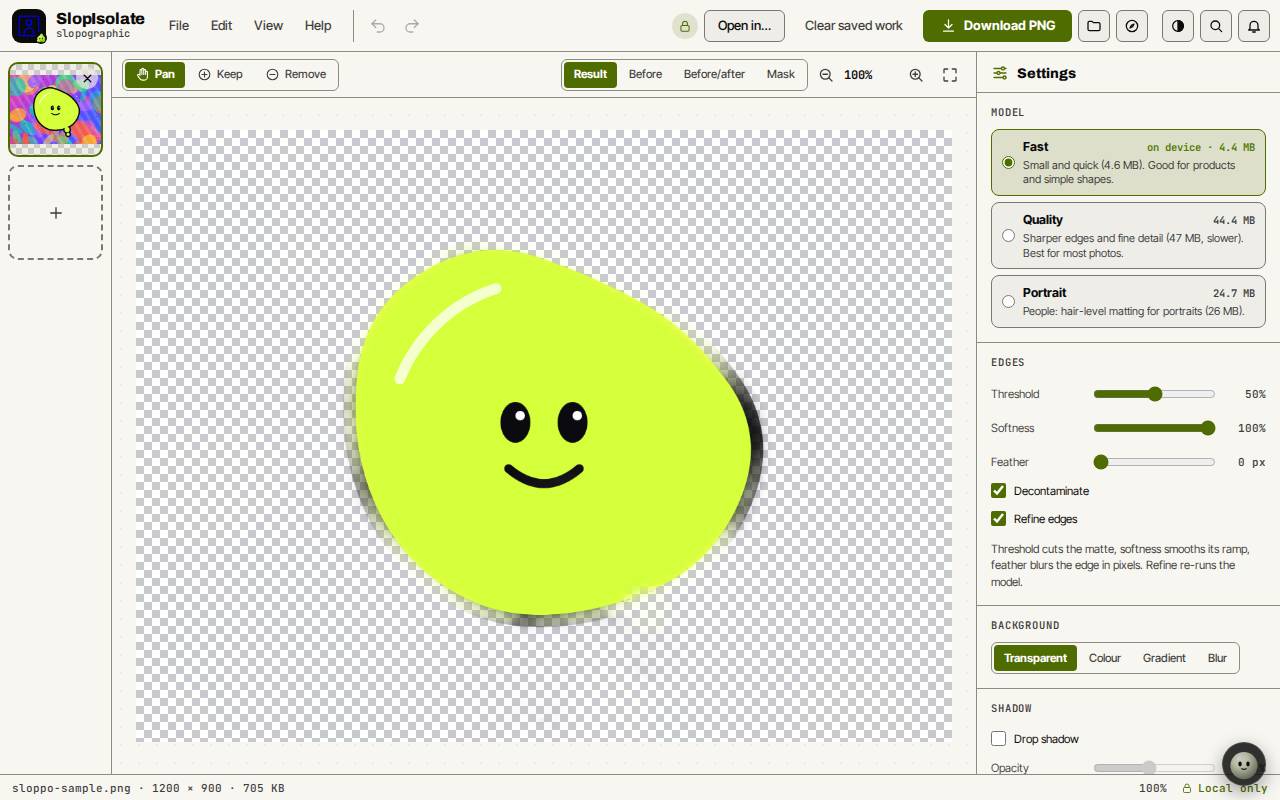
Das Ergebnis prüfen und korrigieren
Wechseln Sie die Ansicht über Ergebnis, Vorher, Vorher/Nachher und Maske oberhalb des Bildes.
Wählen Sie Behalten (K) und malen Sie über Teile, die bleiben sollen, oder Entfernen (R) und malen Sie über Teile, die weg sollen. Rechtsziehen ändert die Pinselgröße. „Pinselkorrekturen löschen“ im Menü Bearbeiten entfernt alle Striche.
Wählen Sie in den Einstellungen das Modell Schnell, Qualität oder Porträt. Unter Kanten ändern Schwelle, Weichheit und Feder die Kante. Entfärben entfernt die alte Hintergrundfarbe von den Kanten.
Einen Hintergrund hinzufügen und exportieren
Unter Hintergrund behalten Sie Transparent oder wählen Farbe, Verlauf oder Unschärfe. Schatten fügt einen Schlagschatten hinzu.
„PNG herunterladen“ speichert das Bild. Datei, Exportieren… (Ctrl+S) lässt Sie PNG, WebP oder JPG wählen, und „Alle als ZIP exportieren…“ (Shift+Ctrl+S) speichert jedes Bild auf einmal.
„Öffnen in…“ schickt das Ergebnis an PhotoSlop, SlopVector oder SlopCut.
Tipp: Videos funktionieren auch, bis 30 Sekunden. Das Ergebnis ist ein WebM mit Transparenz oder ein MP4 auf einer Farbe.
Tastenkombinationen
| Tasten | Was sie tut |
|---|---|
Ctrl+O | Bilder öffnen |
K / R | Pinsel Behalten / Entfernen |
H | Verschieben |
0 | Ans Fenster anpassen |
+ / - | Vergrößern / verkleinern |
Ctrl+Z / Ctrl+Y | Rückgängig / Wiederholen |
Ctrl+S | Exportieren |
Shift+Ctrl+S | Alle als ZIP exportieren |