Anleitung zu Slop Slides
Erste Schritte mit Slop Slides
Slop Slides erstellt Präsentationen im Browser. Sie bauen die Folien auf der Arbeitsfläche, präsentieren sie im Vollbild und speichern sie in Slop Drive oder exportieren sie.
Folien und Text hinzufügen
- Oben links im Feld einen Namen für die Präsentation eintippen.
- Doppelklicken Sie auf ein Textfeld der Folie und tippen Sie. Wenn Sie fertig sind, Escape drücken.
- „+ Folie“ unter der Folienliste klicken, um eine Folie hinzuzufügen (Ctrl+Shift+Enter). Duplizieren, Löschen und die Pfeiltasten wirken auf die gewählte Folie.
- In der Leiste oben ein Layout und ein Design wählen.
- Mit Text, Rechteck, Ellipse und Bild weitere Objekte hinzufügen. Ziehen Sie ein Objekt, um es zu verschieben, und nutzen Sie seine Griffe, um es zu skalieren.
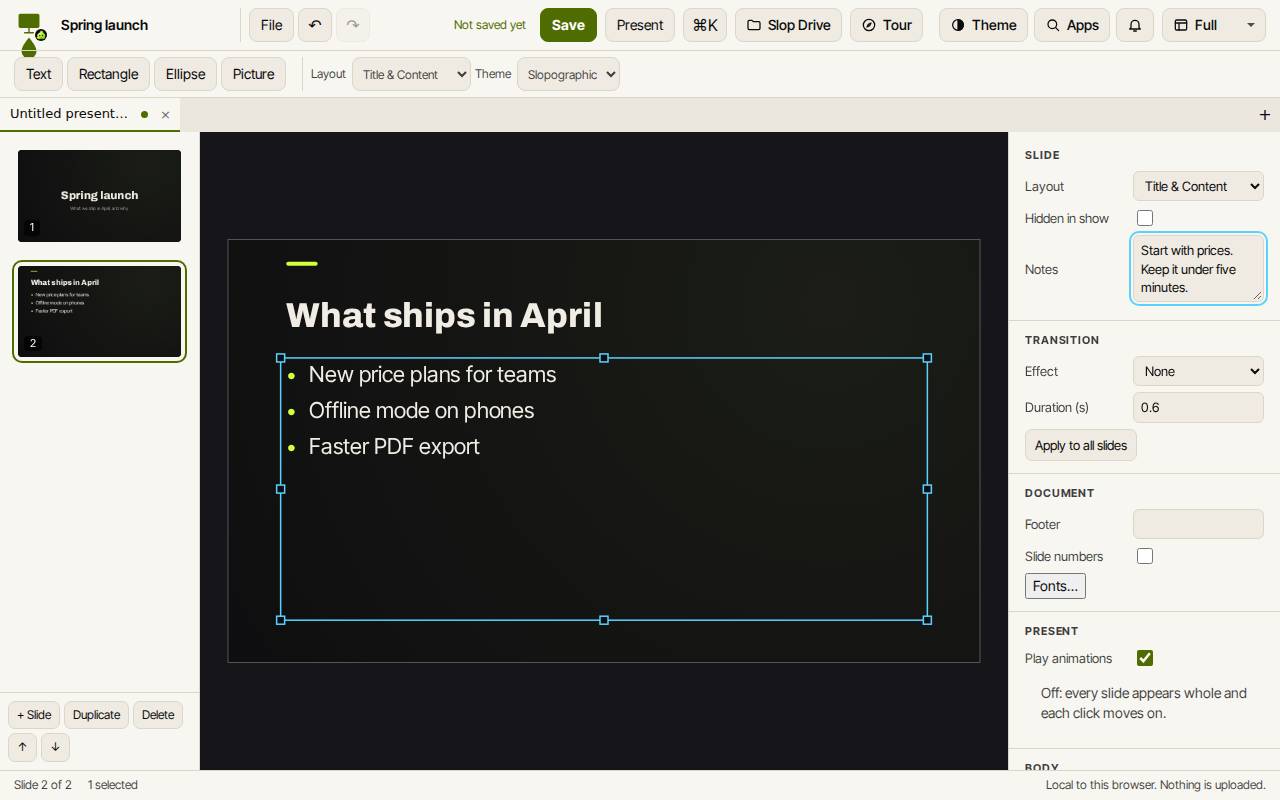
Notizen, Übergänge und Fußzeile
Das Panel rechts gilt für die aktuelle Folie. Notizen sind Ihre Sprechernotizen. „In der Präsentation ausgeblendet“ überspringt die Folie beim Präsentieren. Übergang legt einen Effekt und seine Dauer fest, und „Auf alle Folien anwenden“ kopiert ihn auf die übrigen.
Unter Dokument können Sie einen Fußzeilentext und Foliennummern auf jede Folie setzen.
Präsentieren
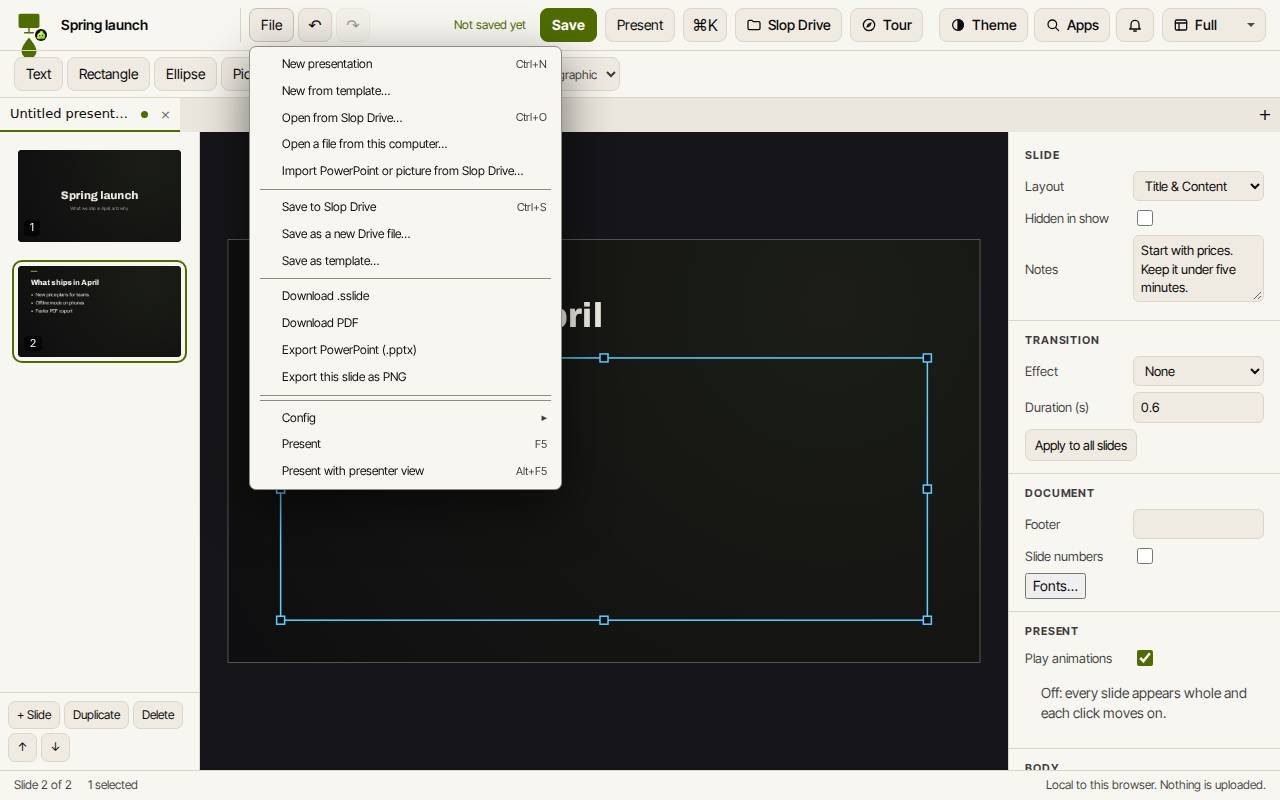
„Mit Referentenansicht präsentieren“ (Alt+F5) im Menü Datei zeigt Ihre Notizen und die nächste Folie in einem zweiten Fenster.
- „Präsentieren“ klicken oder F5 drücken.
- Die Pfeiltaste nach rechts, Leertaste oder Enter für den nächsten Schritt drücken, die Pfeiltaste nach links für den vorherigen.
- Escape drücken, um zu beenden.
Speichern und exportieren
„Speichern“ (Ctrl+S) behält die Präsentation in Slop Drive auf diesem Gerät. Das Menü Datei hat außerdem PDF herunterladen, PowerPoint exportieren (.pptx), diese Folie als PNG exportieren und .sslide herunterladen.
Um eine PowerPoint-Datei zu öffnen, wählen Sie „Eine Datei von diesem Computer öffnen…“ oder „PowerPoint oder Bild aus Slop Drive importieren…“.
Tastenkombinationen
| Tasten | Was sie tut |
|---|---|
Ctrl+Shift+Enter | Neue Folie |
T | Textfeld einfügen |
Enter | Den markierten Text bearbeiten |
Ctrl+D | Duplizieren |
Delete | Das markierte Objekt löschen |
Ctrl+Shift+] / [ | Nach vorne bringen / nach hinten schicken |
PageDown / PageUp | Nächste / vorherige Folie |
F5 | Präsentieren |
Alt+F5 | Mit Referentenansicht präsentieren |
Ctrl+S | In Slop Drive speichern |