Anleitung zu Slop Signature
Erste Schritte mit Slop Signature
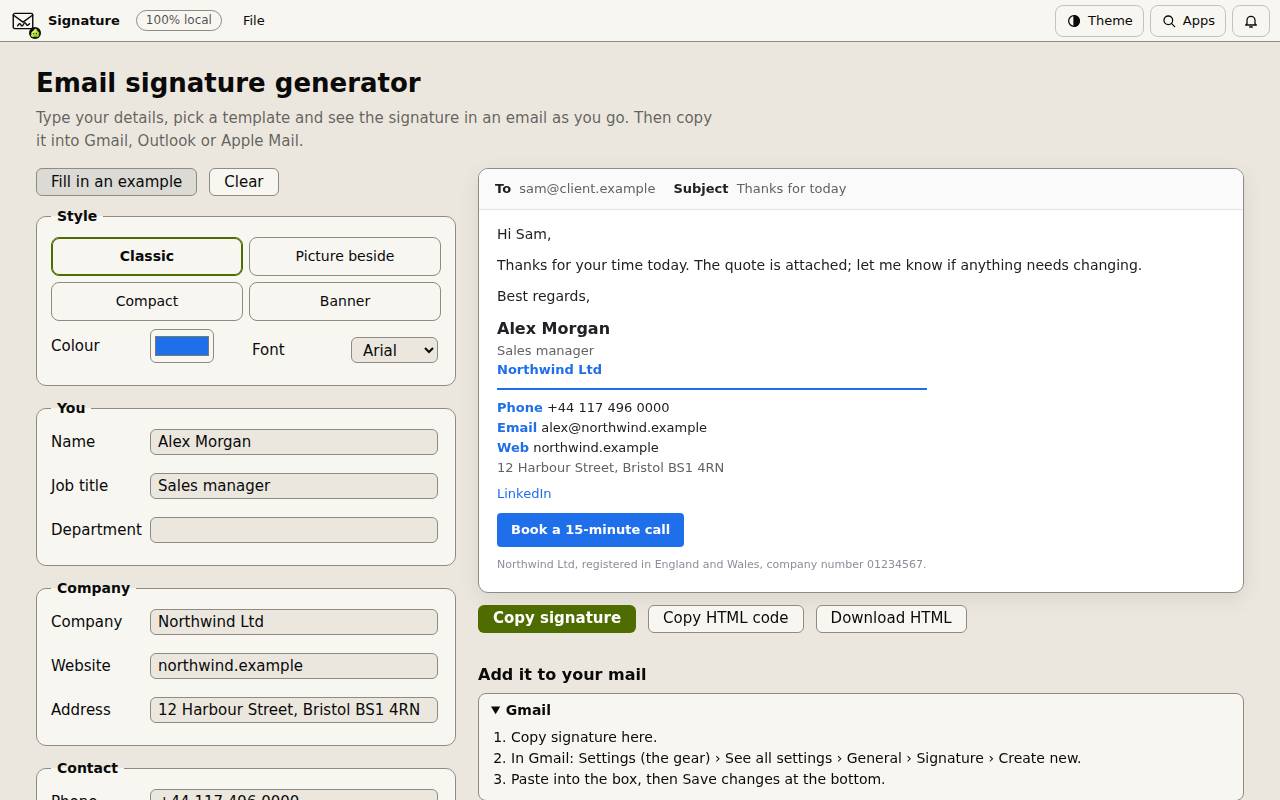
Slop Signature erstellt eine E-Mail-Signatur, die in jedem Mailprogramm richtig aussieht. Sie sehen sie beim Tippen in einer Beispiel-E-Mail.
Ihre Angaben ausfüllen
Tippen Sie Ihren Namen und Ihre Berufsbezeichnung unter Sie ein, Ihre Firma, Website und Adresse sowie Ihre Telefon-, Mobil- und E-Mail-Angaben unter Kontakt. „Beispiel ausfüllen“ zeigt eine fertige Signatur; „Leeren“ leert das Formular.
„Bild“ übernimmt ein Logo oder Foto von einer Webadresse, die jeder öffnen kann. „Social-Links“ fügt LinkedIn, X, Instagram und andere als Wörter hinzu. „Extras“ fügt eine anklickbare Zeile hinzu, etwa Gespräch buchen, und Kleingedrucktes.
Einen Stil wählen
Wählen Sie unter Stil eine Vorlage: Klassisch, Bild daneben, Kompakt oder Banner. Dann Farbe und Schrift wählen. Die Vorschau rechts ändert sich mit jedem Schritt.
In Ihre Mail einfügen
„HTML-Code kopieren“ und „HTML herunterladen“ liefern den Code für andere Programme. Was Sie eingetippt haben, wird in diesem Browser gespeichert, daher öffnet sich die Seite dort, wo Sie aufgehört haben.
- „Signatur kopieren“ wählen.
- Unter In Ihre Mail einfügen die Schritte für Ihr Mailprogramm öffnen: Gmail, Outlook, Outlook im Web oder Apple Mail.
- Die Signatur dort einfügen, wo es die Anleitung sagt, und speichern.