Anleitung zu Slop Sheets
Erste Schritte mit Slop Sheets
Slop Sheets öffnet Tabellen, damit Sie sie lesen, sortieren und filtern können. Die Datei wird nicht verändert. Nichts wird hochgeladen.
Eine Tabelle öffnen
Alte .xls-Dateien werden nicht unterstützt. Speichern Sie sie zuerst als .xlsx.
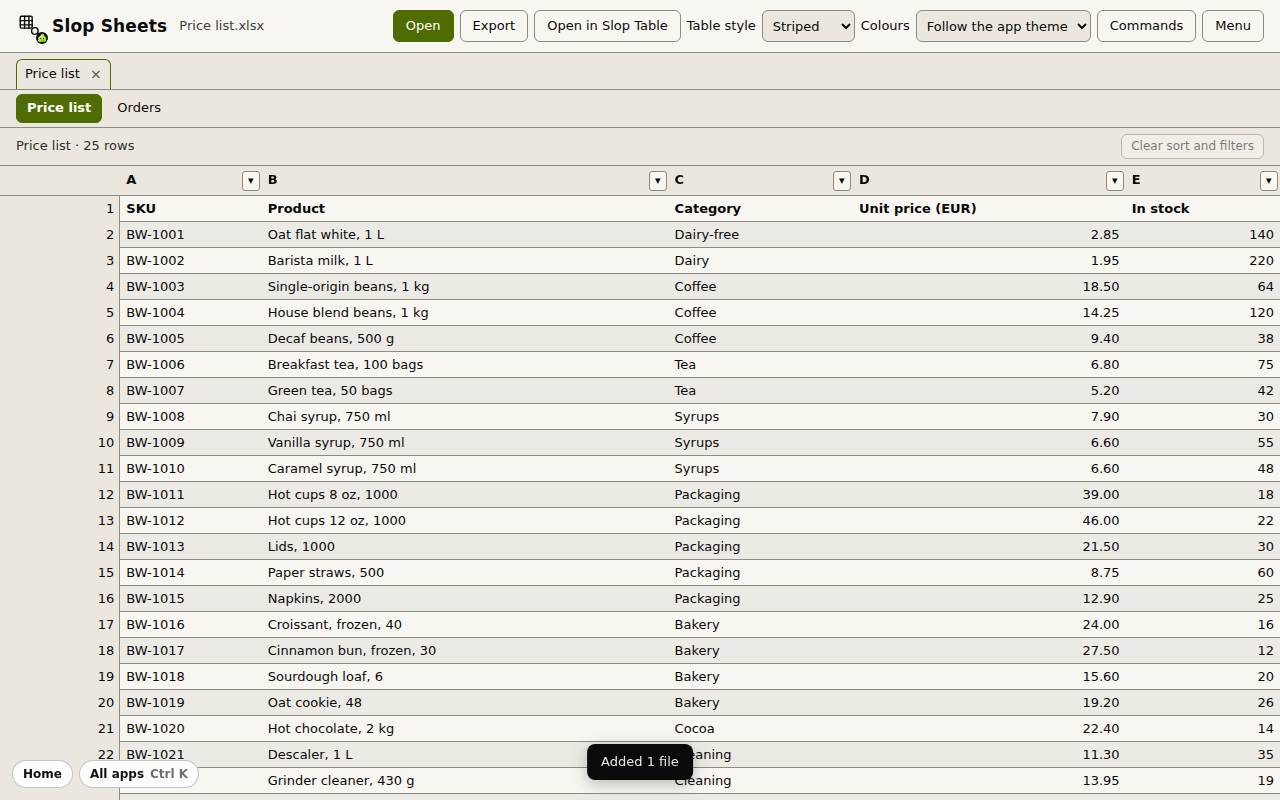
- Eine Datei .xlsx, .csv oder .tsv auf die Seite ziehen oder „Tabelle öffnen“ klicken. „Öffnen“ (Ctrl+O) oben tut dasselbe.
- Zum Ausprobieren auf „Mit einer Beispielpreisliste ausprobieren“ klicken.
- Jede Datei bekommt einen Reiter unter der oberen Leiste, und jedes Blatt der Datei eine Schaltfläche darunter. Klicken Sie auf eine, um zu wechseln.
Sortieren und filtern
- Auf eine Spaltenüberschrift klicken, um nach ihr von A bis Z zu sortieren. Ein zweiter Klick sortiert von Z bis A, ein dritter hebt die Sortierung auf.
- Auf den kleinen Pfeil in einer Überschrift klicken, um diese Spalte zu filtern. Haken Sie die Werte an, die bleiben sollen, tippen Sie unter Text enthält, oder wählen Sie eine Zahlenbedingung.
- „Anwenden“ klicken. Die Zeile über dem Raster sagt, wie viele Zeilen angezeigt werden und welche Sortierung und Filter aktiv sind.
- „Sortierung und Filter löschen“ stellt alles wieder her.
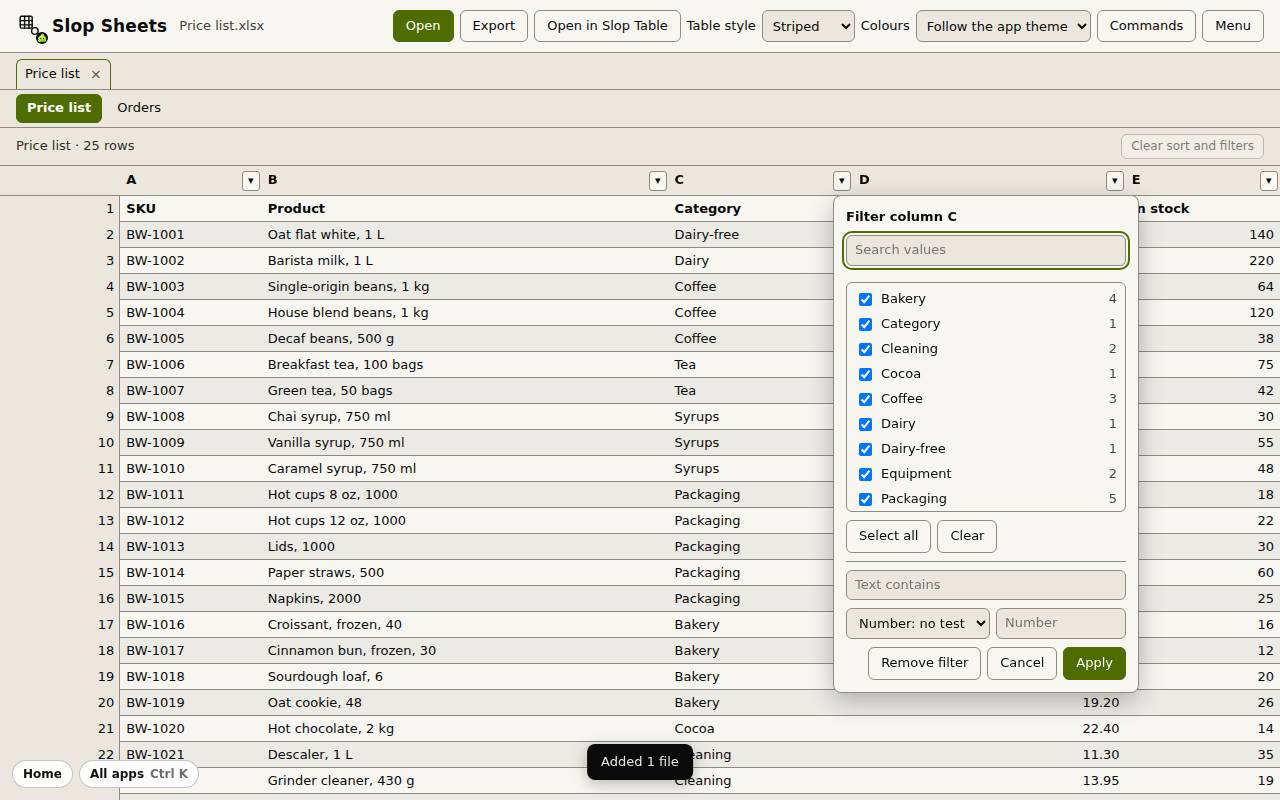
Tipp: Die erste Zeile der Datei gilt als Datenzeile, daher wird eine Kopfzeile mit dem Rest sortiert und gefiltert.
Exportieren oder bearbeiten
Exportieren speichert die Zeilen, die Sie sehen (nach Sortierung und Filter), oder alle Zeilen, als CSV, TSV oder XLSX.
„In Slop Tables öffnen“ schickt das aktuelle Blatt an Slop Tables, wo Sie es bearbeiten können. Tabellenformat und Farben ändern das Aussehen des Rasters.