Anleitung zu Slop Resize
Erste Schritte mit Slop Resize
Slop Resize ändert die Größe vieler Bilder und kurzer Videos in einem Durchgang. Alles geschieht in Ihrem Browser.
Dateien hinzufügen
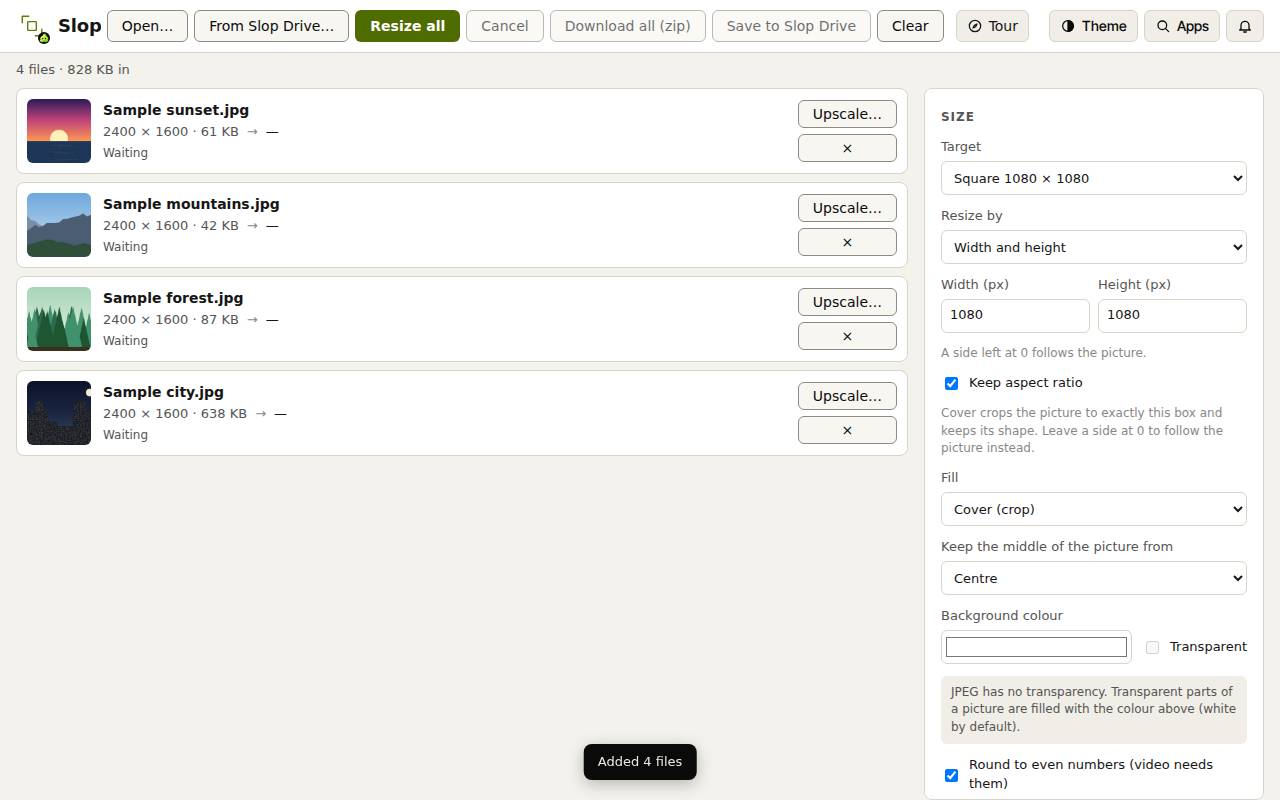
- Bilder oder Videos auf die Seite ziehen oder auf „Öffnen…“ klicken. „Aus Slop Drive…“ öffnet Dateien, die Sie dort aufbewahren.
- Zum Ausprobieren auf „Mit 4 Beispielfotos ausprobieren“ klicken.
- Jede Datei erscheint in der Liste mit ihrer Größe in Pixeln und in KB. Klicken Sie auf × , um eine zu entfernen.
Die Größe wählen
Eine Seite auf 0 folgt dem Bild. Seitenverhältnis beibehalten verhindert, dass das Bild gestaucht wird.
- Ein Ziel wählen, etwa Quadrat 1080 × 1080, oder eine eigene Größe festlegen.
- Unter Skalieren nach Breite und Höhe, Prozent, lange Kante oder Maximale Dateigröße (Bilder) wählen.
- Bei Breite und Höhe eine Füllung wählen: Einpassen (mit Rand), Füllen (beschneiden), Strecken oder Innen einpassen (ohne Rand). Bei Füllen legt Mitte des Bildes beibehalten fest, welcher Teil bleibt.
- Das Bildformat (JPEG, PNG, WebP oder AVIF) und die Qualität wählen. Videos haben eigene Einstellungen für Format, Qualität und Bildrate.
Skalieren und herunterladen
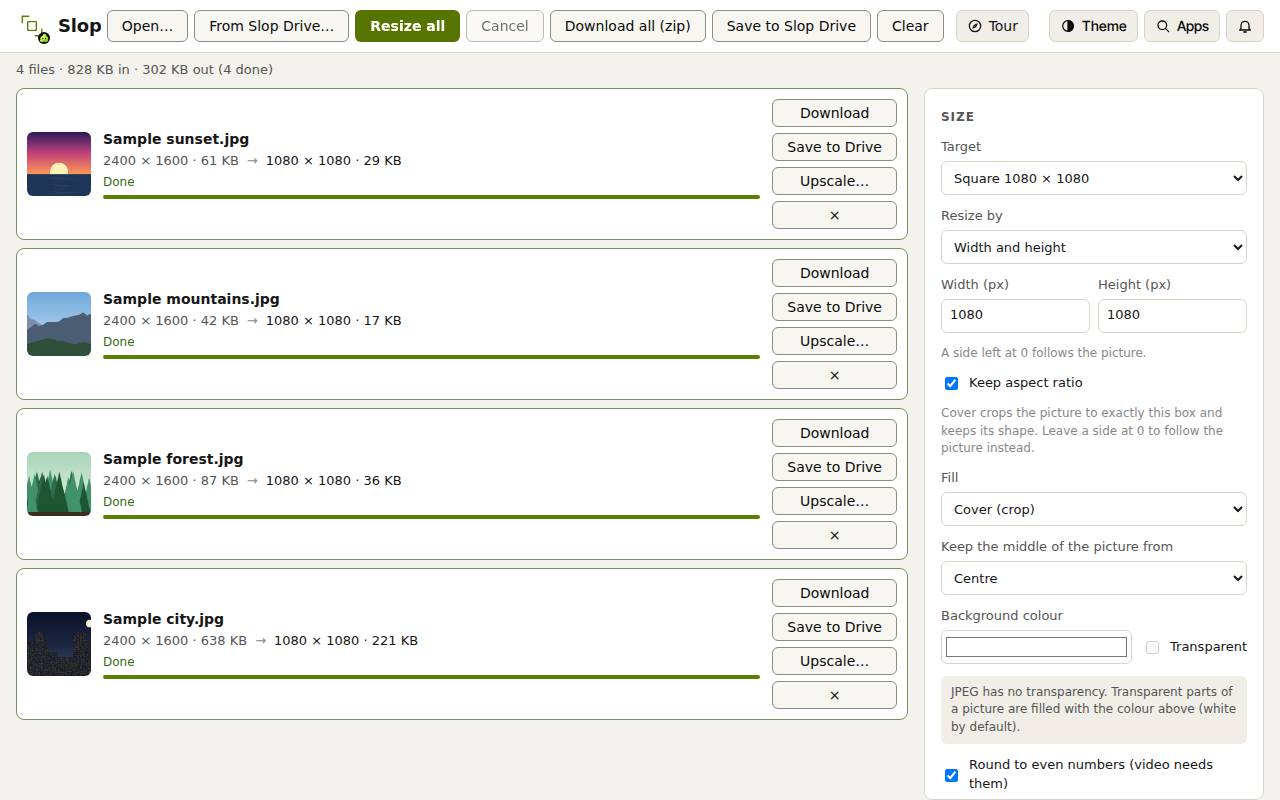
- „Alle in der Größe ändern“ klicken. Jede Datei zeigt ihre neue Größe und Fertig.
- „Alle herunterladen (ZIP)“ für jede Datei klicken oder „Herunterladen“ neben einer einzelnen Datei.
- „In Slop Drive speichern“ behält die Ergebnisse im Slop Drive.
Tipp: Um ein kleines Bild größer und schärfer zu machen, klicken Sie daneben auf „Vergrößern…“, um es in Slop Upscale zu öffnen.