Anleitung zu Slop Reminders
Erste Schritte mit Slop Reminders
Slop Reminders legt jede Erinnerung in eine Zeitleiste: die bei Slop-Calendar-Terminen und Slop-To-do-Aufgaben gesetzten und Ihre eigenen.
Sehen, was kommt
Die Liste ist in Überfällig, Heute und Später gegliedert. Jede Zeile zeigt, wann sie auslöst, wofür sie ist und ob sie von einem Termin, einer Aufgabe oder einer Erinnerung stammt, die Sie hinzugefügt haben.
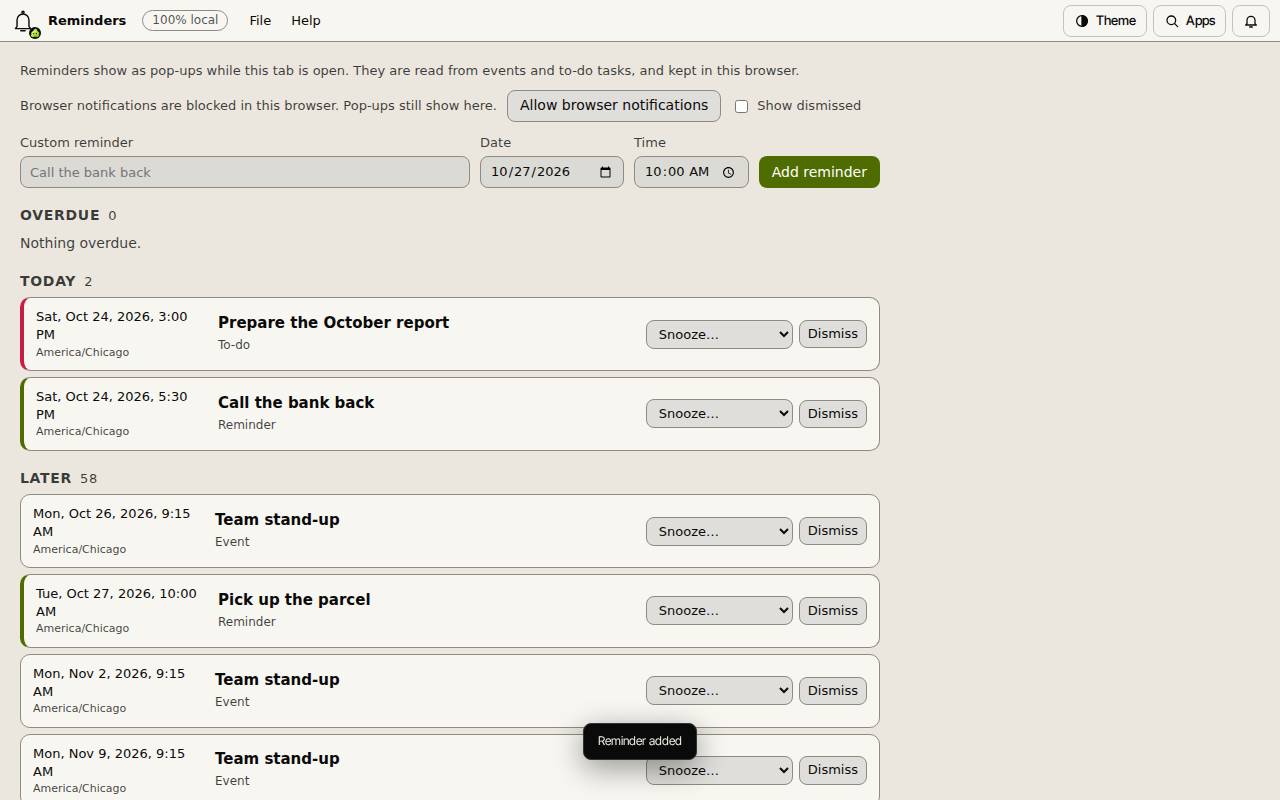
Eigene hinzufügen
- Unter „Eigene Erinnerung“ eintippen.
- Datum und Uhrzeit setzen.
- „Erinnerung hinzufügen“ wählen.
Verschieben, ausblenden und benachrichtigen
„Erneut erinnern…“ schiebt eine Erinnerung für eine Weile auf, und „Als erledigt markieren“ entfernt sie. „Erledigte anzeigen“ holt die entfernten wieder ins Blickfeld.
Erinnerungen erscheinen als Hinweise, solange ein Tab von Slop Reminders offen ist. Wählen Sie „Browser-Benachrichtigungen erlauben“, um sie zusätzlich von Ihrem Browser zu erhalten.