Anleitung zu Slop Quotes
Erste Schritte mit Slop Quotes
Slop Quotes schreibt Angebote und Kostenvoranschläge für Ihre Kunden. Sagt ein Kunde Ja, wird das Angebot zu einem Auftrag oder einer Rechnung, ohne dass Sie es noch einmal tippen.
Ein Angebot schreiben
- „Neues Angebot“ wählen.
- Einen Kunden wählen oder „Neuer Kunde“ wählen.
- Datum und Gültig bis prüfen.
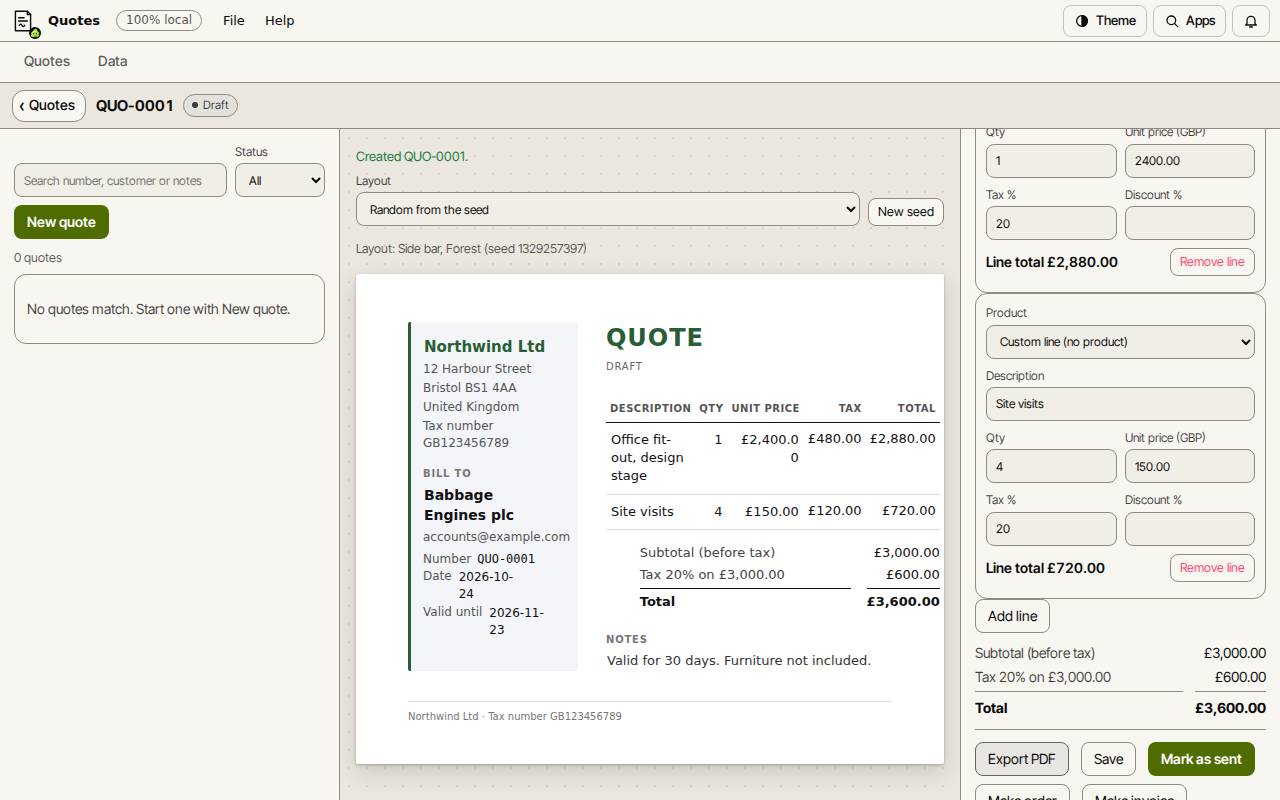
- Die Positionen ausfüllen: Beschreibung, Menge, Einzelpreis und Steuer %. Für weitere „Position hinzufügen“ wählen.
- Notizen für den Umfang und das Nicht-Enthaltene nutzen, dann „Entwurf speichern“ wählen.
Versenden
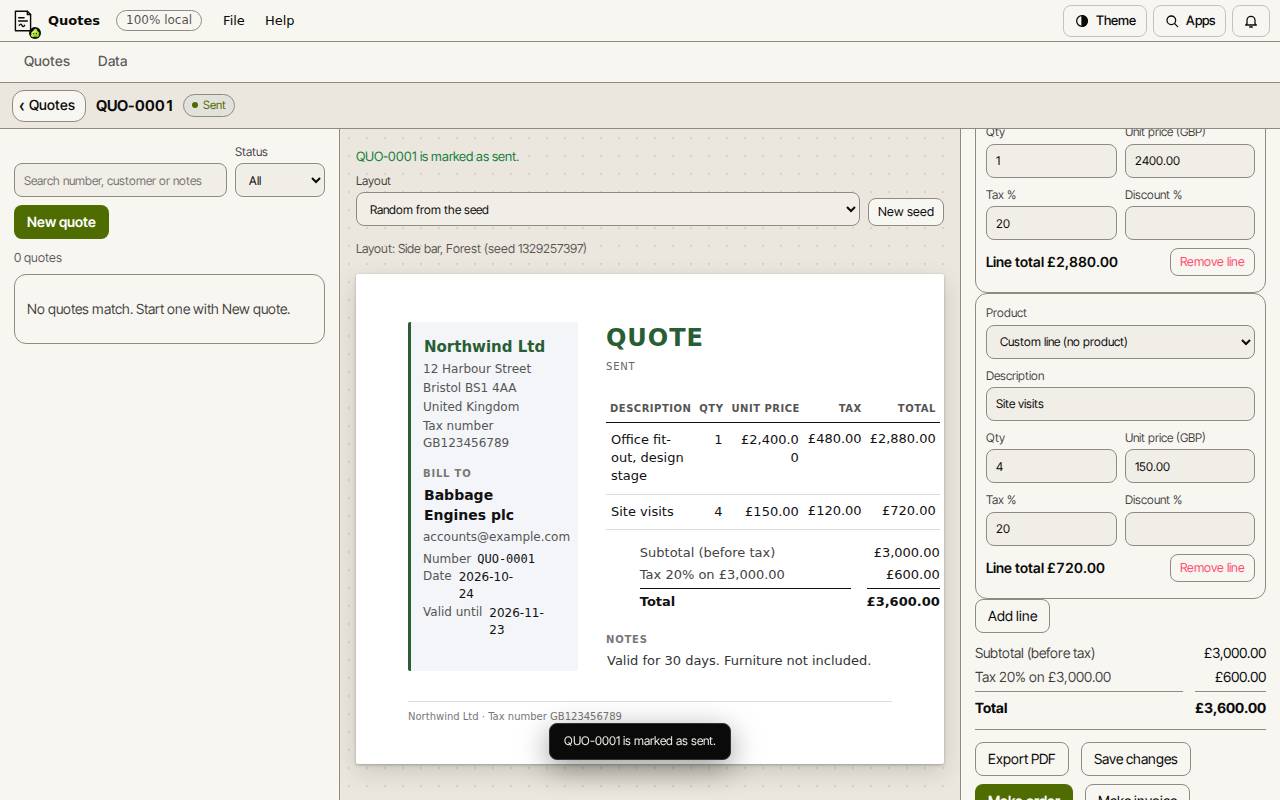
„PDF exportieren“ wählen, um das Angebot herunterzuladen und dem Kunden zu schicken. Dann „Als versendet markieren“ wählen, damit die Liste zeigt, welche Angebote auf eine Antwort warten.
Ein Entwurf oder versendetes Angebot nach seinem Gültig-bis-Datum zeigt Abgelaufen. Ändern Sie das Datum, um es erneut anzubieten.
Wenn der Kunde antwortet
Ein Angebot lässt sich nur einmal in einen Auftrag oder eine Rechnung umwandeln. Es behält einen Verweis auf das, was daraus entstanden ist. Nichts wird ins Hauptbuch gebucht, bis die Rechnung ausgestellt ist.
- Bei Zusage „Als angenommen markieren“ wählen oder direkt „Auftrag erstellen“ oder „Rechnung erstellen“ wählen.
- „Auftrag erstellen“ legt einen bestätigten Auftrag in Slop Orders an. „Rechnung erstellen“ legt einen Rechnungsentwurf in Slop Invoices an.
- Bei einer Absage „Ablehnen…“ wählen. Ein abgelehntes Angebot lässt sich später mit „Wieder öffnen“ erneut öffnen.
Tastenkombinationen
| Tasten | Was sie tut |
|---|---|
Ctrl+K | Befehle suchen (Cmd+K auf dem Mac) |