Anleitung zu QR SLOP
Erste Schritte mit QR SLOP
QR SLOP erstellt QR-Codes in Ihrem Browser, mit Live-Vorschau. Der Code entsteht auf Ihrem Gerät, und nichts wird hochgeladen.
Einen Code erstellen
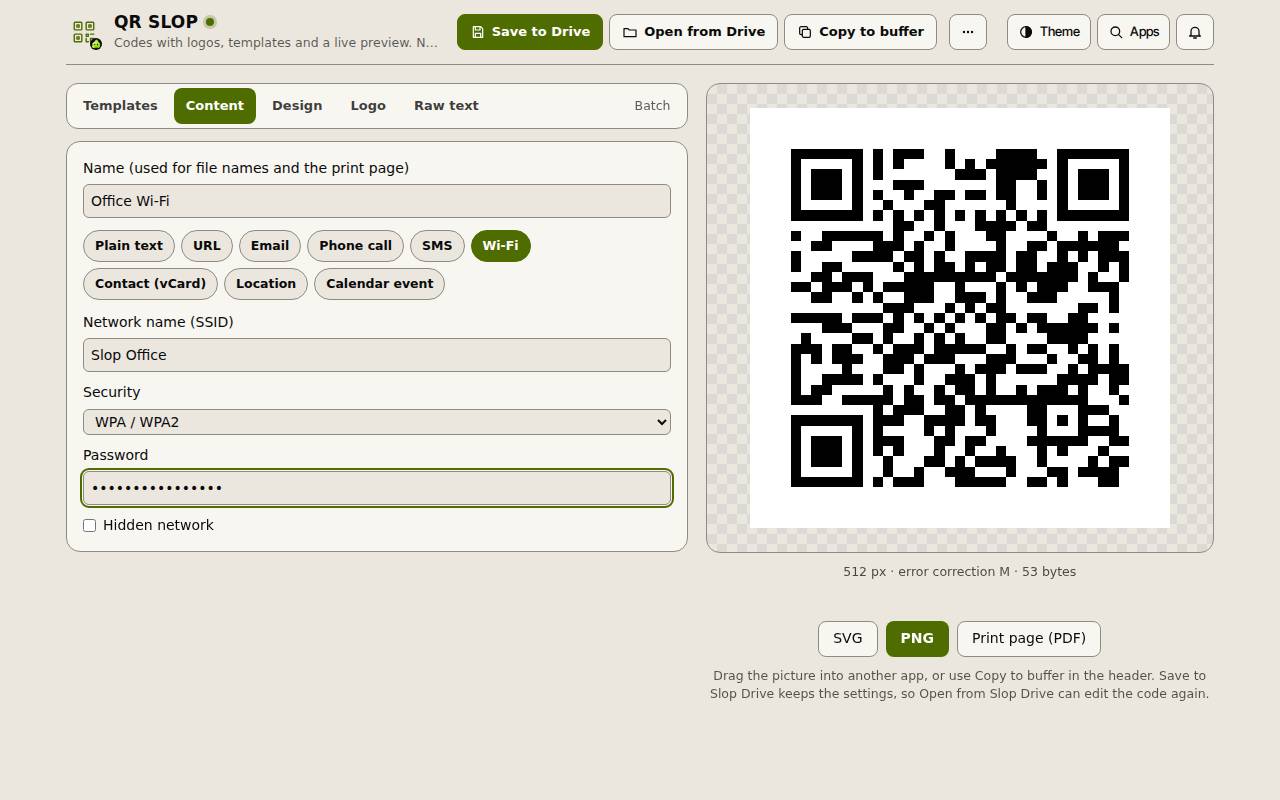
- Auf dem Reiter Inhalt dem Code einen Namen geben. Er dient für die Dateinamen und die Druckseite.
- Die Art des Codes wählen: Reiner Text, URL, E-Mail, Anruf, SMS, WLAN, Kontakt (vCard), Standort oder Termin.
- Das Formular ausfüllen. Bei WLAN sind das der Netzwerkname, die Sicherheitsart und das Kennwort.
- Der Code rechts ändert sich beim Tippen. Darunter sehen Sie seine Größe, die Fehlerkorrektur und wie viele Bytes er enthält.
Tipp: Vorlagen enthält fertige Formulare für übliche Codes. Rohtext lässt Sie genau eintippen, was in den Code kommt.
Das Aussehen ändern
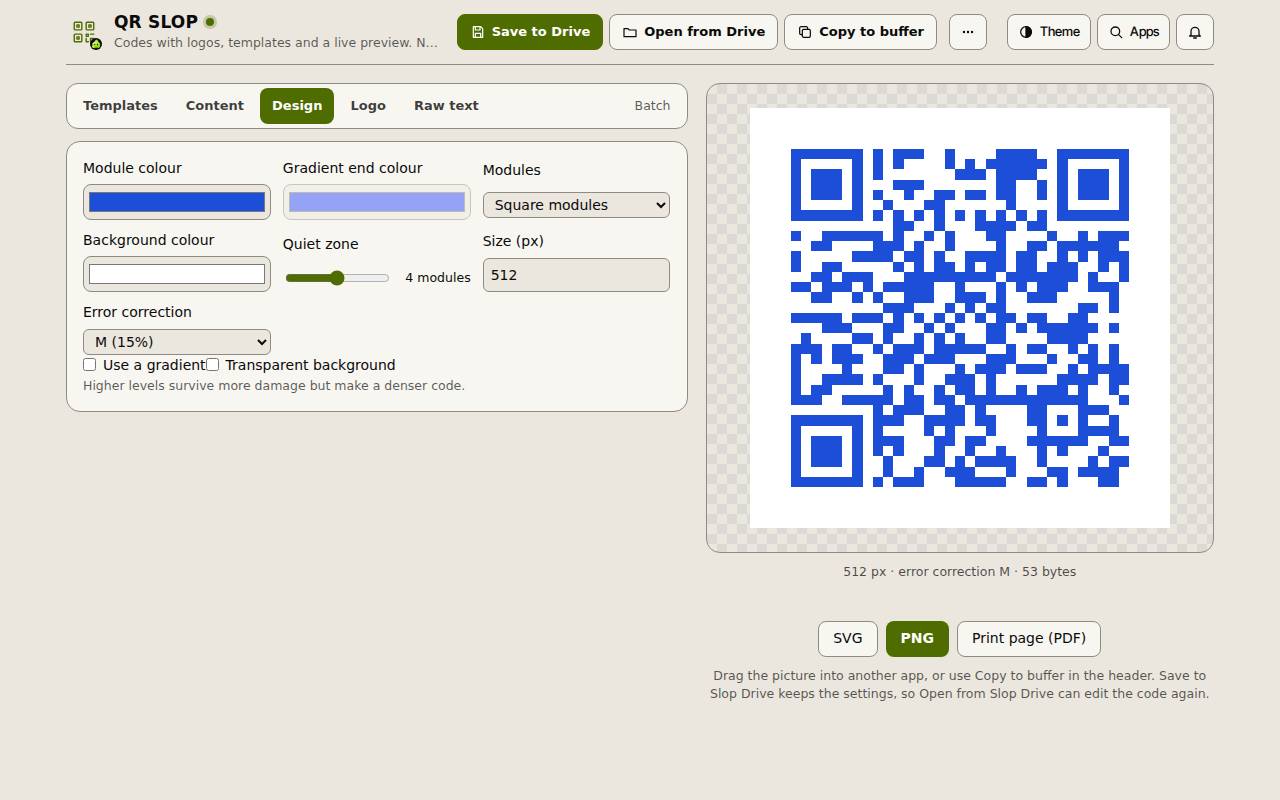
Auf dem Reiter Gestaltung setzen Sie die Modulfarbe und die Hintergrundfarbe oder setzen den Haken bei „Verlauf verwenden“. Module wechselt zwischen eckigen und abgerundeten Modulen. Ruhezone, Größe (px) und Fehlerkorrektur stehen ebenfalls dort.
Auf dem Reiter Logo legen Sie ein Bild ab oder wählen eine der eingebauten Marken und setzen die Logobreite. Verwenden Sie mit Logo eine höhere Fehlerkorrektur, damit der Code noch lesbar ist.
Herunterladen und speichern
Klicken Sie unter der Vorschau auf SVG oder PNG, um den Code herunterzuladen, oder auf „Druckseite (PDF)“ für eine Seite zum Drucken.
„In Drive speichern“ behält den Code und seine Einstellungen im Slop Drive, damit „Aus Drive öffnen“ ihn später wieder bearbeiten kann.
Für viele Codes auf einmal öffnen Sie „Stapel“: Jede Zeile, die Sie eintippen, wird ein Code mit demselben Entwurf, jeder mit eigenem SVG- und PNG-Download. Bis zu 100 Zeilen werden gezeichnet.
Tipp: Testen Sie den Code mit einem Handy, bevor Sie viele Kopien drucken.