Anleitung zu Slop Purchases
Erste Schritte mit Slop Purchases
Slop Purchases schreibt Bestellungen an Ihre Lieferanten. Kommt die Ware, wird sie in Slop Inventory in den Bestand gebucht, und die Rechnung landet in Ihren Büchern.
Eine Bestellung schreiben
- „Neue Bestellung“ wählen.
- Einen Lieferanten wählen oder „Neuer Lieferant“ wählen.
- Datum und, falls bekannt, das erwartete Datum setzen.
- Die Positionen hinzufügen. Wählen Sie ein Produkt, damit die Annahme seinen Bestand aktualisiert.
- Notizen für die Lieferadresse oder die Bedingungen nutzen, dann „Entwurf speichern“ wählen.
Absenden
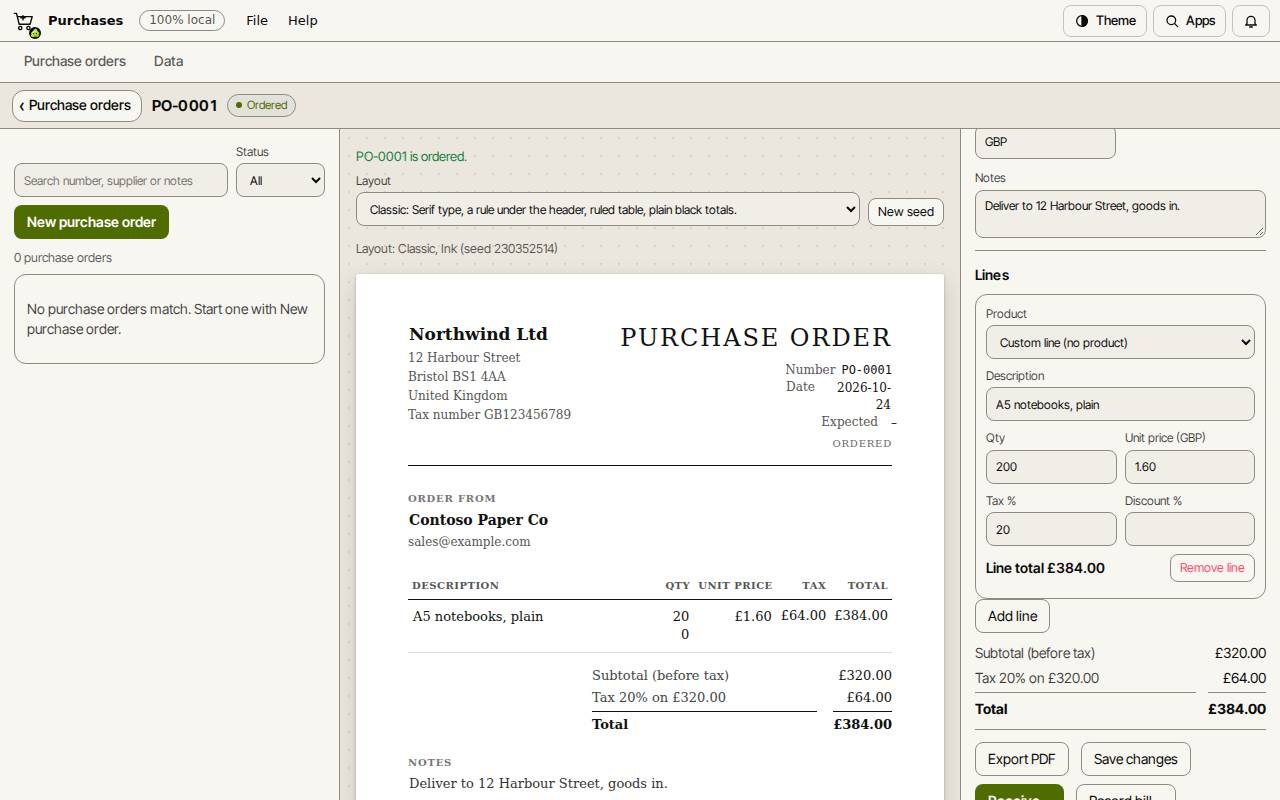
„Bestellung aufgeben“ wählen. Der Status wechselt zu Bestellt. „PDF exportieren“ lädt die Bestellung herunter, damit Sie sie an den Lieferanten schicken.
Ware annehmen und Rechnung erfassen
Die Rechnung wird als bezahlte Ausgabe mit der zurückzuholenden Steuer in Ihre Bücher gebucht und erscheint in Slop Expenses.
- Kommt die Lieferung, „Annehmen…“ wählen und bestätigen. Die Produktpositionen gehen in den Bestand am Hauptlager.
- Kommt die Rechnung, „Rechnung erfassen…“ wählen. Datum, Kategorie und Bezahlt von setzen, dann „Rechnung erfassen“ wählen.
Tipp: Slop Inventory kann aus seiner Liste mit niedrigem Bestand eine Bestellung für Sie beginnen, mit dem Lieferanten und einer Menge ausgefüllt.
Tastenkombinationen
| Tasten | Was sie tut |
|---|---|
Ctrl+K | Befehle suchen (Cmd+K auf dem Mac) |