Anleitung zu Slop Press
Erste Schritte mit Slop Press
Slop Press ist eine Seitengestaltung im Browser, für Flyer, Zines, Magazine und Visitenkarten. Es exportiert druckfertige PDFs. Nichts wird hochgeladen.
Ein Dokument beginnen
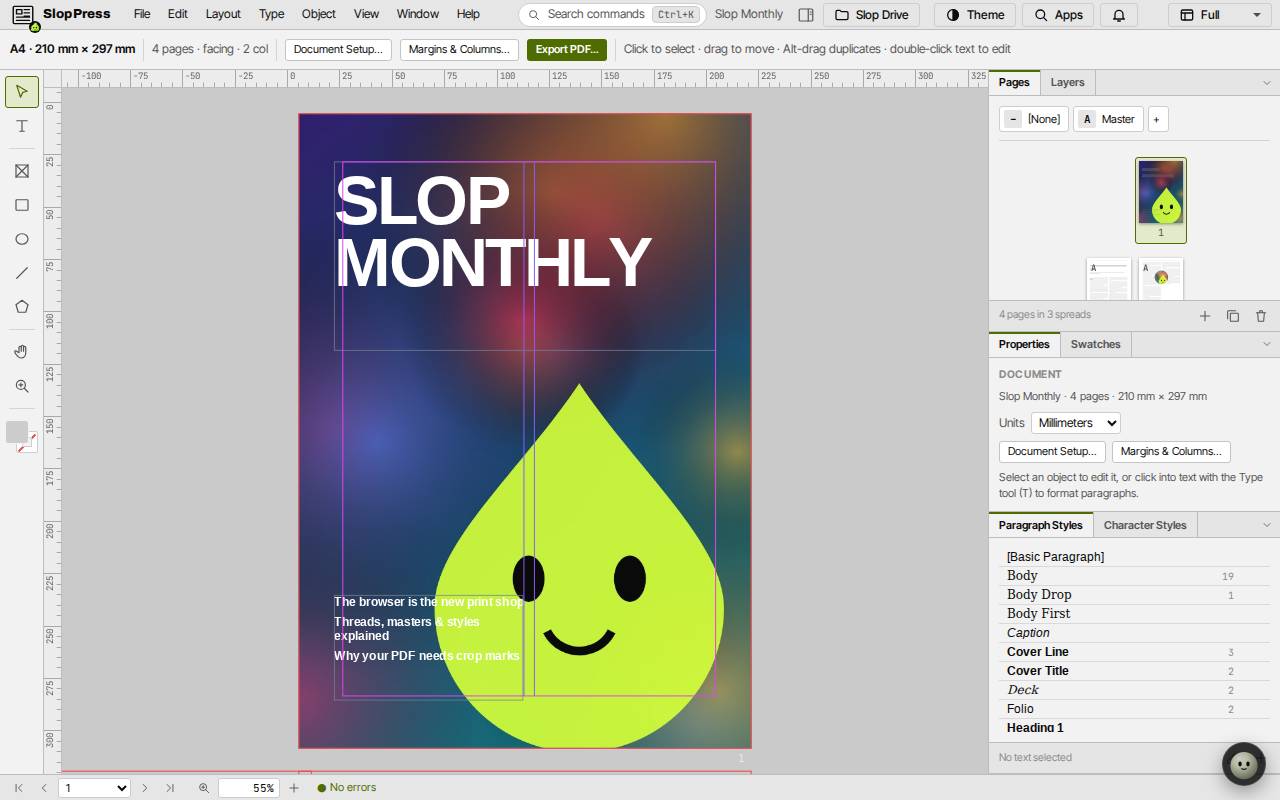
Beim ersten Mal öffnet Slop Press ein Beispielmagazin, Slop Monthly, damit Sie sich umsehen können.
„Datei“, „Neu aus Vorlage…“ (Alt+Ctrl+N) bietet eine Magazindoppelseite, ein Veranstaltungsflyer, eine Visitenkarte, ein Zine und ein leeres A4-Dokument. „Neues Dokument…“ (Ctrl+N) lässt Sie Seitengröße, Seiten, Ränder und Spalten selbst festlegen.
Text und Bilder hinzufügen
- T für das Textwerkzeug drücken, auf der Seite einen Rahmen ziehen und dann tippen.
- F für das Rechteck-Rahmenwerkzeug drücken und einen Rahmen für ein Bild ziehen. „Datei“, „Platzieren…“ (Ctrl+D) setzt ein Bild, eine Textdatei oder eine PDF-Seite hinein.
- V für das Auswahlwerkzeug drücken, um Rahmen zu verschieben und zu skalieren. Doppelklicken Sie auf Text, um ihn zu bearbeiten.
- Text, der nicht passt, zeigt ein rotes Pluszeichen am Rahmen. Klicken Sie darauf und dann auf einen anderen Rahmen oder ziehen Sie einen, damit der Text weiterfließt.
Formate, Seiten und Musterseiten
Die Panels Absatzformate und Zeichenformate formatieren Text mit einem Klick und ändern jede Verwendung eines Formats auf einmal.
Das Panel Seiten zeigt jede Seite. „Seite hinzufügen“ (Shift+Ctrl+P) fügt eine hinzu. Objekte auf einer Musterseite, etwa Seitenzahlen, erscheinen auf jeder Seite, die sie nutzt.
„Dokumenteinstellungen…“ und „Ränder und Spalten…“ in der Leiste oben ändern Seitengröße, Ränder, Spalten und Beschnitt.
Ein PDF exportieren
„PDF exportieren…“ (Ctrl+E) klicken. Die Schriften werden eingebettet, und Sie können für eine Druckerei Beschnitt und Schnittmarken hinzufügen. „PNG exportieren…“ (Alt+Ctrl+E) macht Bilder der Seiten.
Speichern (Ctrl+S) behält das Dokument im Slop Drive.
Tastenkombinationen
| Tasten | Was sie tut |
|---|---|
V | Auswahlwerkzeug |
T | Textwerkzeug |
F | Rahmenwerkzeug (Rechteck) |
M / L | Rechteck / Ellipse |
H | Handwerkzeug |
Ctrl+D | Platzieren |
Ctrl+E | PDF exportieren |
Ctrl+P | |
Shift+Ctrl+P | Seite hinzufügen |
Shift+PageUp / Shift+PageDown | Vorherige / nächste Seite |
Ctrl+Z / Shift+Ctrl+Z | Rückgängig / Wiederholen |
Ctrl+K | Befehle suchen |