Anleitung zu Slop Paint Classic
Erste Schritte mit Slop Paint Classic
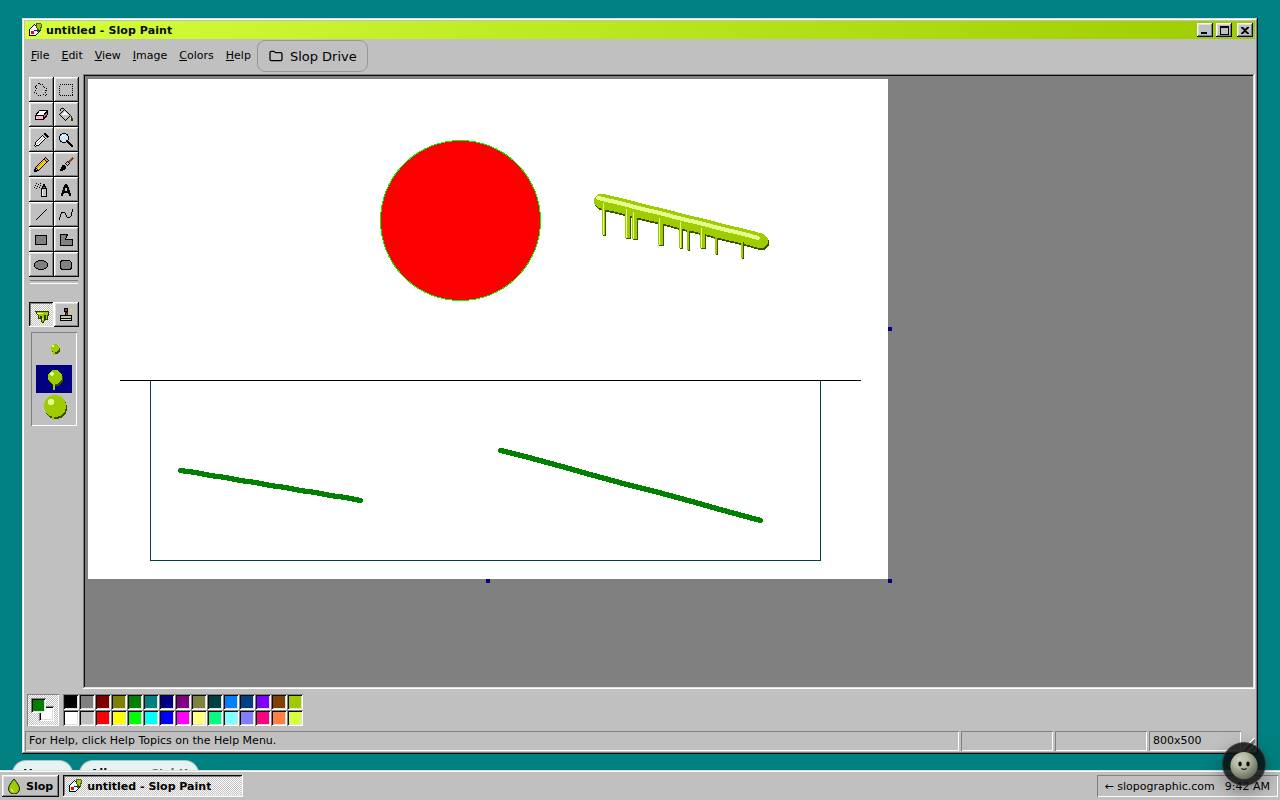
Slop Paint Classic ist ein Malprogramm im Stil von 1998, im Browser. Es hat die klassischen Werkzeuge, dazu einen Slop-Pinsel und einen Slop-Stempel.
Zeichnen
Die Werkzeuge sind Freiform-Auswahl, Auswahl, Radierer/Farbradierer, Mit Farbe füllen, Farbe aufnehmen, Lupe, Bleistift, Pinsel, Spritzpistole, Text, Linie, Kurve, Rechteck, Vieleck, Ellipse, Abgerundetes Rechteck, Slop-Pinsel und Slop-Stempel.
- Ein Werkzeug im Werkzeugkasten links anklicken. Zeigen Sie auf ein Werkzeug, um seinen Namen zu sehen.
- Eine Farbe im Farbkasten unten anklicken, um sie zur Hauptfarbe zu machen. Doppelklicken Sie auf eine Farbe, um sie zu bearbeiten.
- Auf der weißen Arbeitsfläche ziehen, um zu zeichnen. Mit Rechteck oder Ellipse hält Shift ein Quadrat oder einen Kreis, mit Linie rastet Shift auf 45 Grad ein.
- Unter dem Werkzeugkasten die Größe oder den Füllstil des gewählten Werkzeugs wählen.
Das Bild verändern
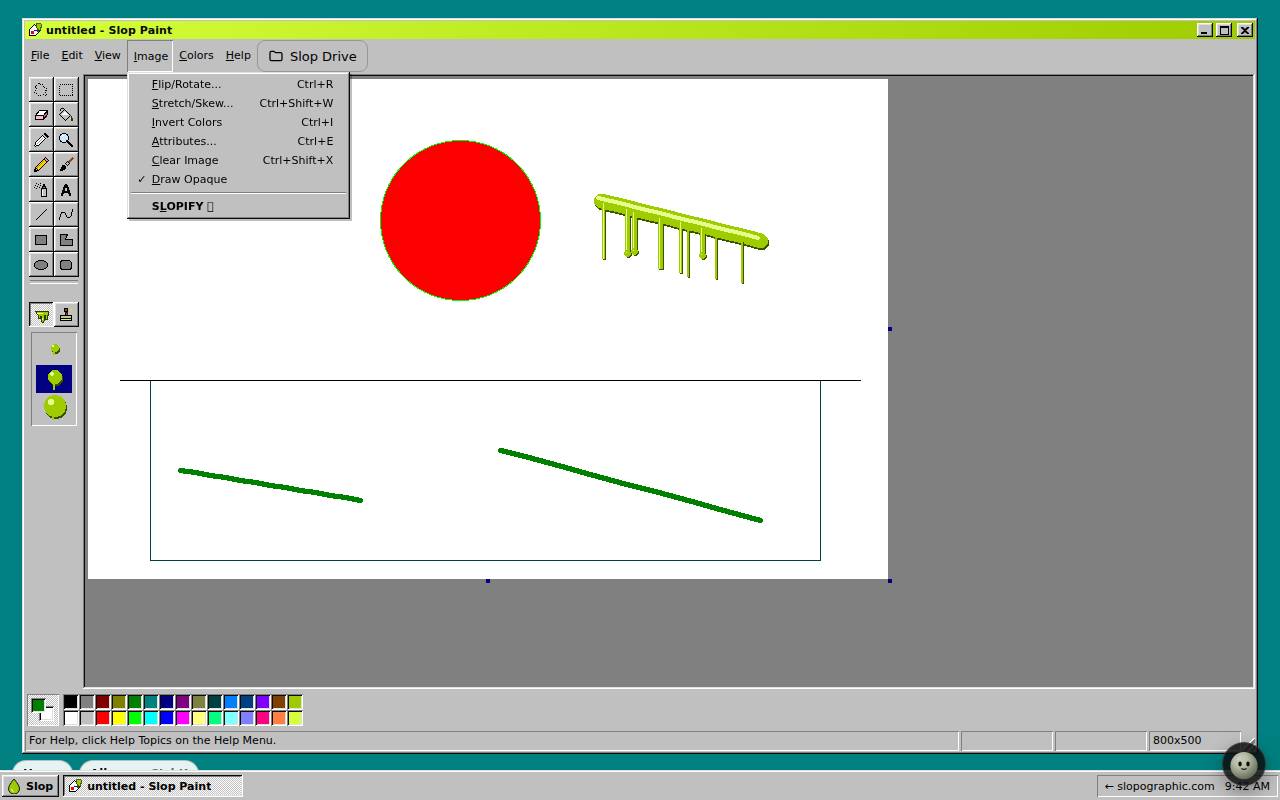
Das Menü Bild hat Spiegeln/Drehen… (Ctrl+R), Strecken/Verzerren… (Ctrl+Shift+W), Farben invertieren (Ctrl+I), Eigenschaften… (Ctrl+E) für die Größe der Arbeitsfläche und Bild löschen. SLOPIFY macht das ganze Bild zu Slop; Ctrl+Z macht es rückgängig.
Sie können auch die kleinen Griffe an den Rändern der Arbeitsfläche ziehen, um sie zu ändern.
Öffnen und speichern
„Datei“, „Öffnen…“ (Ctrl+O) öffnet ein Bild von Ihrem Computer, und „Aus Slop Drive öffnen…“ öffnet eines aus Slop Drive.
„Datei“, „Speichern“ (Ctrl+S) lädt das Bild als PNG-Datei herunter. „Speichern unter…“ lässt Sie vorher einen neuen Namen vergeben.
Tipp: „Hilfe“, „Befehle suchen…“ (Ctrl+K) findet jeden Menüpunkt über seinen Namen, und „Hilfe“, „Tastenkombinationen…“ lässt Sie die Tasten ändern.
Tastenkombinationen
| Tasten | Was sie tut |
|---|---|
Ctrl+Z / Ctrl+Y | Rückgängig / wiederholen |
Ctrl+A | Alles auswählen |
Delete | Auswahl aufheben |
X | Haupt- und Nebenfarbe tauschen |
Ctrl+G | Raster anzeigen |
Ctrl+PageUp / Ctrl+PageDown | Normale / große Größe |
Ctrl+O / Ctrl+S | Öffnen / speichern |