Anleitung zu Paste
Erste Schritte mit Paste
Paste hält Textschnipsel, Code und Bilder in Slop Drive in diesem Browser. Es gibt keinen Server: Nichts, was Sie einfügen, wird hochgeladen.
Einen Paste anlegen
Jeder Paste wird beim Tippen gespeichert. Die obere Leiste zeigt In Slop Drive gespeichert, wenn er fertig ist.
- Etwas Text oder Code kopieren und dann Ctrl+V irgendwo auf der Seite drücken, außerhalb eines Textfelds. Er wird zu einem neuen Paste.
- Oder „Neue Einfügung“ (Ctrl+Alt+N) wählen und in das Feld tippen oder einfügen.
- Für ein Bild fügen Sie es auf dieselbe Weise ein oder wählen neben dem Suchfeld „Bild“ und eine Datei.
Benennen und eine Sprache wählen
„Läuft ab“ ist nur eine Angabe. Sie wird mit dem Paste gespeichert, aber beim Ablauf der Zeit wird nichts gelöscht.
- Im Feld „Titel (optional)“ einen Titel eintippen.
- Die Sprache wählen: Reiner Text, JavaScript, Python, HTML, CSS, JSON oder Markdown.
- Die hervorgehobene Kopie neben dem Text nutzt diese Sprache.
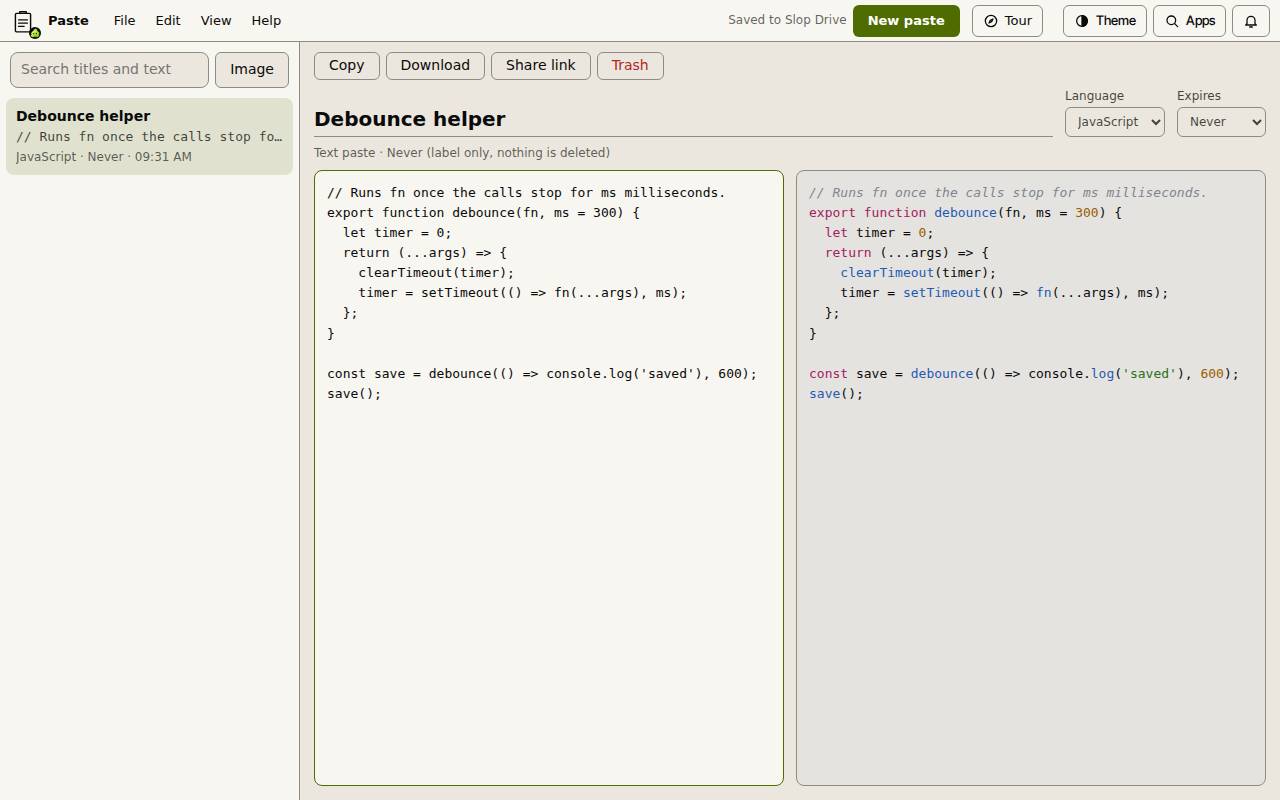
Kopieren, herunterladen oder teilen
Der Link öffnet den Paste nur in diesem Browser, weil der Paste hier gespeichert ist. Auf einem anderen Gerät funktioniert er nicht.
- „Kopieren“ wählen, um den Text (oder das Bild, wo der Browser es erlaubt) in die Zwischenablage zu legen.
- „Herunterladen“ wählen, um ihn als Datei zu speichern. Code bekommt die passende Endung, etwa .js oder .py.
- „Link teilen“ (Ctrl+Alt+L) wählen, um einen Link zum Paste zu erstellen, und daneben „Kopieren“.
Pastes finden und aufräumen
Die Liste links zeigt die neuesten Pastes zuerst. Titel und Text durchsuchen Sie mit dem Suchfeld, und mit Ctrl+Alt+Nach unten und Ctrl+Alt+Nach oben bewegen Sie sich durch die Liste.
Mit der rechten Maustaste auf einen Paste in der Liste klicken für Paste öffnen, Kopieren, Herunterladen, Freigabelink kopieren und In den Papierkorb verschieben…. Der Papierkorb verschiebt einen Paste in den Papierkorb von Slop Drive, wo Sie ihn wiederherstellen können.
Tastenkombinationen
| Tasten | Was sie tut |
|---|---|
Ctrl+V | Text, Code oder ein Bild als neuen Paste einfügen |
Ctrl+Alt+N | Neuer Paste |
Ctrl+Alt+L | Freigabelink kopieren |
Ctrl+Shift+F | Pastes suchen |
Ctrl+Alt+Down / Up | Nächster oder vorheriger Paste |