Anleitung zu Slop Orders
Erste Schritte mit Slop Orders
Slop Orders behält im Blick, was Kunden bestellt haben, vom ersten Entwurf über die Lieferung bis zur Rechnung. Kunden und Produkte teilt es sich mit den anderen Geschäfts-Apps.
Einen Auftrag annehmen
- „Neuer Auftrag“ wählen.
- Einen Kunden wählen oder „Neuer Kunde“ wählen.
- Für jede Position ein Produkt aus Slop Inventory wählen, damit Preis und Steuer übernommen werden, oder „Eigene Position (ohne Produkt)“ lassen und sie eintippen.
- „Entwurf speichern“ und dann „Auftrag bestätigen“ wählen.
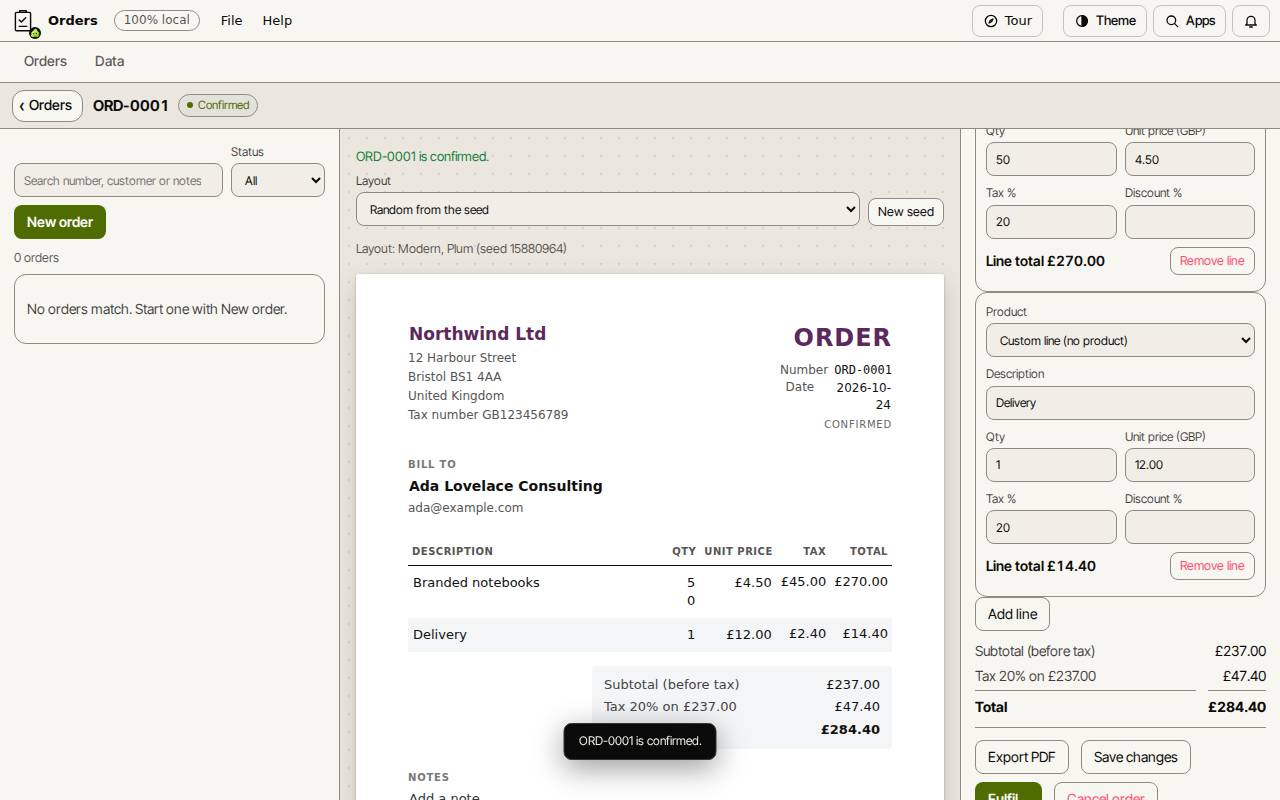
Erfüllen und liefern
Wenn die Ware das Haus verlässt, „Erfüllen…“ wählen. Die Produktpositionen werden am Hauptlager ausgebucht. Reicht der Bestand nicht, ändert sich nichts, und Sie erfahren, warum.
Der Lieferschein zeigt einen Hinweis, den Sie drucken und mit der Ware verpacken.
Abrechnen
„In Rechnung umwandeln“ wählen. In Slop Invoices entsteht ein Rechnungsentwurf mit demselben Kunden, denselben Positionen und Notizen. Der Auftrag zeigt einen Link dorthin. Stellen Sie die Rechnung dort aus.
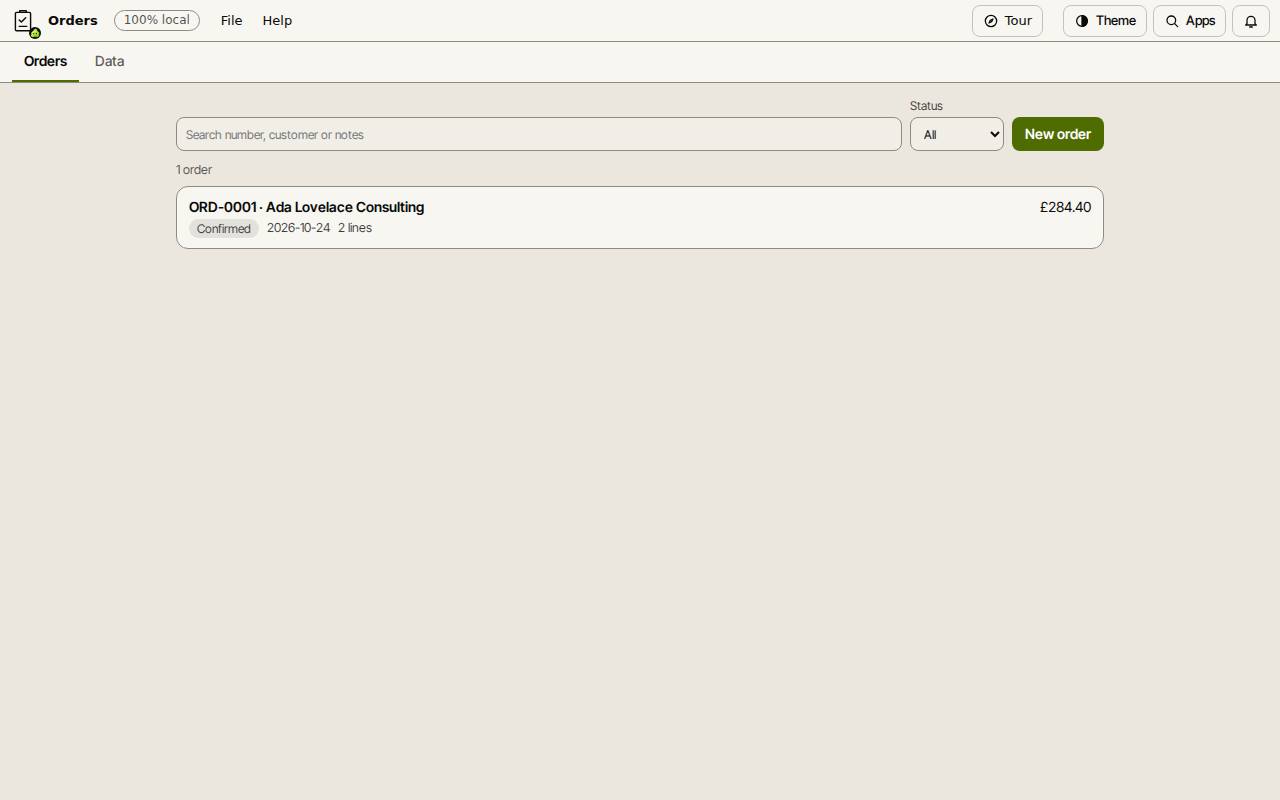
Einen Auftrag finden
Die Liste Aufträge zeigt die neuesten zuerst. Suchen Sie nach Nummer, Kunde oder Notizen oder filtern Sie nach Status. Ein Rechtsklick auf eine Zeile zeigt Öffnen, Bestätigen, Erfüllen, Stornieren und Umwandeln.
Aufträge werden nie gelöscht, damit ihre Nummern lückenlos bleiben. „Auftrag stornieren“ schließt einen ab, den Sie nicht brauchen.
Tastenkombinationen
| Tasten | Was sie tut |
|---|---|
Ctrl+K | Befehle suchen (Cmd+K auf dem Mac) |