Anleitung zu Slop Notes
Erste Schritte mit Slop Notes
Slop Notes hält Ihre Notizen in Notizbüchern und Ordnern, geschrieben in Markdown mit Live-Vorschau. Jede Notiz wird in diesem Browser in Slop Drive gespeichert, und nichts wird hochgeladen.
Die erste Notiz schreiben
Jede Änderung wird etwa eine halbe Sekunde nach dem letzten Tippen gespeichert. Oben links steht zuerst Speichern…, dann In Slop Drive gespeichert.
- Oben „Neue Notiz“ wählen oder Ctrl+Alt+N drücken.
- Wo „Ohne Titel“ steht, einen Titel eintippen.
- Im Feld darunter Schlagwörter eintragen, durch Kommas getrennt.
- Die Notiz in Markdown im Feld links schreiben. Die Vorschau rechts aktualisiert sich beim Tippen.
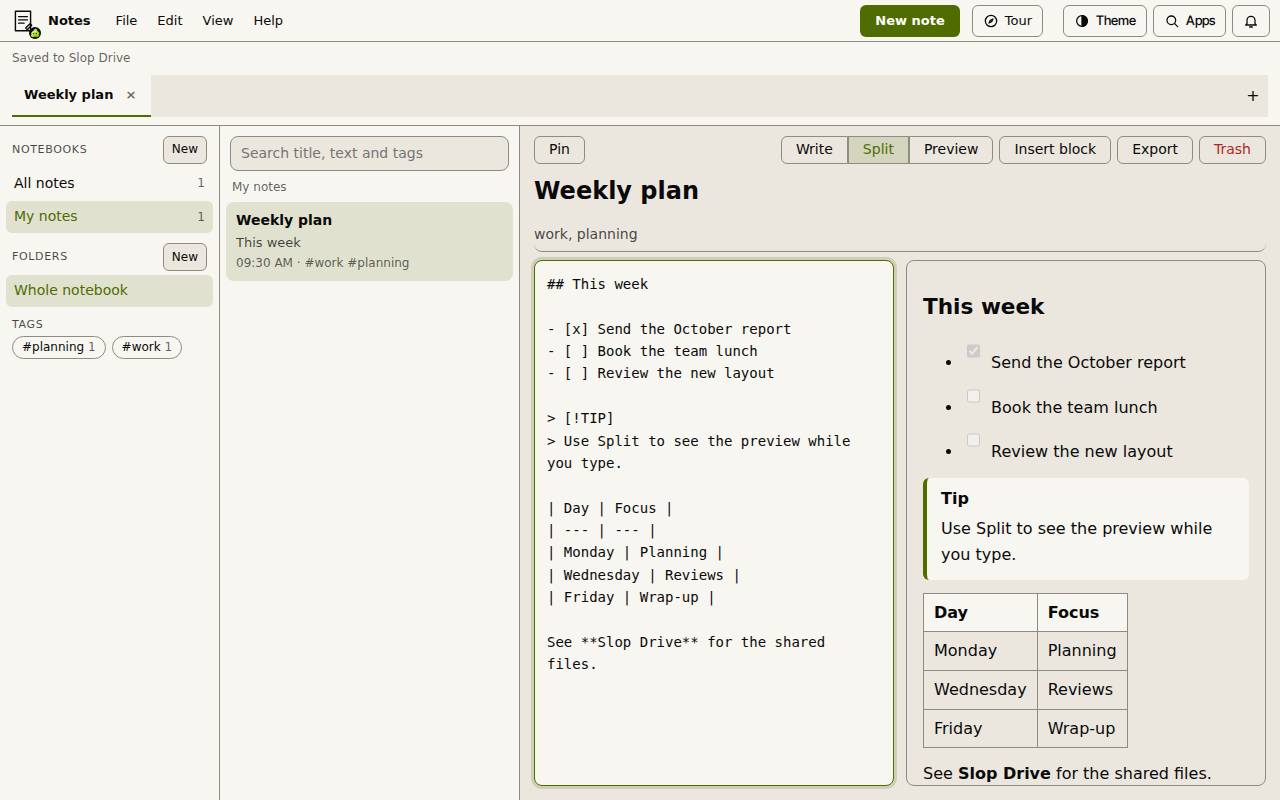
Schreiben, Geteilt oder Vorschau
Mit den Schaltflächen Schreiben, Geteilt und Vorschau sehen Sie nur das Markdown, beides nebeneinander oder nur die fertige Notiz. Ctrl+Alt+V wechselt zwischen ihnen.
Markdown umfasst Überschriften, Fett und Kursiv, Listen und Checklisten, Zitate, Code, Links und Tabellen. Ein Zitat, das mit [!NOTE], [!TIP] oder [!WARNING] beginnt, erscheint als Hinweisbox.
Blöcke einfügen
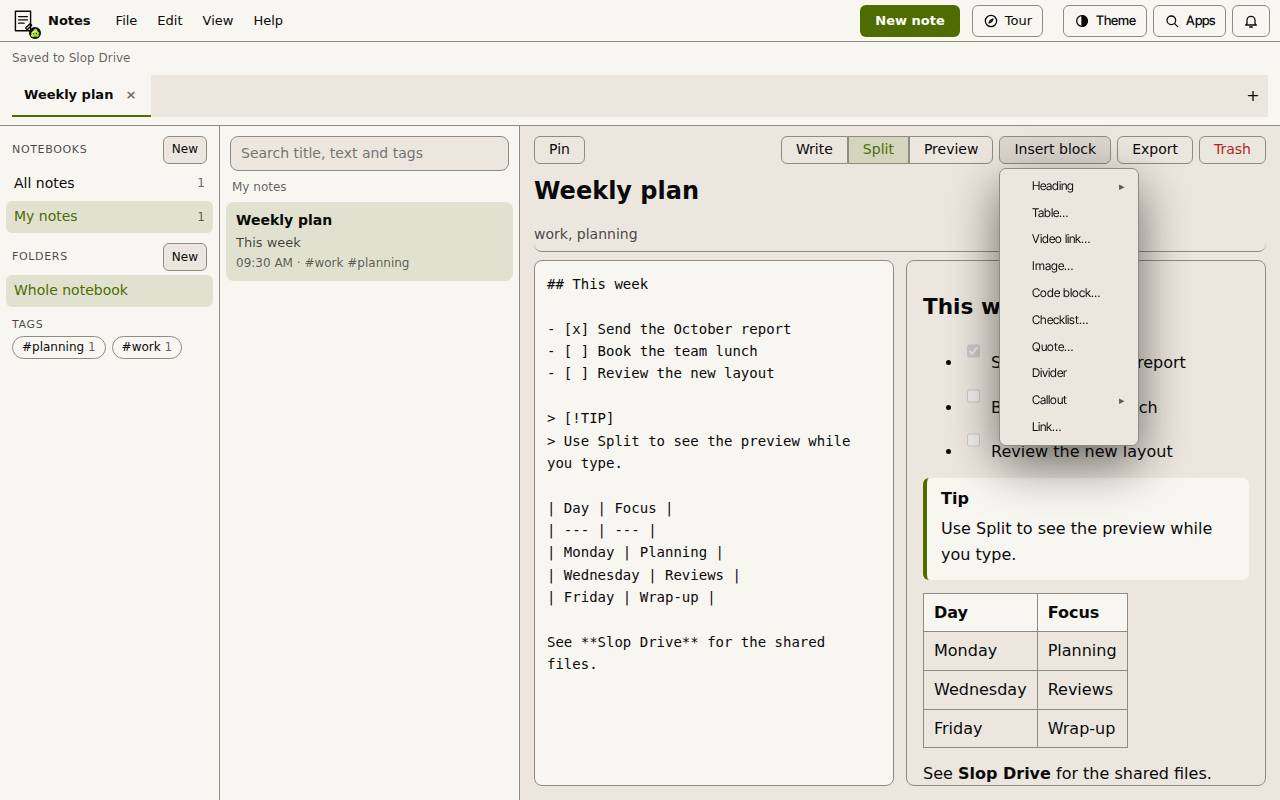
Wählen Sie „Block einfügen“ für eine Überschrift, Tabelle…, Videolink…, Bild…, Codeblock…, Checkliste…, Zitat…, Trennlinie, Hinweisbox oder Link…. Jeder Block wird als Markdown dort eingefügt, wo der Cursor steht.
Ein Bild wird in der Notiz gespeichert (bis 2 MB). Ein Videolink wird zu einer Karte mit einem Link zum Video; in der Notiz spielt nichts ab. Eine Tabelle aus einer Webseite oder Tabellenkalkulation wird beim Einfügen zu einer Markdown-Tabelle.
Notizbücher, Ordner und Schlagwörter
Drücken Sie F2 bei einer Notiz, einem Ordner oder einem Notizbuch in den Listen, um es umzubenennen. Anheften hält eine Notiz oben in der Liste.
- „Neu“ neben Notizbücher wählen, um ein Notizbuch anzulegen, und ihm einen Namen geben.
- „Neu“ neben Ordner wählen, um einen Ordner im aktuellen Notizbuch anzulegen.
- Mit der rechten Maustaste auf eine Notiz klicken für Oben anheften, Umbenennen…, In Ordner verschieben, In Notizbuch verschieben, Exportieren und In den Papierkorb verschieben….
- In der Seitenleiste ein Schlagwort wählen, um nur Notizen damit zu sehen, oder mit dem Suchfeld Titel, Text und Schlagwörter durchsuchen.
Eine Notiz exportieren
Wählen Sie „Exportieren“ für Markdown (.md), HTML (.html), Klartext (.txt), PDF (Druckansicht) oder Word (.doc). PDF öffnet den Druckdialog; wählen Sie dort „Als PDF speichern“.
Das Menü Exportieren kann auch das ganze Notizbuch als ZIP mit Markdown- oder HTML-Dateien speichern.
Tipp: Der Papierkorb verschiebt eine Notiz in den Papierkorb von Slop Drive, wo Sie sie wiederherstellen können.
Tastenkombinationen
| Tasten | Was sie tut |
|---|---|
Ctrl+Alt+N | Neue Notiz |
Ctrl+S | Die Notiz jetzt in Slop Drive speichern |
Ctrl+Alt+V | Geteilt, Schreiben und Vorschau durchschalten |
Ctrl+Shift+F | Notizen suchen |
Ctrl+Alt+P | Die Notiz anheften oder lösen |
Ctrl+Alt+Down / Up | Nächste oder vorherige Notiz |
F2 | Die gewählte Notiz, den Ordner oder das Notizbuch umbenennen |