Anleitung zu Slop Ledger
Erste Schritte mit Slop Ledger
Slop Ledger ist das Hauptbuch der doppelten Buchführung hinter den Geschäfts-Apps. Ausgestellte Rechnungen, Zahlungen und Ausgaben werden von selbst dorthin gebucht; eigene Buchungen können Sie ebenfalls erfassen.
Einen Journalbeleg buchen
Gebuchte Belege stehen darunter, der neueste zuerst. Belege aus anderen Apps sind als Aus einem Modul markiert. Ein gebuchter Beleg lässt sich nicht ändern: „Umkehren…“ bucht stattdessen den Gegenbeleg.
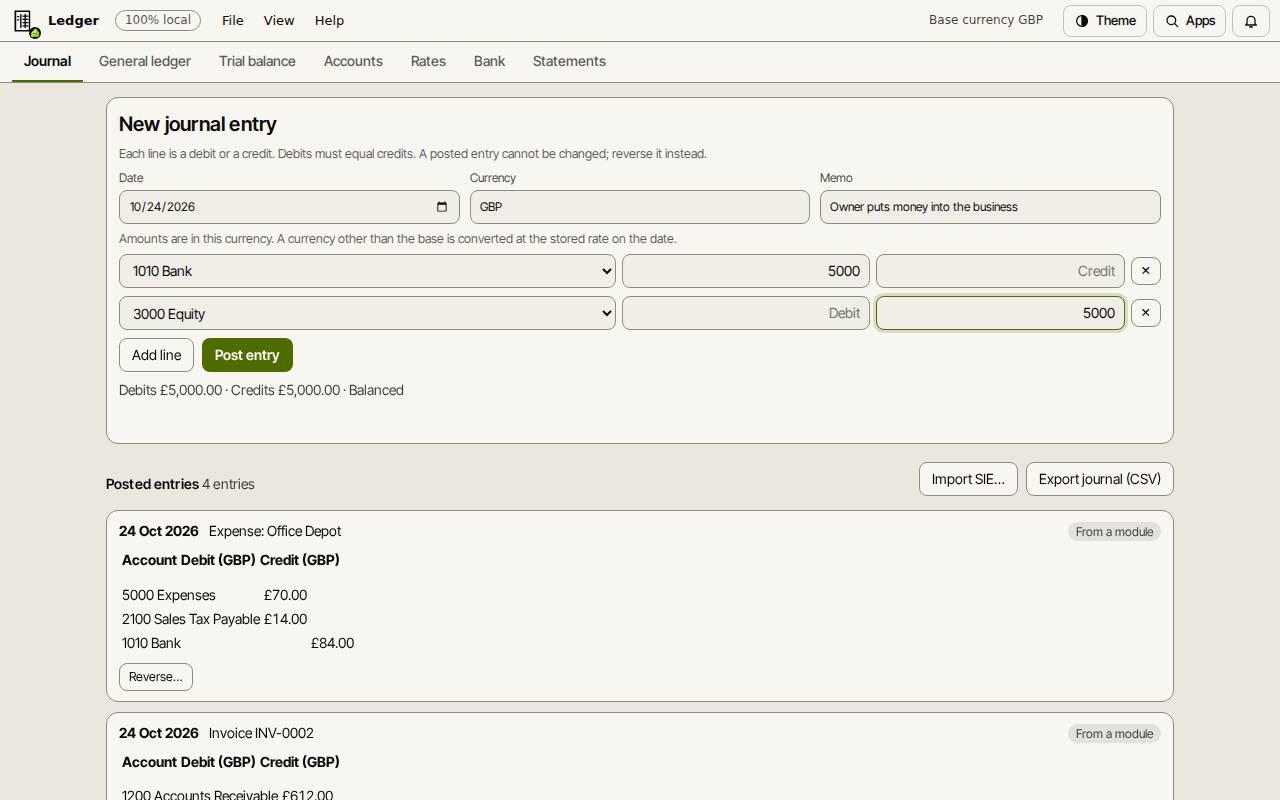
- Auf dem Reiter Journal Datum setzen und eine Buchungsnotiz eintippen.
- In jeder Zeile ein Konto wählen und Soll oder Haben eintippen. Für weitere „Zeile hinzufügen“ wählen.
- Prüfen, ob die Summen unter den Zeilen Ausgeglichen zeigen, dann „Beleg buchen“ wählen.
Die Saldenliste prüfen
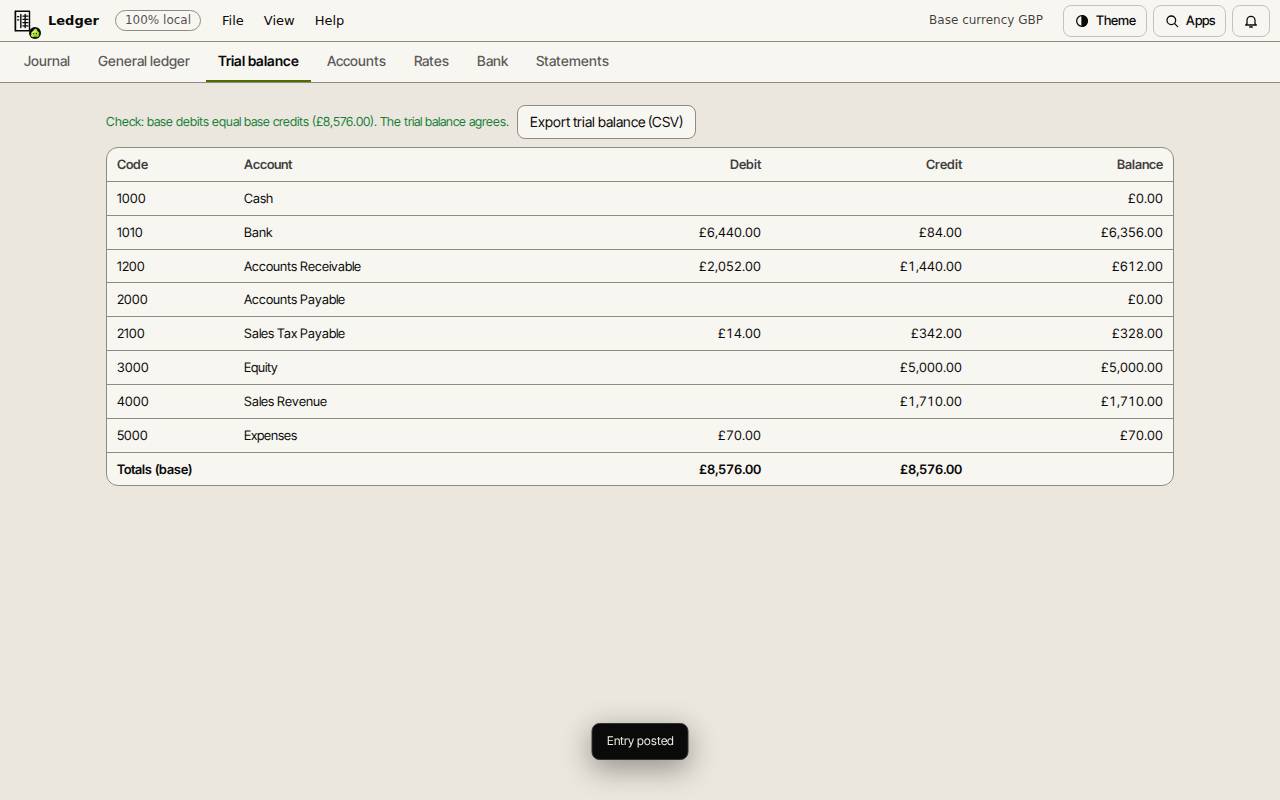
Der Reiter Saldenliste summiert jedes Konto und prüft, ob Soll und Haben gleich sind. Der Reiter Hauptbuch zeigt jede Zeile eines Kontos mit laufendem Saldo. „Konten“ fügt ein Konto mit vierstelligem Code hinzu, und „Saldenliste als CSV exportieren“ lädt die Tabelle herunter.
GuV und Bilanz
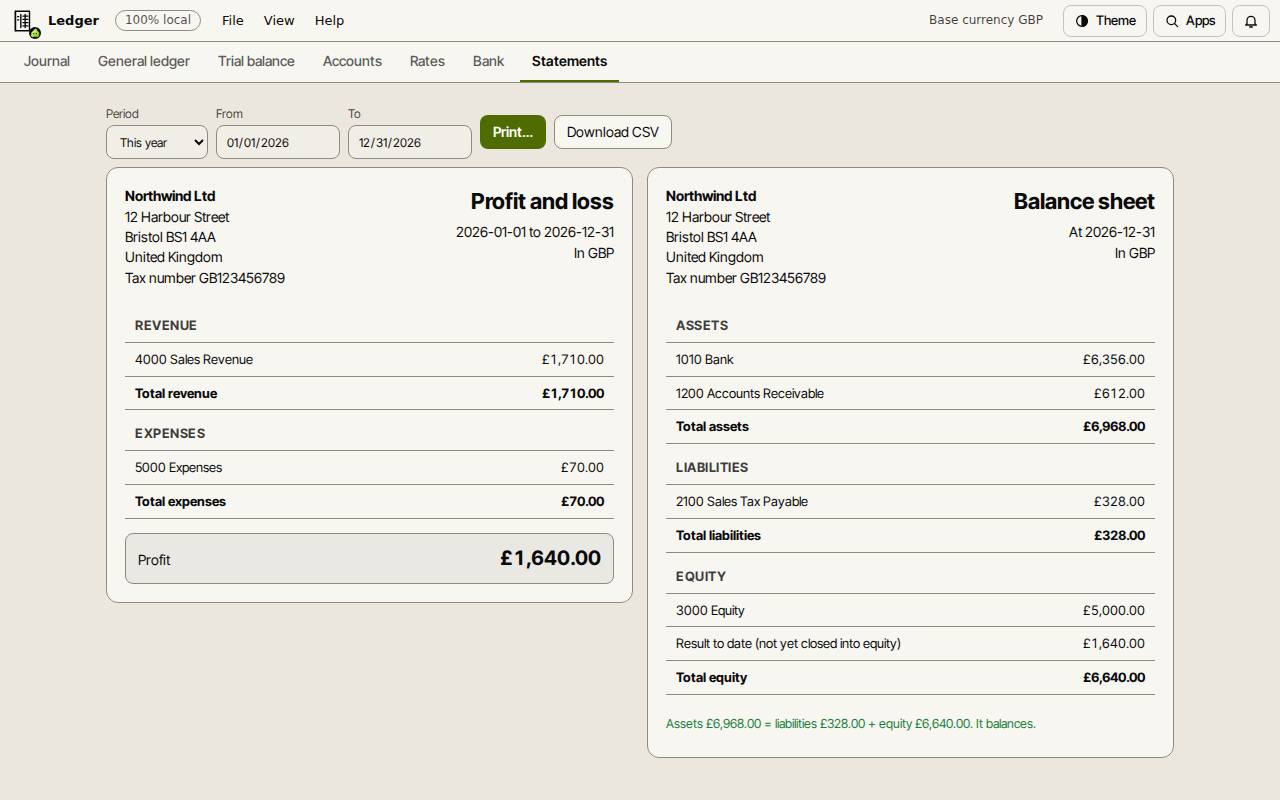
Der Reiter Berichte zeigt die GuV für einen Zeitraum und die Bilanz am letzten Tag. Wählen Sie Dieser Monat, Dieses Quartal, Dieses Jahr oder Ihre eigenen Daten und dann „Drucken…“ oder „Als CSV herunterladen“.
Bank, Kurse und andere Programme
Der Reiter Bank importiert einen Kontoauszug (CSV, OFX, QFX, QIF, camt.053 oder MT940) und ordnet jede Zeile Ihren Büchern zu. Kurse hält Wechselkurse für Buchungen in anderen Währungen. „SIE importieren…“ auf dem Reiter Journal übernimmt Konten und Belege aus einem anderen Buchhaltungsprogramm.
Tastenkombinationen
| Tasten | Was sie tut |
|---|---|
Ctrl+K | Befehle suchen (Cmd+K auf dem Mac) |