Anleitung zu Slop Inventory
Erste Schritte mit Slop Inventory
Slop Inventory ist Ihr Produktkatalog und Ihr Lagerbuch. Angebote, Aufträge und Rechnungen wählen Produkte daraus, und es zählt, was Sie an jedem Lagerort haben.
Ein Produkt anlegen
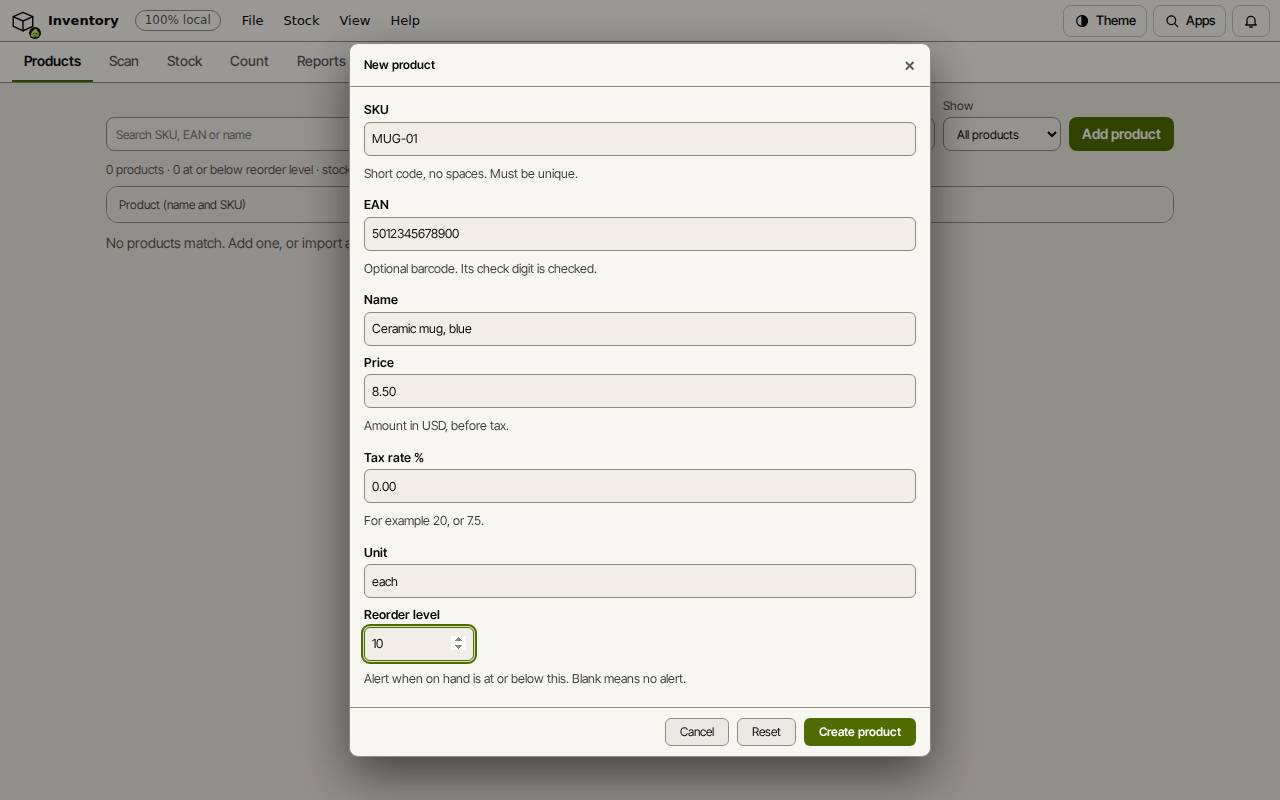
- Auf dem Reiter Produkte „Produkt hinzufügen“ wählen.
- Eine SKU (ein kurzer Code ohne Leerzeichen), den Namen und den Preis ohne Steuer eintippen.
- Den EAN-Barcode eintragen, falls vorhanden, und den Steuersatz %.
- Eine Nachbestellgrenze setzen, um bei knappem Bestand gewarnt zu werden, und „Produkt anlegen“ wählen.
Tipp: Haben Sie schon eine Liste? Auf dem Reiter Daten fügt „Produkte aus CSV importieren…“ alle auf einmal hinzu.
Bestand bewegen
Der Reiter Bestand zeigt ein Produkt nach Lagerort, mit jeder Bewegung. „Eingang“ nutzen, wenn Ware kommt, „Verkauf“, wenn sie geht, „Korrektur“, um eine Zahl zu berichtigen, und „Umlagern“, um Bestand zwischen Lagerorten zu verschieben. Der erste Lagerort heißt main.
Barcodes scannen
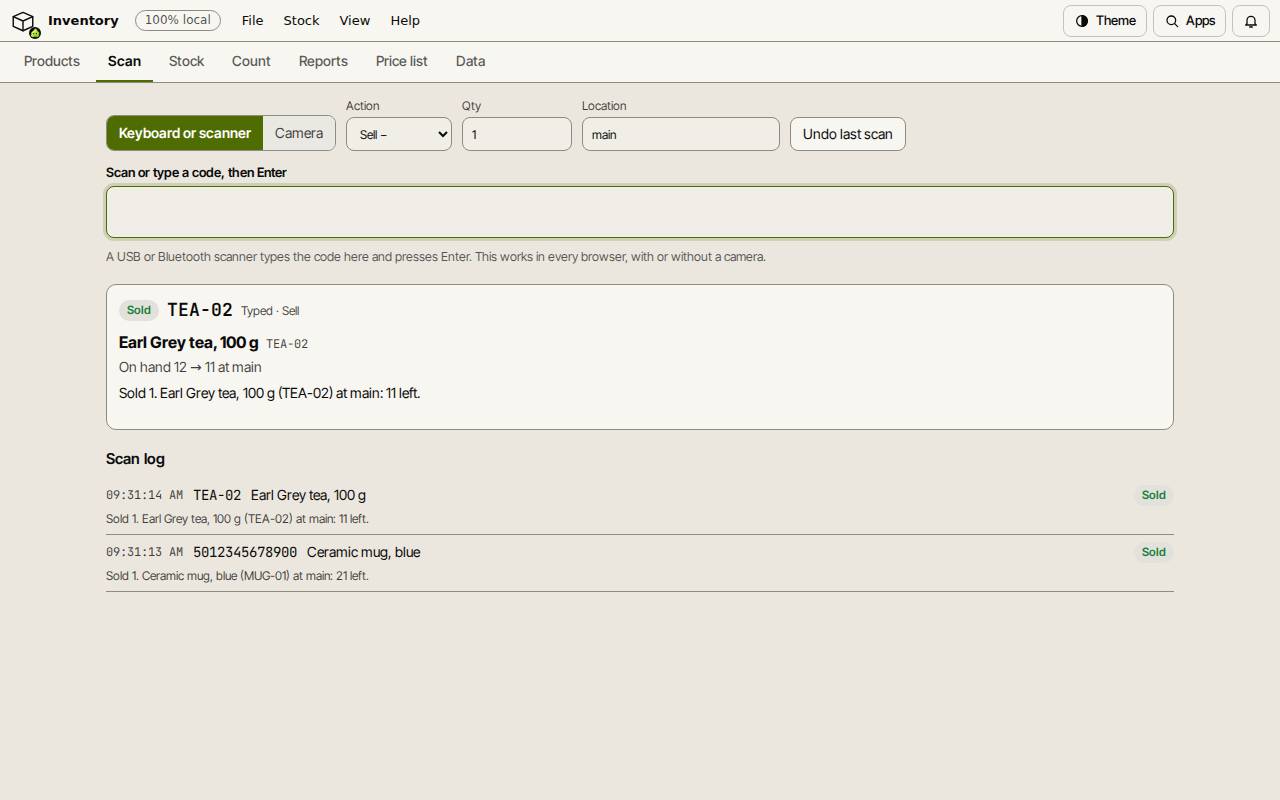
- Den Reiter Scannen öffnen und eine Aktion wählen: Eingang +, Verkauf −, Zählen oder Nur nachschlagen.
- Menge und Lagerort setzen.
- Einen Barcode mit einem USB- oder Bluetooth-Scanner erfassen oder eine SKU oder EAN eintippen und die Enter drücken. Wählen Sie „Kamera“, um stattdessen die Kamera zu nutzen, wo der Browser es unterstützt.
- Jeder Scan zeigt das Produkt und seinen neuen Bestand. „Letzten Scan rückgängig machen“ nimmt den letzten zurück.
Sehen, was knapp ist
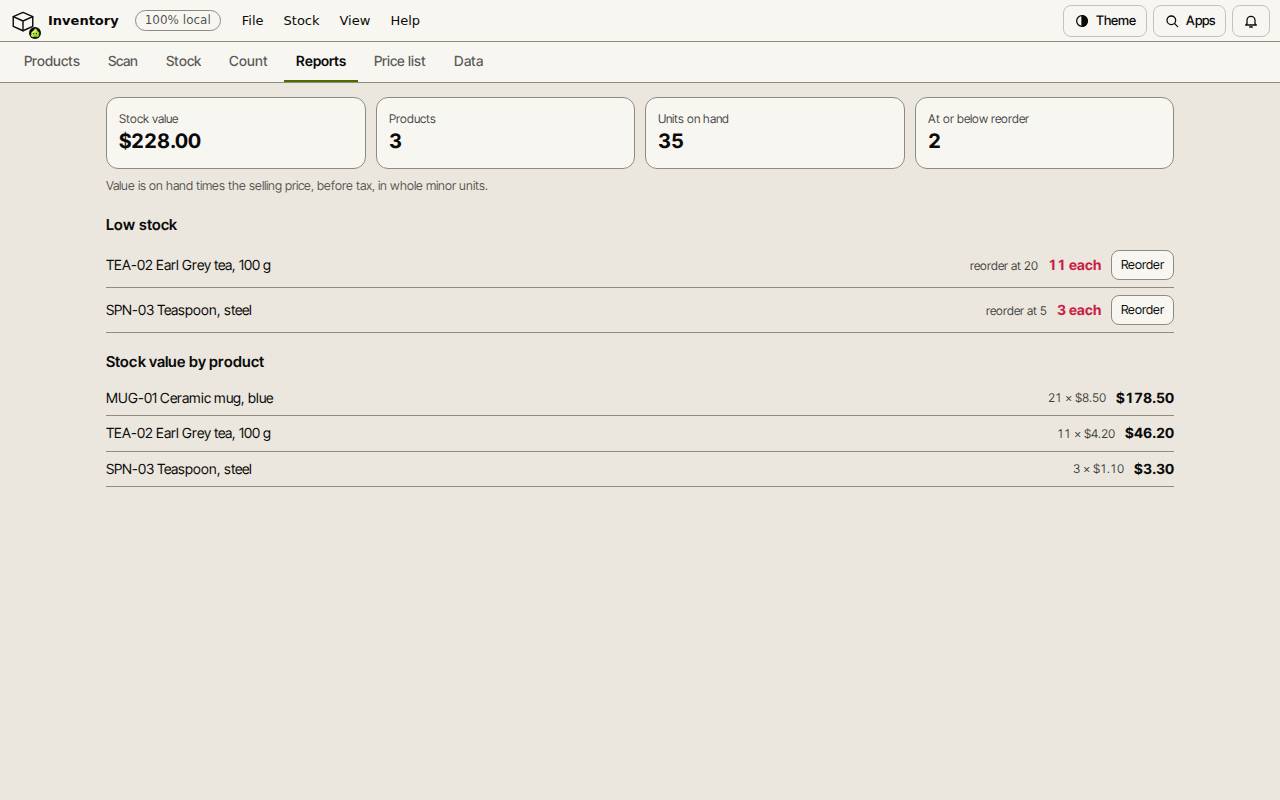
Der Reiter Berichte zeigt den Lagerwert, die Zahl der Produkte und Einheiten und die Liste Niedriger Bestand: Produkte auf oder unter ihrer Nachbestellgrenze. „Nachbestellen“ startet für dieses Produkt eine Bestellung in Slop Purchases.
Der Reiter Zählen führt Sie durch eine Inventur und bucht die Differenzen. Der Reiter Preisliste druckt Ihre Preise.
Tastenkombinationen
| Tasten | Was sie tut |
|---|---|
Enter | Den Code scannen, der im Feld Scannen eingetippt wurde |
Ctrl+K | Befehle suchen (Cmd+K auf dem Mac) |