Anleitung zu Slop Image to 3D
Erste Schritte mit Slop Image to 3D
Slop Image to 3D schätzt, wie weit jeder Teil eines Bildes entfernt ist, und macht daraus eine 3D-Fläche. Es läuft im Browser.
Ein Bild öffnen
- „Bild öffnen…“ klicken, ein Bild auf die Ansicht ziehen oder „Aus Slop Drive…“ klicken.
- Für eine echte Tiefe einmal auf „Weitere laden…“ klicken und das Tiefenmodell (Depth Anything V2 Small) herunterladen. Ohne es nutzt die App die Helligkeit des Bildes, und sie sagt es.
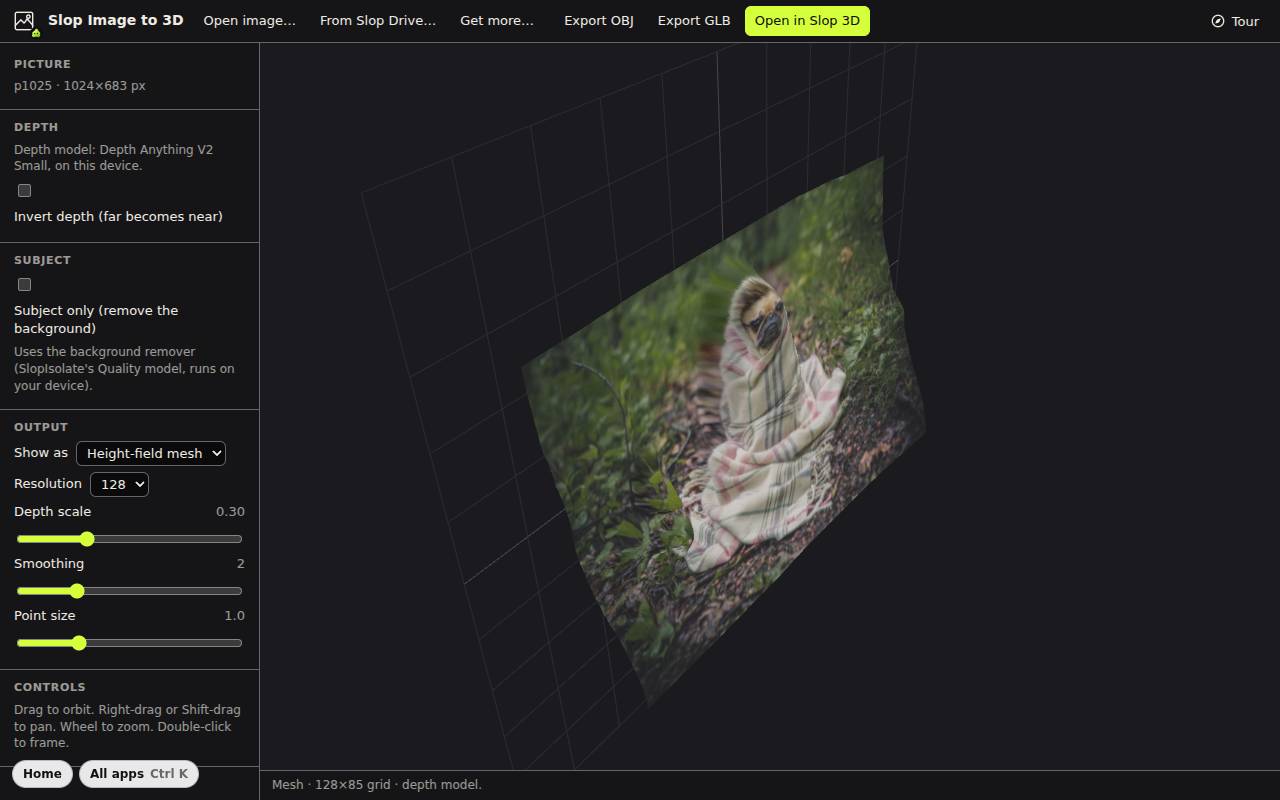
- Das 3D-Ergebnis erscheint in der Ansicht. Ziehen zum Kreisen, rechts ziehen oder Shift+Ziehen zum Verschieben, das Rad zum Zoomen und ein Doppelklick, um es einzurahmen.
Das Ergebnis formen
Darstellung als wählt ein Höhenfeldnetz, eine Punktwolke oder Splats. Auflösung legt fest, wie fein das Raster ist (64 bis 256).
Tiefenskala macht es tiefer oder flacher, Glättung glättet die Fläche, und Punktgröße gilt für Punkte und Splats.
Tiefe umkehren tauscht Nah und Fern. Nur Motiv entfernt zuerst den Hintergrund, mit demselben Modell wie SlopIsolate.
Exportieren
OBJ exportieren und GLB exportieren laden das Modell herunter. „In Slop 3D öffnen“ schickt es an den 3D-Editor, wo Sie es in eine Szene setzen können.
Tipp: Das ergibt eine Fläche, von vorn gesehen, und kein vollständiges Modell, um das man herumgehen kann. Die Rückseite ist leer.