Anleitung zu Slop HTML to PDF
Erste Schritte mit Slop HTML to PDF
Slop HTML to PDF macht aus einer HTML-Datei oder eingefügtem HTML eine gedruckte Seite oder ein PDF. Die Datei wird im Browser gelesen und nie hochgeladen.
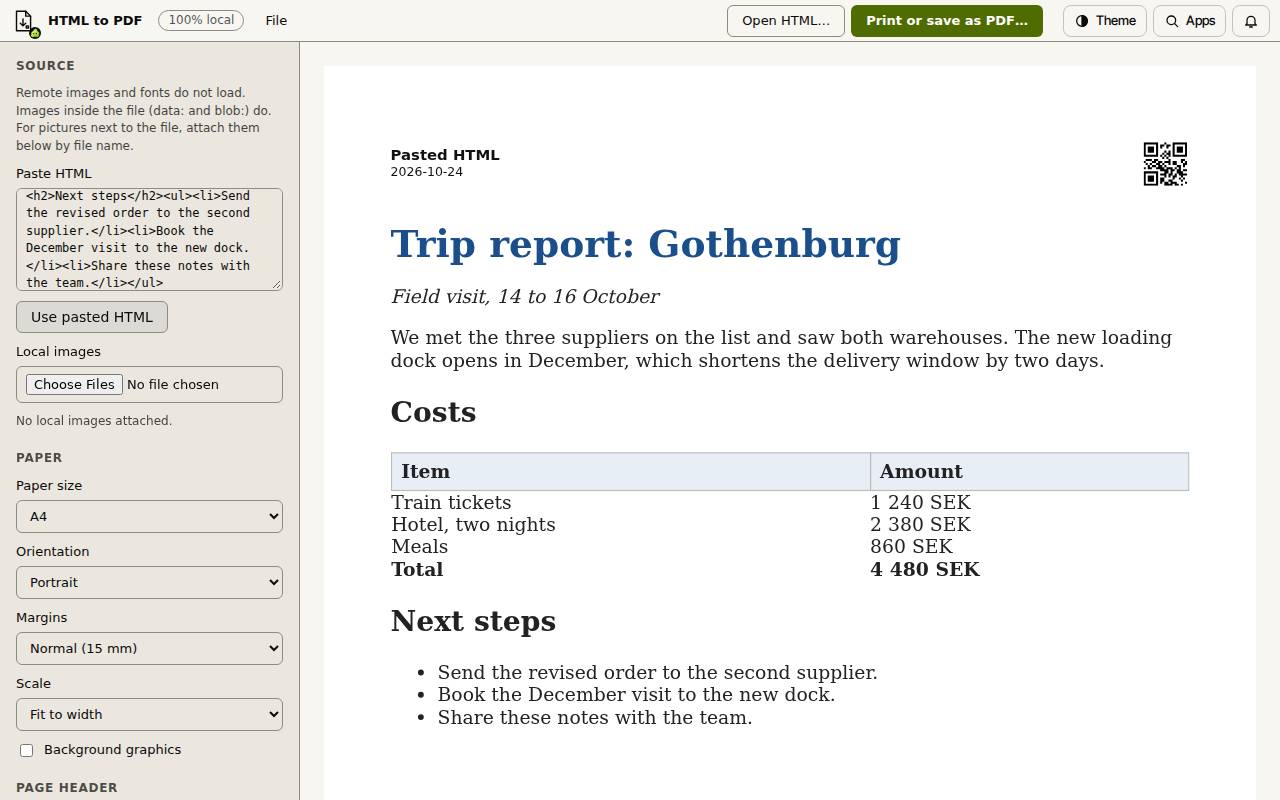
Eine HTML-Datei öffnen oder HTML einfügen
Die Seite erscheint rechts in einer Vorschau im Papierformat. Skripte werden entfernt, und Links bleiben als Text.
- Eine Datei .html oder .htm irgendwo auf die Seite ziehen.
- Oder oben „HTML öffnen…“ wählen (auch im Menü Datei) und die Datei auswählen.
- Oder HTML in das Feld „HTML einfügen“ unter Quelle einfügen und „Eingefügtes HTML verwenden“ wählen.
Bilder und Schriften
Entfernte Bilder und Schriften werden nicht geladen, da die App nichts aus dem Netz holt. Bilder, die in der Datei enthalten sind (data:- und blob:-Bilder), erscheinen unverändert.
Verwendet die Seite Bilder, die daneben gespeichert sind, wählen Sie sie unter „Lokale Bilder“. Jedes wird anhand seines Dateinamens der Seite zugeordnet.
Das Papier einstellen
Die Vorschau ändert sich, sobald Sie eine Option ändern.
- Unter Papier das Papierformat wählen: A4, Letter, A5 oder Legal.
- Die Ausrichtung wählen: Hochformat oder Querformat.
- Die Ränder wählen: Normal (15 mm), Schmal (6 mm) oder Keine.
- Die Skalierung wählen: „An Breite anpassen“ hält breite Bilder und Tabellen auf der Seite; 100 Prozent behält ihre eigene Größe.
- Den Haken bei „Hintergrundgrafiken“ setzen, um Hintergrundfarben und -bilder zu drucken.
Der Seitenkopf
Mit dem Haken bei „Auf jeder Seite anzeigen“ bekommt jede Seite einen kleinen Kopf: den Dateinamen, das Datum und einen QR-Code.
Unter „QR-Code zeigt“ wählen Sie „Der Dateiname“, „Eine URL, die ich eingebe“ oder „Eigener Text“. Eine eingegebene URL wird im Kopf außerdem neben dem Datum gedruckt. Entfernen Sie den Haken bei „Auf jeder Seite anzeigen“ für eine Seite ohne Kopf.
Drucken oder als PDF speichern
- Oben „Drucken oder als PDF speichern…“ wählen oder Ctrl+P drücken (auf dem Mac Cmd+P).
- Die Vorschau im Druckfenster prüfen.
- „Als PDF speichern“ wählen und im Druckdialog des Browsers als Ziel „Als PDF speichern“ auswählen. Oder „Drucken“ wählen, um an einen Drucker zu senden.
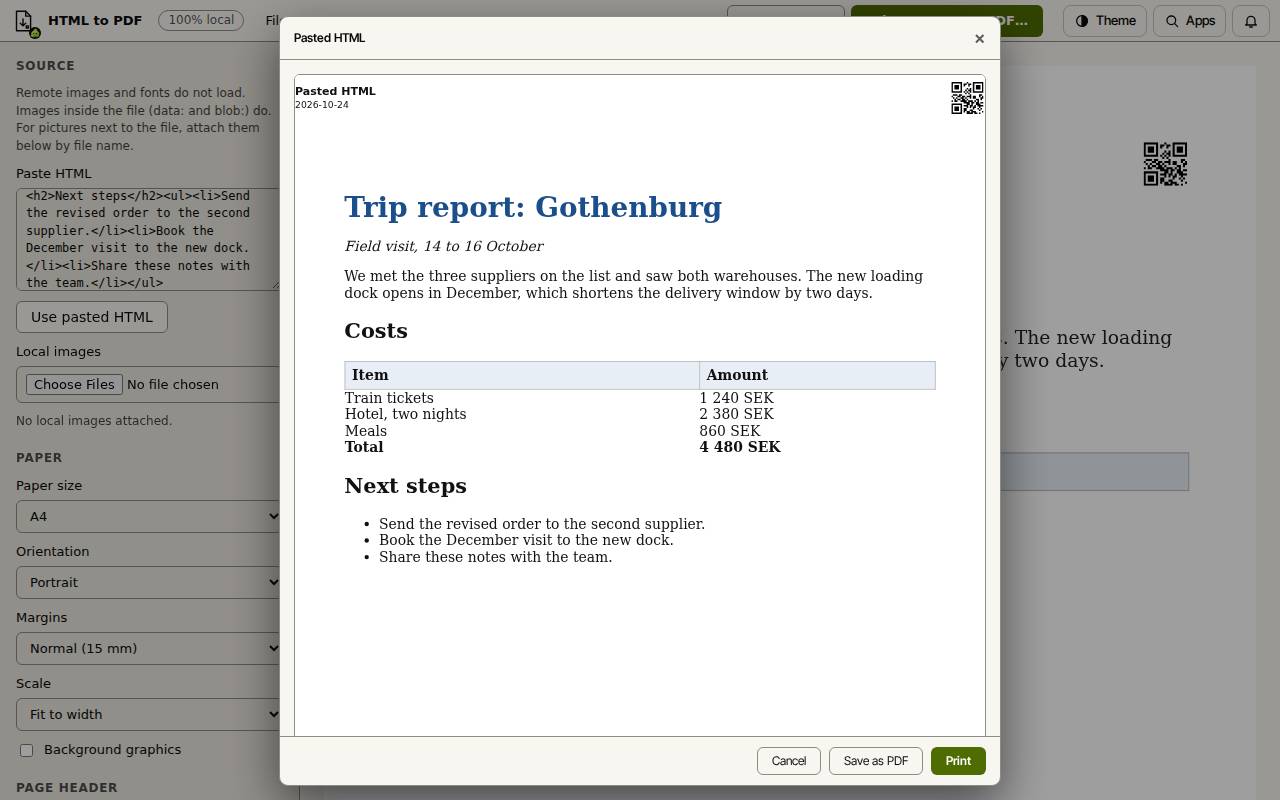
Tipp: Das Papier und die Ränder, die Sie in der App einstellen, gelten auch für das PDF.
Tastenkombinationen
| Tasten | Was sie tut |
|---|---|
Ctrl+P (Cmd+P) | Das Druckfenster öffnen |