Anleitung zu Slop Hex
Erste Schritte mit Slop Hex
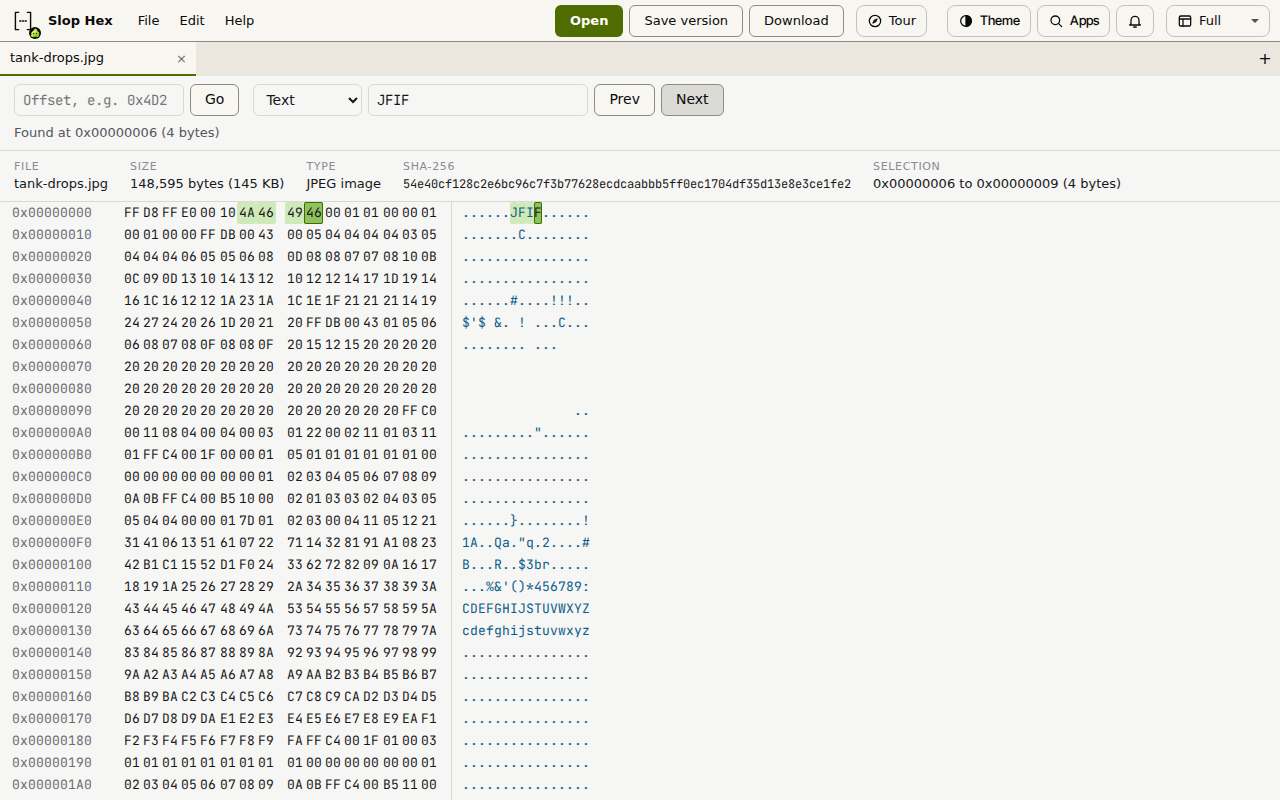
Slop Hex zeigt jede Datei als Bytes: Offsets links, 16 Bytes pro Zeile in Hex und dieselben Bytes als Text rechts. Sie können suchen, bearbeiten und eine Kopie speichern. Nichts wird hochgeladen.
Eine Datei öffnen
Auch große Dateien lassen sich öffnen. Slop Hex liest die Teile, die Sie ansehen, nicht die ganze Datei auf einmal.
- „Datei öffnen“ oder oben „Öffnen“ klicken und eine Datei von diesem Computer wählen. Sie können eine Datei auch irgendwo auf die Seite ziehen.
- Um eine Datei in Slop Drive zu öffnen, klicken Sie auf „Aus Slop Drive öffnen“ oder wählen im Menü Datei „Aus Drive öffnen“.
- Der Streifen über den Bytes zeigt den Dateinamen, die Größe, den Typ (aus den ersten Bytes gelesen, etwa JPEG-Bild oder PDF) und den SHA-256-Hashwert.
Navigieren und Bytes finden
Klicken Sie auf ein Byte, um es zu markieren. Ziehen oder Shift+Klick markiert mehr. Ein Klick auf einen Offset markiert seine ganze Zeile. Der Streifen zeigt Anfang, Ende und Länge der Auswahl.
- Einen Offset in das Feld Gehe zu eintippen, dezimal oder in Hex wie 0x4D2, und „Gehe zu“ klicken.
- Zum Suchen wählen Sie in der Liste daneben Hex-Bytes oder Text, tippen ein, was Sie suchen (zum Beispiel 4D 5A oder ein Wort), und klicken auf „Weiter“.
- „Weiter“ oder „Zurück“ erneut klicken für den nächsten oder vorherigen Treffer. Die Suche läuft an den Enden von vorn weiter.
Ein Byte bearbeiten
Die Textspalte rechts ist nur zum Lesen. Nach einer Änderung ist der SHA-256 im Streifen als vor der Änderung markiert. Klicken Sie auf „Neu berechnen“, um ihn erneut zu berechnen.
- Ein Byte markieren.
- Zwei Hexziffern eintippen. Die erste setzt die obere Hälfte des Bytes, die zweite die untere, und die Auswahl rückt weiter.
- Ctrl+Z macht rückgängig und Ctrl+Y wiederholt.
Die Änderungen speichern
Nichts wird gespeichert, bis Sie es verlangen, und das Original wird nie überschrieben.
- „Version speichern“ (Ctrl+S) schreibt eine neue Datei in Slop Drive neben das Original, benannt wie „Name (v2).ext“. Eine Datei, die von diesem Computer geöffnet wurde, wird in einen Ordner in Slop Drive Ihrer Wahl gespeichert.
- „Als neue Datei speichern“ (im Menü Datei) speichert in einen Ordner in Slop Drive, den Sie wählen.
- „Herunterladen“ speichert eine Kopie auf diesem Computer.
Tipp: Ein Rechtsklick auf die Bytes zeigt Rückgängig, Wiederholen, Auswahl als Hex kopieren, Zu Offset springen und Suchen.
Tastenkombinationen
| Tasten | Was sie tut |
|---|---|
Ctrl+O | Eine Datei von diesem Computer öffnen |
Ctrl+S | Eine Version in Slop Drive speichern |
Ctrl+Alt+S | Herunterladen |
Ctrl+G | Zu Offset springen |
Ctrl+F | Suchen |
F3 / Shift+F3 | Nächster / vorheriger Treffer |
Ctrl+Z | Rückgängig |
Ctrl+Y or Ctrl+Shift+Z | Wiederholen |
Ctrl+C | Die Auswahl als Hex kopieren |
Arrows, Page Up, Page Down, Home, End | Die Auswahl verschieben |
Ctrl+Home / Ctrl+End | An den Anfang / das Ende der Datei springen |