Anleitung zu Slop Gallery
Erste Schritte mit Slop Gallery
Slop Gallery ist eine Fotobibliothek, die in Ihrem Browser lebt. Ihre Fotos werden auf diesem Gerät verarbeitet und nie hochgeladen.
Fotos importieren
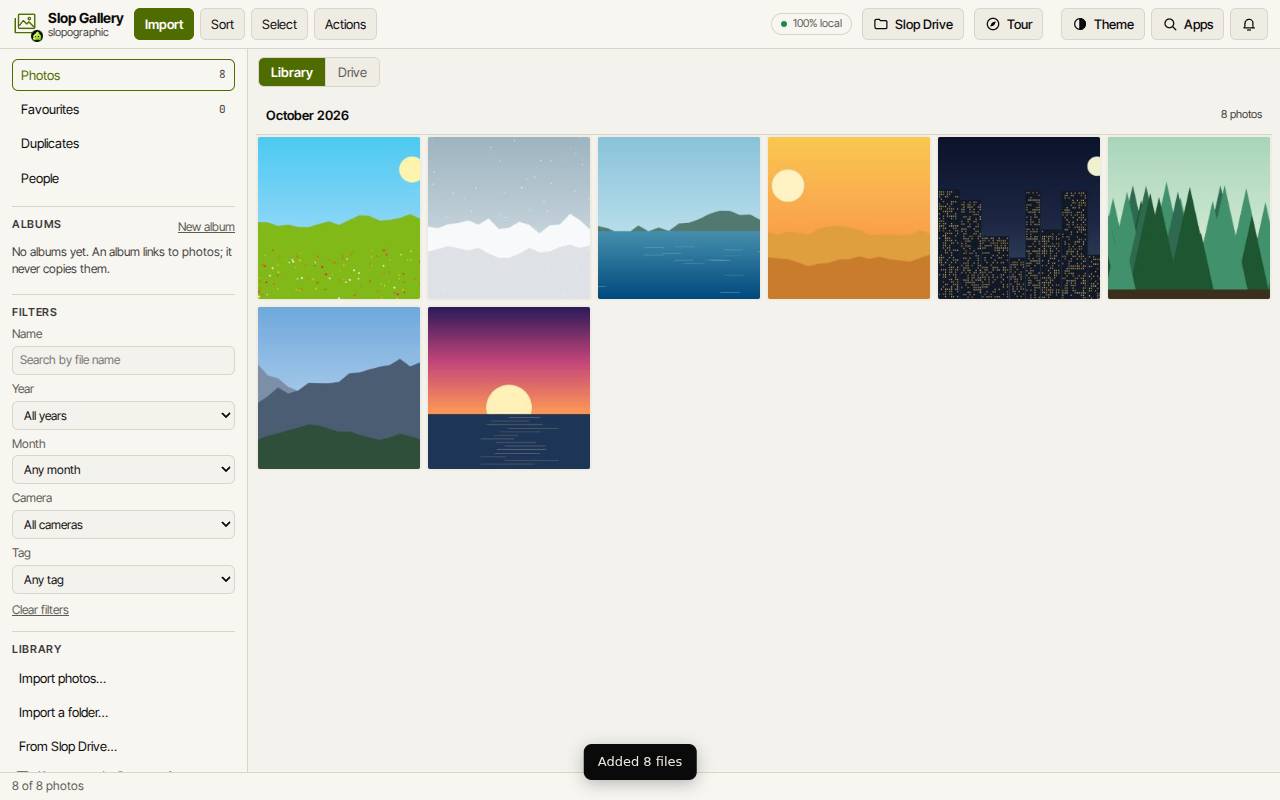
- „Importieren“ (Ctrl+O) klicken oder Fotos auf die Seite ziehen. „Ordner importieren…“ und „Aus Slop Drive…“ stehen unter Bibliothek links.
- Zum Ausprobieren auf „Mit 8 Beispielfotos ausprobieren“ klicken.
- Fotos erscheinen in einem Raster, nach Monat gruppiert, die neuesten zuerst. Klicken Sie auf ein Foto, um es groß zu sehen; mit den Pfeiltasten blättern Sie durch sie.
Finden und ordnen
Unter Filter suchen Sie nach Dateinamen oder wählen ein Jahr, einen Monat, eine Kamera oder ein Schlagwort. „Filter löschen“ zeigt wieder alles.
Favoriten, Dubletten und Personen sind Ansichten links. „Dubletten suchen…“ listet Kopien, damit Sie sie entfernen können. „Neues Album“ legt ein Album an; es verweist auf Fotos und kopiert sie nie.
Der Umschalter Bibliothek und Drive über dem Raster zeigt stattdessen alle Dateien im Slop Drive.
Sortieren, Reel erstellen und sichern
„Sortieren“ öffnet den Wischstapel: Der Pfeil nach oben gefällt, der Pfeil nach unten gefällt nicht, und Eintippen fügt ein Schlagwort hinzu.
„Auswählen“ klicken, zwei oder mehr Fotos wählen und „Reel erstellen“ klicken, um sie in SlopCut zu einem Video zu machen.
Unter Bibliothek sichert „Gesamte Bibliothek sichern“ alles in einer Datei. „Aus Sicherung wiederherstellen…“ bringt sie auf einem anderen Gerät zurück.