Anleitung zu Slop Expenses
Erste Schritte mit Slop Expenses
Slop Expenses erfasst, was Ihr Unternehmen ausgibt. Jede Ausgabe wird in dieselben Bücher gebucht wie Ihre Rechnungen, daher kann Slop Reports Ihren Gewinn zeigen.
Eine Ausgabe erfassen
- „Neue Ausgabe“ wählen.
- Datum, Lieferant und Beschreibung ausfüllen und eine Kategorie wählen.
- Die Zahlungsart wählen: Überweisung, Karte, Bar oder Sonstiges.
- Den gezahlten Betrag (inklusive Steuer) und den Steuersatz % eintippen. Die zurückzuholende Steuer wird für Sie berechnet, und Sie können sie ändern.
- „Ausgabe erfassen“ wählen.
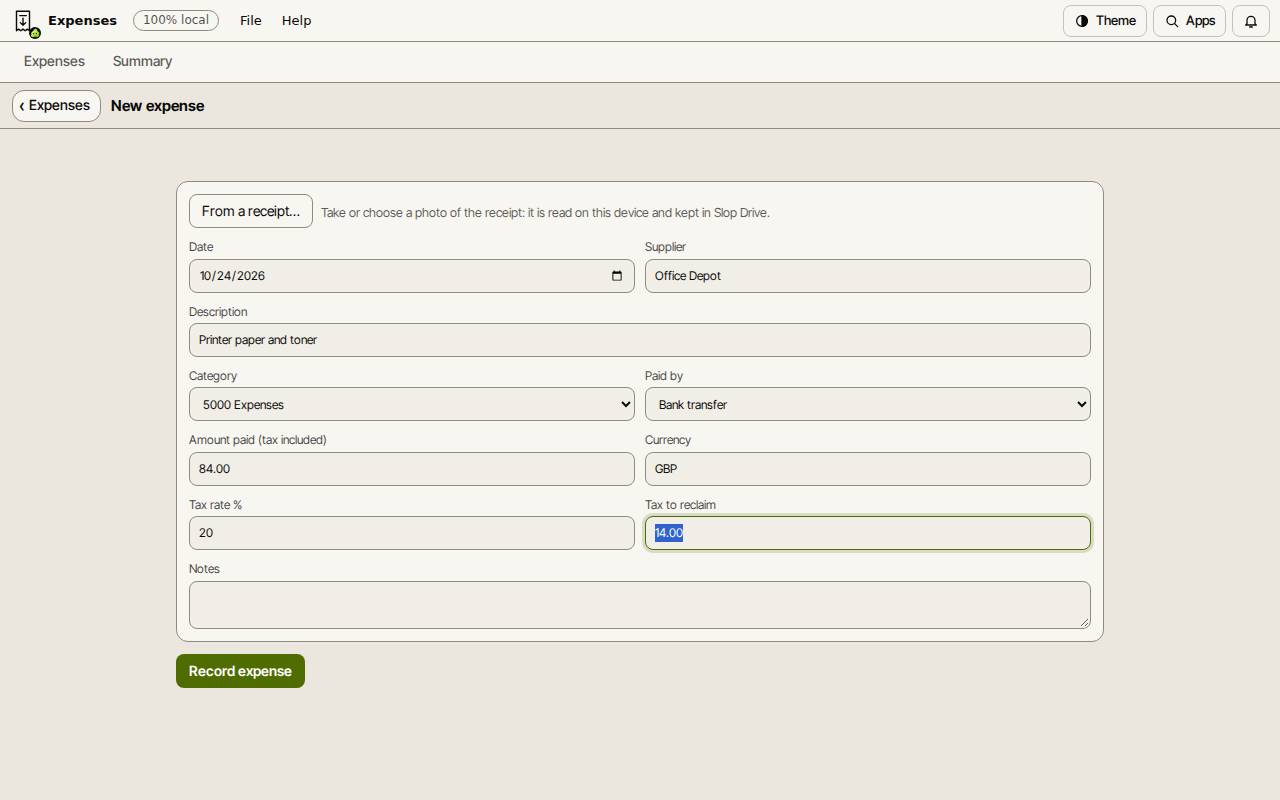
Tipp: Aus einem Beleg… liest ein Foto des Belegs auf diesem Gerät und füllt Lieferant, Datum, Betrag und Steuer aus. Beim ersten Mal wird der Download des Textlesers angeboten.
Rechnungen und Kilometer
Bei einer Rechnung, die Sie später bezahlen, setzen Sie Bezahlt von auf Noch nicht bezahlt: eine offene Rechnung und wählen ein Fälligkeitsdatum. Wenn Sie sie bezahlen, öffnen Sie sie und wählen „Als bezahlt markieren…“.
„Kilometer…“ erfasst eine Geschäftsreise: die Strecke, die Entfernung und Ihren Satz je Kilometer oder Meile. Der Anspruch wird als Ausgabe erfasst.
Die Summen sehen
Die Liste Ausgaben zeigt jede Ausgabe mit ihrem Status: Erfasst, Offen oder Storniert. Eine erfasste Ausgabe ist nur lesbar, wie die Bücher. „Stornieren…“ macht eine rückgängig, und „Kopie erfassen“ startet daraus eine neue.
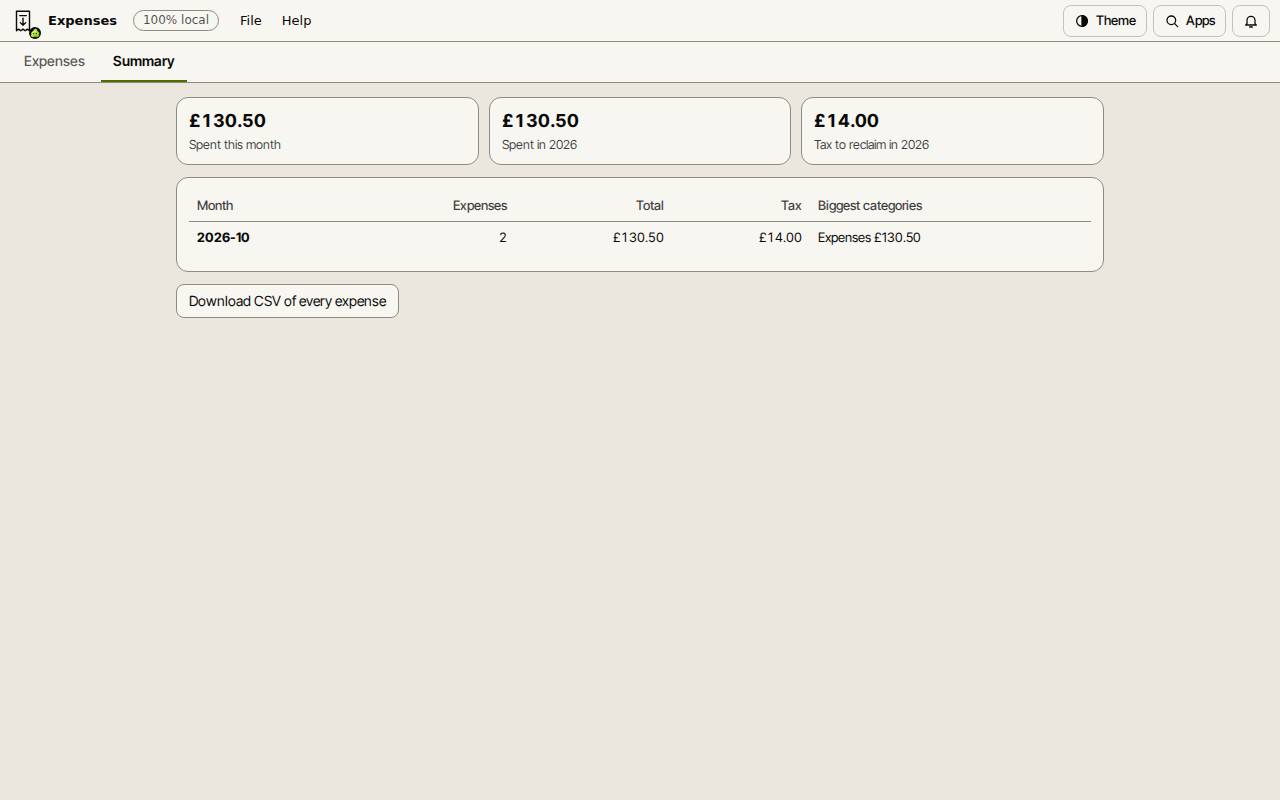
Der Reiter Übersicht zeigt, was Sie diesen Monat und dieses Jahr ausgegeben haben, die zurückzuholende Steuer und jeden Monat mit seinen größten Kategorien. „Alle Ausgaben als CSV herunterladen“ gibt Ihrem Steuerberater eine Tabelle.
Tastenkombinationen
| Tasten | Was sie tut |
|---|---|
Ctrl+K | Befehle suchen (Cmd+K auf dem Mac) |