Anleitung zu Slop EML
Erste Schritte mit Slop EML
Slop EML öffnet E-Mail-Dateien (.eml), die ein Mailprogramm gespeichert hat. Sie können die Nachricht lesen, ihre Anhänge speichern und sie als PDF behalten. Die Datei wird im Browser gelesen und verlässt ihn nie.
Eine E-Mail öffnen
Jede Nachricht öffnet sich in einem eigenen Reiter unter der Symbolleiste. Wählen Sie einen Reiter zum Wechseln und sein × zum Schließen. Dieselbe Datei wird nicht zweimal geöffnet.
- Eine oder mehrere .eml-Dateien auf die Seite ziehen.
- Oder oben „Öffnen“ (Ctrl+O) wählen oder auf der leeren Seite „E-Mail-Dateien öffnen“ und die Dateien auswählen.
- Um sich zuerst umzusehen, „Mit einer Beispiel-E-Mail ausprobieren“ wählen.
Die Nachricht lesen
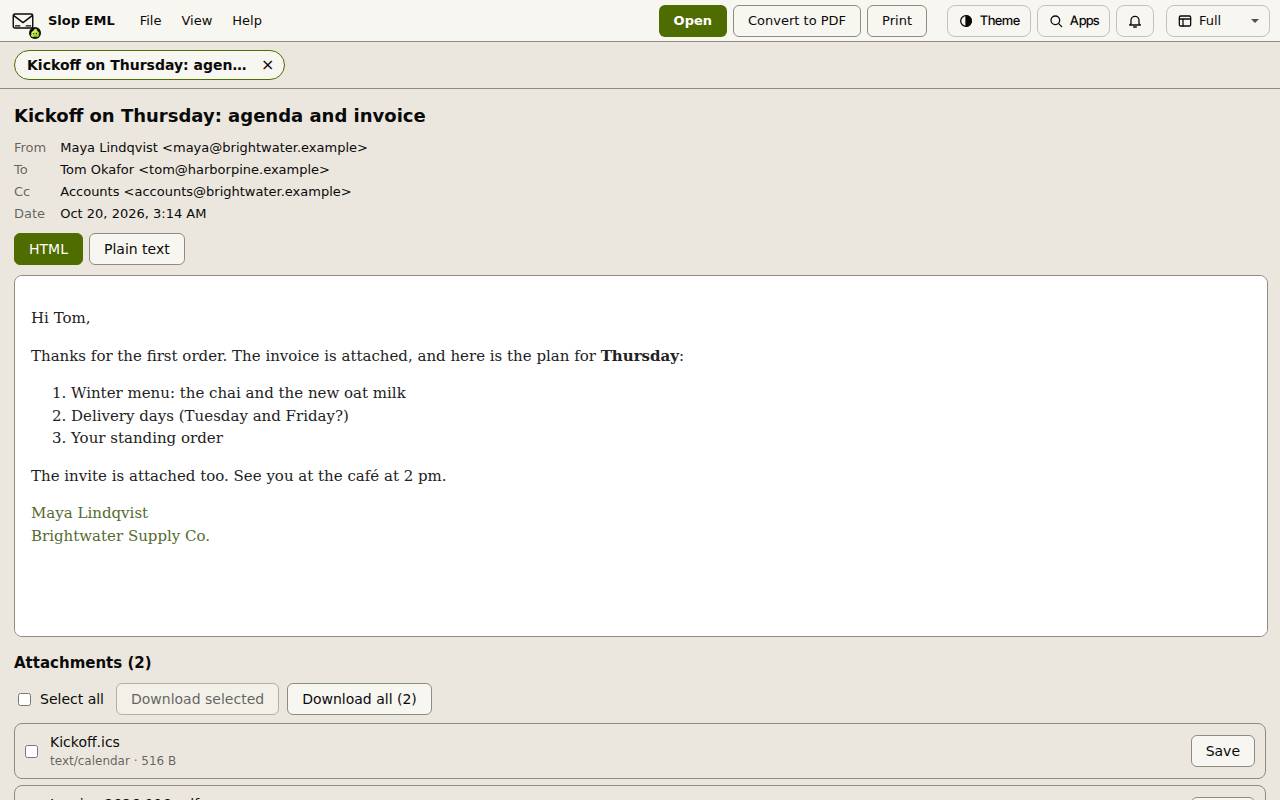
Der Betreff steht oben, dann folgen Absender, Empfänger und Zeitpunkt.
Hat eine E-Mail einen HTML-Text und einen Klartext, wechseln Sie mit den Schaltflächen HTML und Klartext. Das Menü Ansicht hat dieselben Möglichkeiten.
Entfernte Bilder werden blockiert, da die App nichts aus dem Netz lädt. Hat die E-Mail eigene Bilder (etwa ein Logo), wählen Sie „Eingebettete Bilder anzeigen“, um sie zu sehen.
Die Anhänge speichern
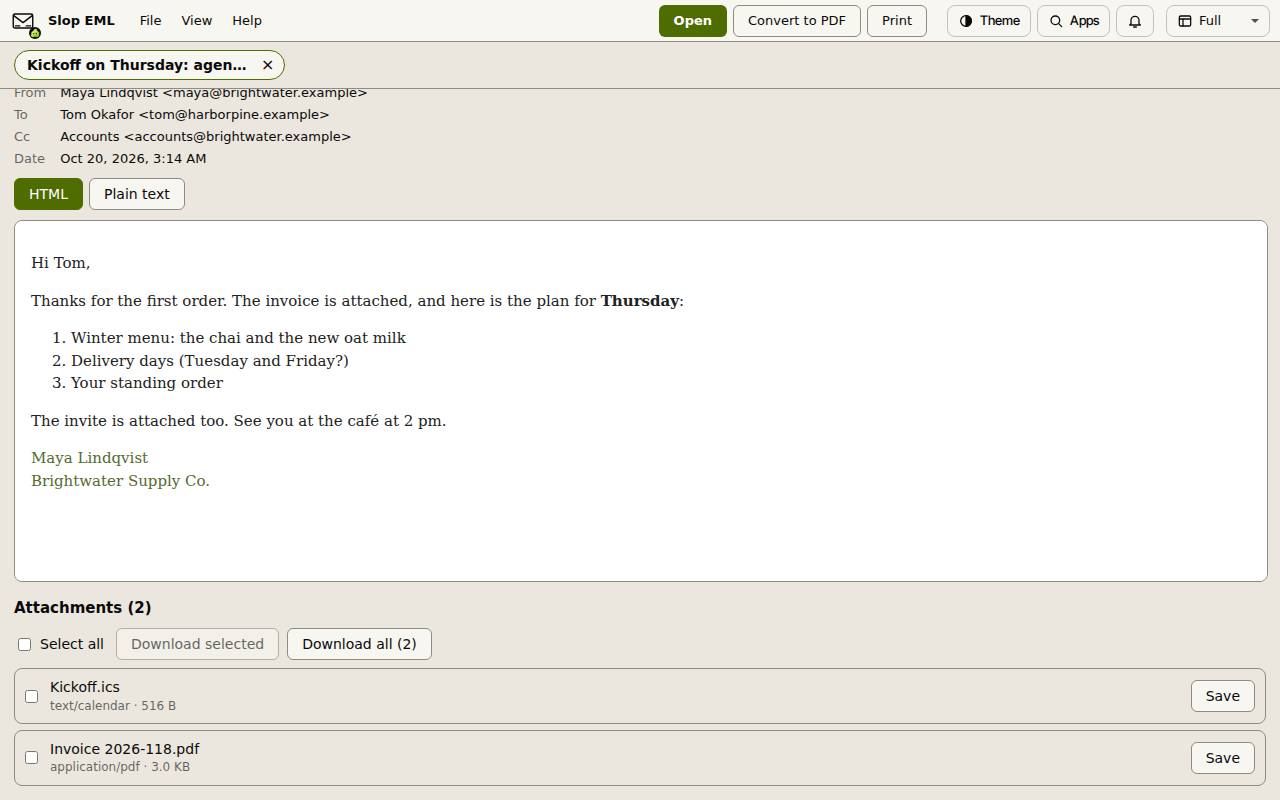
Zwei oder mehr Dateien werden zusammen in einer ZIP-Datei gespeichert, die nach der E-Mail benannt ist.
- Nach unten zu Anhänge scrollen. Jede Datei zeigt Name, Typ und Größe.
- Auf den Namen einer Datei klicken, um sie anzusehen, oder „Speichern“, um sie herunterzuladen.
- Einige Dateien anhaken und unter Herunterladen „Ausgewählt (2)“ wählen, oder „Alle (5)“.
Die E-Mail drucken oder als PDF speichern
In PDF konvertieren behält den Text der E-Mail, nicht ihr Layout oder ihre Bilder. Für das Layout verwenden Sie „Drucken“ und im Druckdialog des Browsers „Als PDF speichern“.
- „Drucken“ wählen, um Kopfzeilen und Text in einem Druckfenster zu öffnen. Erlauben Sie Pop-ups für die Seite, wenn der Browser fragt.
- Oder „In PDF konvertieren…“ wählen, den Haken bei „Die Namen der Anhänge unter jeder Nachricht auflisten“ setzen oder entfernen und „PDF in Slop Drive speichern…“ wählen.
Tastenkombinationen
| Tasten | Was sie tut |
|---|---|
Ctrl+O (Cmd+O) | .eml-Dateien öffnen |