Anleitung zu Slop Effects
Erste Schritte mit Slop Effects
Slop Effects erstellt Motion-Grafiken im Browser: Ebenen, Keyframes und Effekte, auf Ihrem Gerät gerendert. Nichts wird hochgeladen.
Eine Ebene hinzufügen
- Oben auf „Ebene“ klicken und „Text“ wählen. Fläche, Form, Null sowie Bilder oder Videos von Ihrem Computer oder aus Slop Drive sind ebenfalls da.
- Im Reiter Ebene rechts Ihren Text unter Text eintippen. „Textfeld an Text anpassen“ passt den Rahmen daran an.
- Komposition oben setzt Größe, Bildrate, Länge und Hintergrund.
Animieren
Der Reiter Bewegung hat außerdem Zufallsbewegung: ein Wackeln mit festem Startwert, das sich mit demselben Startwert wiederholen lässt.
- Den Reiter Bewegung öffnen. Unter Ein eine Vorlage wählen (Einblenden, Nach oben gleiten, Aufpoppen oder Einwirbeln) und auf Ein klicken. Aus funktioniert für das Ende genauso.
- Für eine eigene Animation die Abspielposition setzen und dann auf die Raute neben einer Eigenschaft klicken, etwa Position oder Deckkraft, um einen Keyframe hinzuzufügen. Die Abspielposition erneut setzen und den Wert ändern.
- Die Keyframes erscheinen als Rauten in der Zeitleiste. Ziehen Sie sie, um das Timing zu ändern. Der Kurveneditor zeigt die Beschleunigungskurven.
- Leertaste drücken, um abzuspielen. Schleife, Ein und Aus unter der Vorschau bestimmen, was abgespielt wird.
Effekte hinzufügen
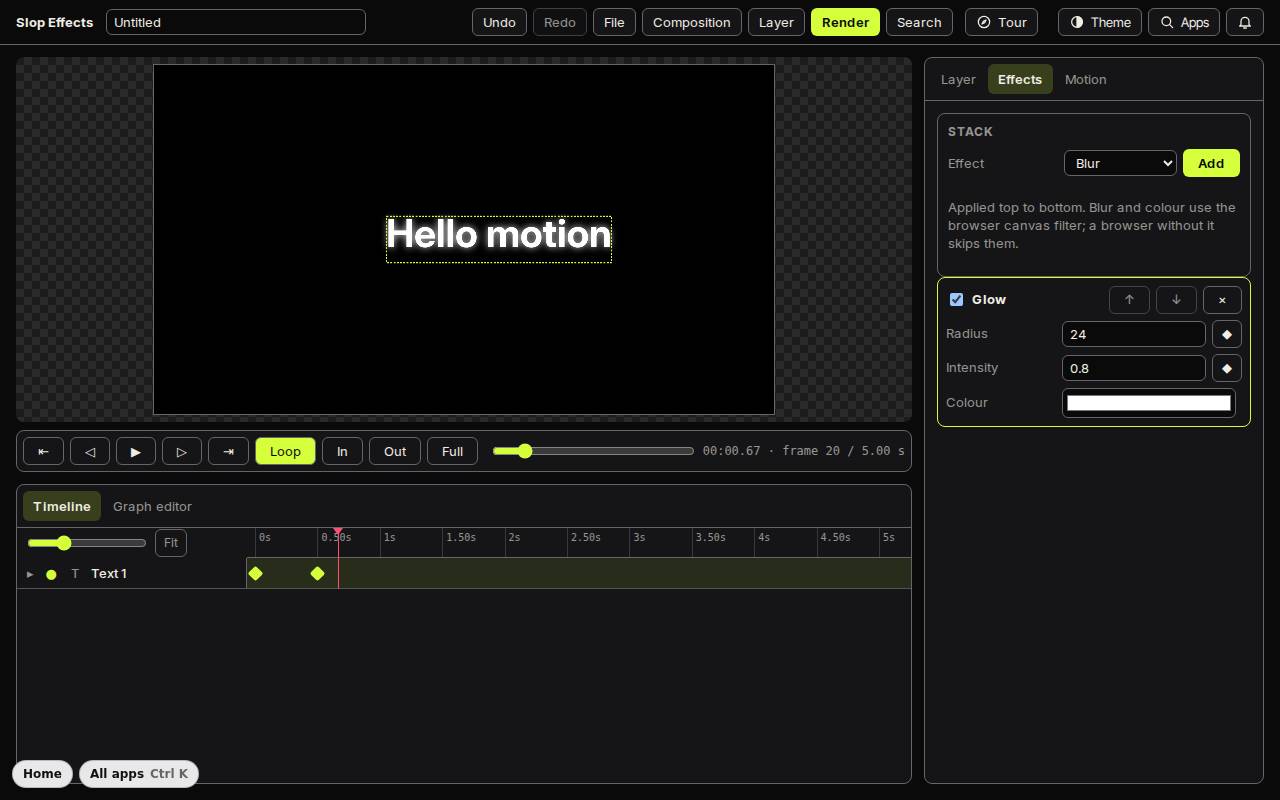
Im Reiter Effekte einen Effekt wählen und auf Hinzufügen klicken. Die Effekte sind Unschärfe, Schlagschatten, Glühen, Farbe, Körnung, Vignette und Glitch. Sie wirken von oben nach unten, und die Pfeile ändern die Reihenfolge. Jede Zahl hat eine eigene Raute, sodass sie ebenfalls animiert werden kann.
Rendern
Video wird in Echtzeit aufgenommen, daher dauert ein Clip von 5 Sekunden etwa 5 Sekunden. „In Slop Drive speichern“ (Ctrl+S) behält das Projekt.
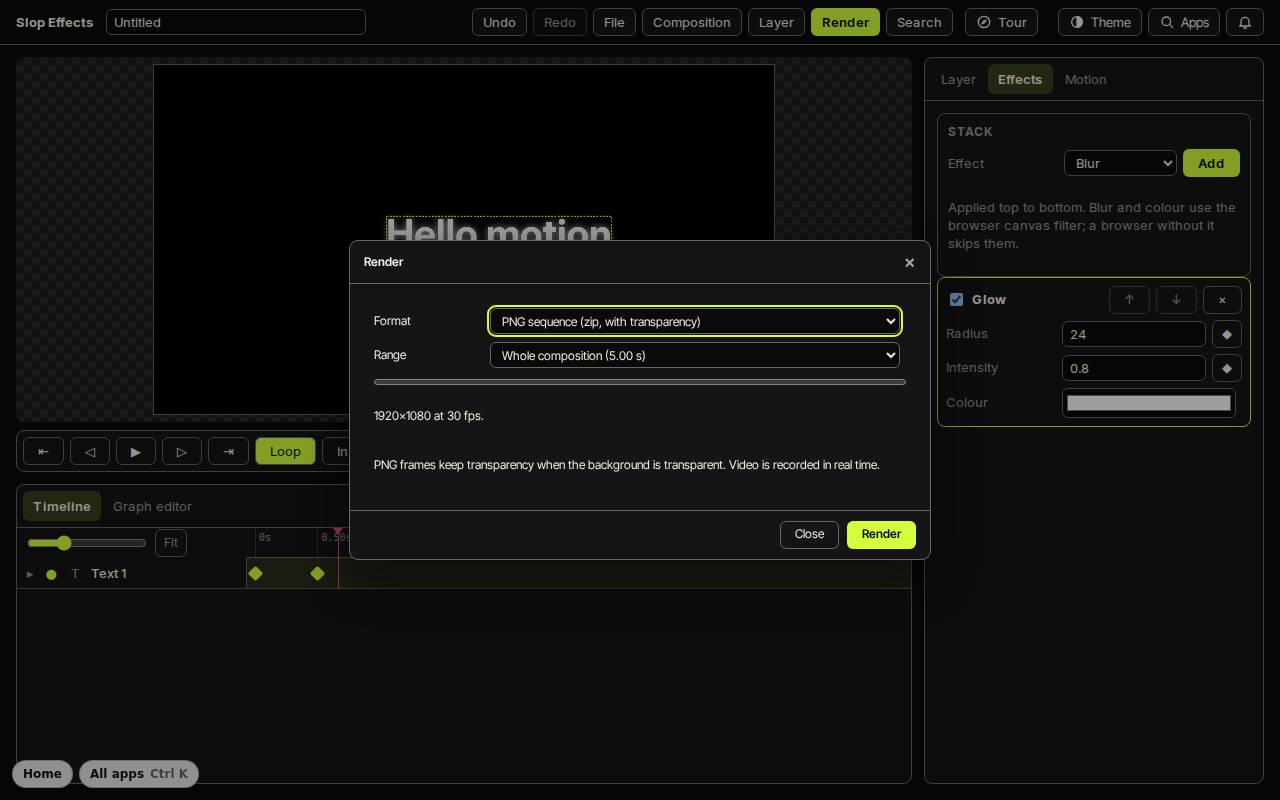
- „Rendern“ (Ctrl+E) klicken.
- Das Format wählen: eine PNG-Sequenz (ein ZIP, das Transparenz behält), WebM oder MP4, wenn Ihr Browser es aufnehmen kann.
- Den Bereich wählen und auf „Rendern“ klicken.
Tastenkombinationen
| Tasten | Was sie tut |
|---|---|
Space | Abspielen oder pausieren |
Left / Right | Vorheriges / nächstes Bild |
Shift+Left / Shift+Right | Zurück / vor 10 Bilder |
I / O | Anfang / Ende des Abspielbereichs setzen |
L | Schleife umschalten |
Ctrl+Shift+T | Textebene hinzufügen |
Ctrl+Shift+N | Flächenebene hinzufügen |
Ctrl+D | Ebene duplizieren |
Ctrl+E | Rendern |
Ctrl+S | In Slop Drive speichern |