Anleitung zu Slop Drive
Erste Schritte mit Slop Drive
Slop Drive ist der Dateispeicher, den alle Slopographic-Apps teilen. Dateien, die Sie in einer App speichern, liegen hier, und Sie können sie in einer anderen öffnen. Alles bleibt in diesem Browser.
Dateien und Ordner hinzufügen
Wählen Sie „Neu“, dann „Dateien hochladen…“ oder „Neuer Ordner“. Sie können Dateien und Ordner auch direkt auf das Fenster ziehen. „Neu“ erstellt außerdem ein leeres Dokument für Apps wie Slop Docs.
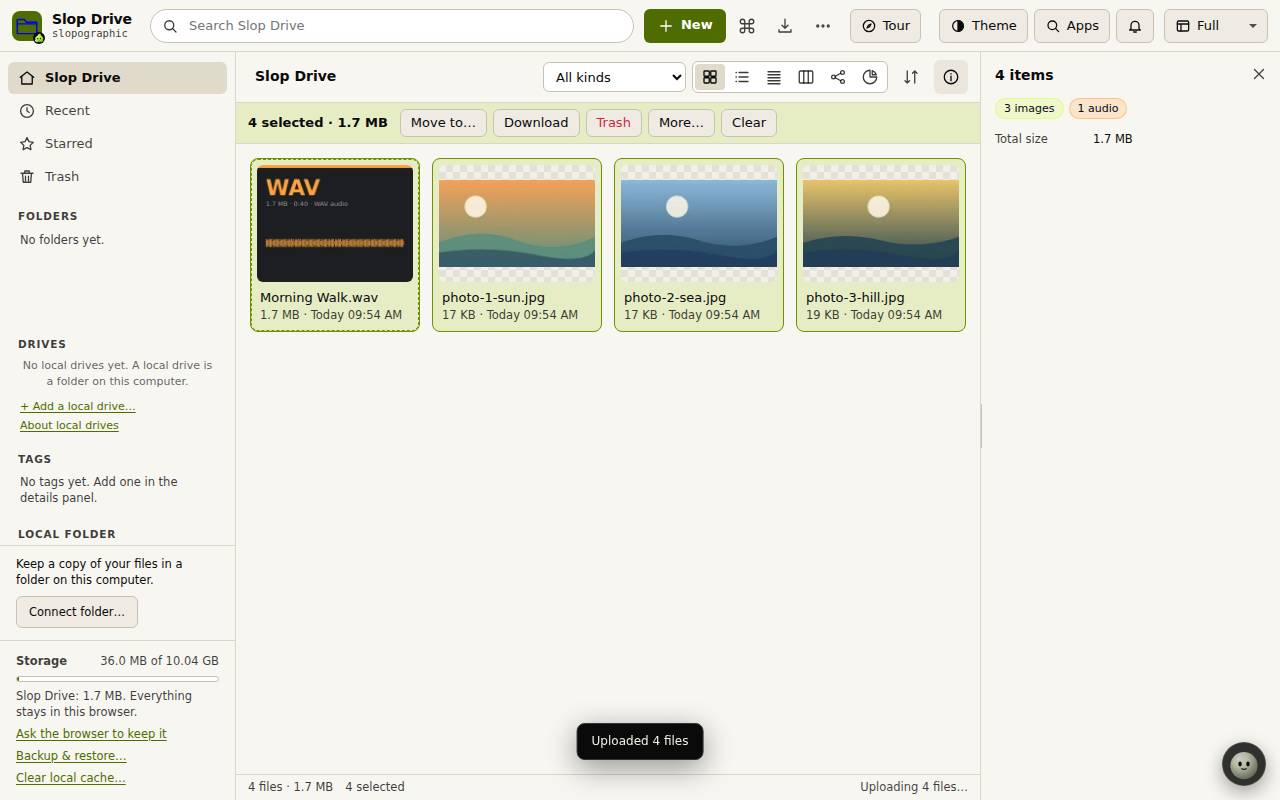
Finden und öffnen
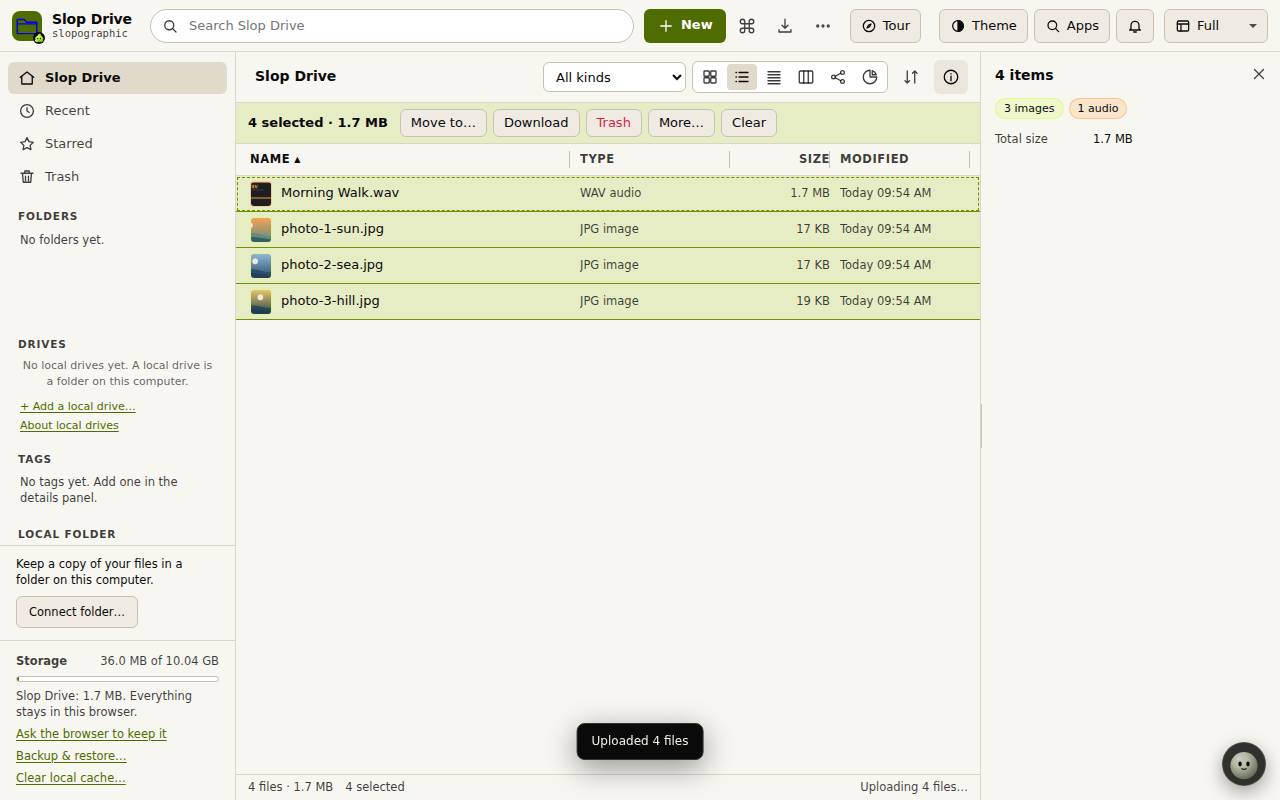
Die Suche in Slop Drive oben findet Dateien in jedem Ordner. Die Schaltflächen über den Dateien wechseln zwischen sechs Ansichten: Raster, Liste, Kompakt, Spalten, Knoten und Speichernutzung. „Alle Arten“ begrenzt die Liste auf eine Dateiart.
Doppelklicken Sie auf eine Datei, um sie in ihrer App zu öffnen, oder klicken Sie mit der rechten Maustaste für Öffnen mit, Schnellansicht, Umbenennen…, Schlagwörter hinzufügen…, Verschieben nach… und mehr. Zuletzt verwendet, Markiert und Papierkorb sind links.
Ihre Dateien sichern
Das Speicherfeld zeigt, wie viel Platz Sie nutzen. „Den Browser bitten, sie zu behalten“ bittet den Browser, Ihre Dateien nicht zu löschen, wenn der Speicher knapp wird. „Sicherung und Wiederherstellung…“ speichert alles in einer Datei und bringt es zurück. „Ordner verbinden…“ hält in Chrome und Edge eine Kopie Ihrer Dateien in einem Ordner auf diesem Computer.
Tastenkombinationen
| Tasten | Was sie tut |
|---|---|
Enter | Ordner oder Datei öffnen |
Space | Schnellansicht |
F2 | Umbenennen |
Delete | In den Papierkorb verschieben |
S | Markieren oder Markierung aufheben |
Ctrl+U | Dateien hochladen |
/ | Suchen |
1 to 6 | Raster, Liste, Kompakt, Spalten, Knoten, Speichernutzung |
I | Infopanel |
? | Alle Tastenkombinationen |