Anleitung zu Slop Docs
Erste Schritte mit Slop Docs
Slop Docs ist eine Textverarbeitung im Browser. Sie schreiben auf einer Seite, formatieren mit der Symbolleiste und speichern in Slop Drive auf diesem Gerät. Nichts wird hochgeladen.
Schreiben und formatieren
- Oben links auf den Namen klicken und einen Namen für das Dokument eintippen.
- Auf die Seite klicken und loslegen. Enter beginnt einen neuen Absatz.
- Im ersten Auswahlfeld der Symbolleiste ein Absatzformat wählen: Normaltext, Titel, Überschrift 1 bis 3, Zitat oder Code.
- Mit der Symbolleiste Schrift, Größe, Fett (Ctrl+B), Kursiv (Ctrl+I), Unterstrichen (Ctrl+U), Ausrichtung und Listen setzen.
- „Tx“ entfernt die Formatierung des markierten Textes.
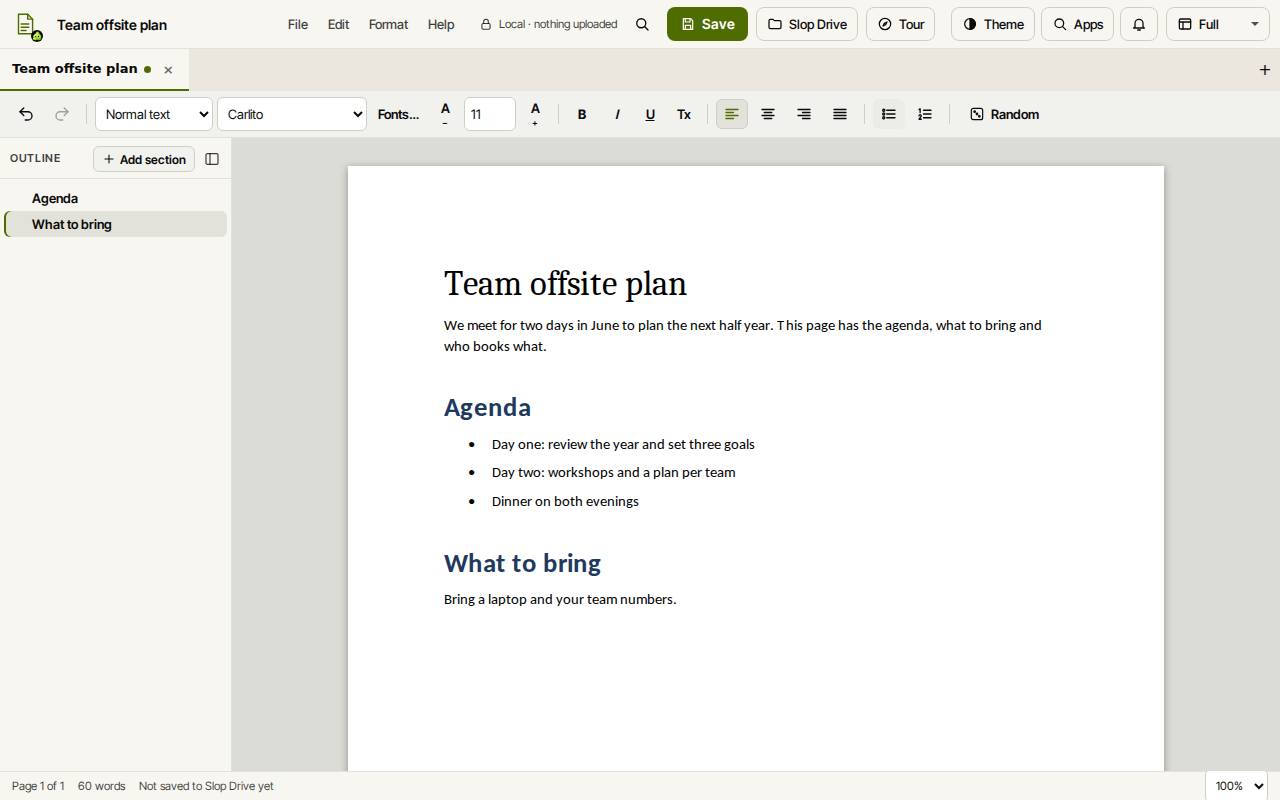
Tipp: „Zufall“ in der Symbolleiste öffnet einen Dialog mit erzeugten Vorlagen. „Diese Vorlage verwenden“ beginnt ein neues Dokument mit der gewählten.
Die Gliederung nutzen
Die Gliederung links listet Ihre Absätze mit Überschrift 1 bis 3. Klicken Sie auf eine, um dorthin zu springen.
Eine Überschrift gehört zum Text darunter, bis zur nächsten Überschrift derselben Ebene. Alt+Nach oben und Alt+Nach unten verschieben den ganzen Abschnitt. „Abschnitt hinzufügen“ fügt eine neue Überschrift hinzu. Ctrl+Shift+O blendet die Gliederung ein oder aus.
Speichern und herunterladen
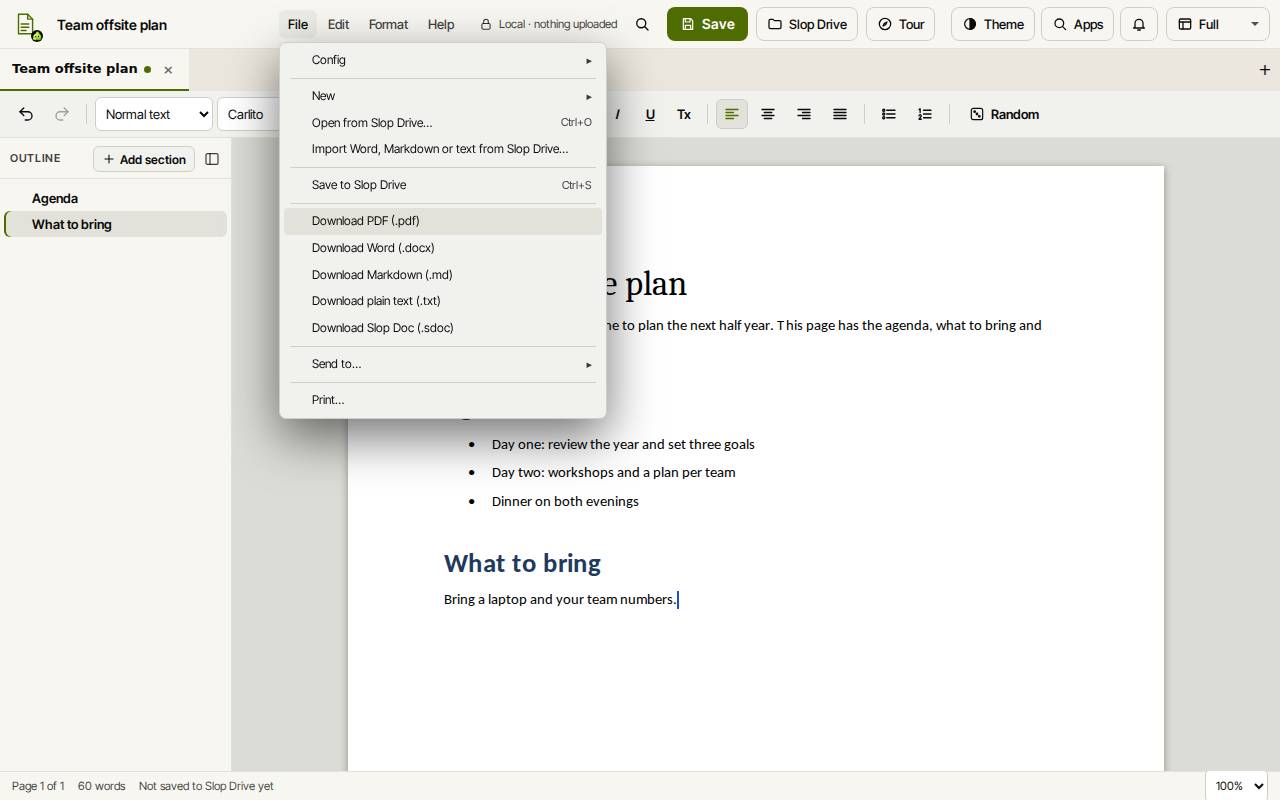
Slop Docs behält nach jeder Änderung außerdem einen Entwurf in diesem Browser, sodass ein nicht gespeichertes Dokument wiederkommt, wenn Sie die App erneut öffnen. Um eine Word-, Markdown- oder Textdatei zu öffnen, legen Sie sie in Slop Drive und wählen im Menü Datei „Word, Markdown oder Text aus Slop Drive importieren…“.
- „Speichern“ (Ctrl+S) klicken. Beim ersten Mal einen Ordner in Slop Drive wählen.
- Um eine Datei zu erhalten, öffnen Sie das Menü Datei und wählen „PDF herunterladen (.pdf)“, „Word herunterladen (.docx)“, „Markdown herunterladen (.md)“, „Reiner Text herunterladen (.txt)“ oder „Slop-Doc herunterladen (.sdoc)“.
- Menü Datei, „Drucken…“ druckt das Dokument.
Tipp: Tabellen in importierten Word-Dateien werden angezeigt und exportiert, lassen sich aber noch nicht bearbeiten, und Bilder werden nicht unterstützt.
Tastenkombinationen
| Tasten | Was sie tut |
|---|---|
Ctrl+B / Ctrl+I / Ctrl+U | Fett / kursiv / unterstrichen |
Ctrl+Alt+1, 2, 3 | Überschrift 1, 2, 3 |
Ctrl+Shift+7 | Nummerierte Liste |
Ctrl+Shift+L | Aufzählungsliste |
Ctrl+Space | Formatierung entfernen |
Ctrl+Shift+. / Ctrl+Shift+, | Text größer / kleiner |
Alt+Up / Alt+Down | Abschnitt verschieben |
Ctrl+S | In Slop Drive speichern |
Ctrl+K | Befehle suchen |