Anleitung zu Slop Contacts
Erste Schritte mit Slop Contacts
Slop Contacts ist ein Adressbuch für Ihr Unternehmen. Seine Kontakte sind dieselben Kunden, die Sie in Slop CRM, Aufträgen und Rechnungen sehen, daher pflegen Sie sie nur einmal.
Kontakte übernehmen
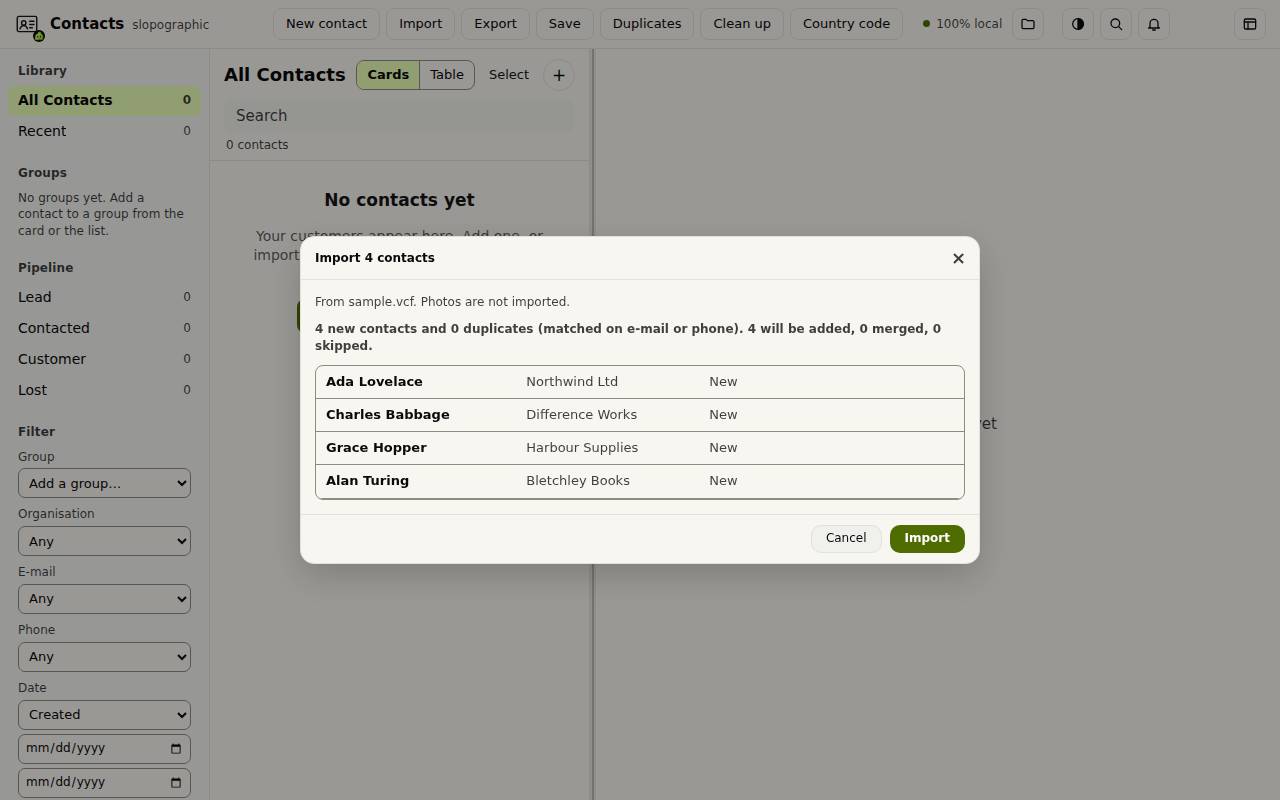
- „Importieren“ wählen und eine vCard-Datei (.vcf), CSV-Datei oder .scontacts-Datei auswählen. Sie können die Datei auch auf die Seite ziehen.
- Die Vorschau prüfen. Sie zeigt, wie viele Kontakte neu sind und welche per E-Mail oder Telefon zu einem bestehenden passen.
- „Importieren“ wählen.
Einen Kontakt anlegen und bearbeiten
„Neuer Kontakt“ wählen, einen Namen eintippen und die Enter drücken. Der Kontakt öffnet sich rechts.
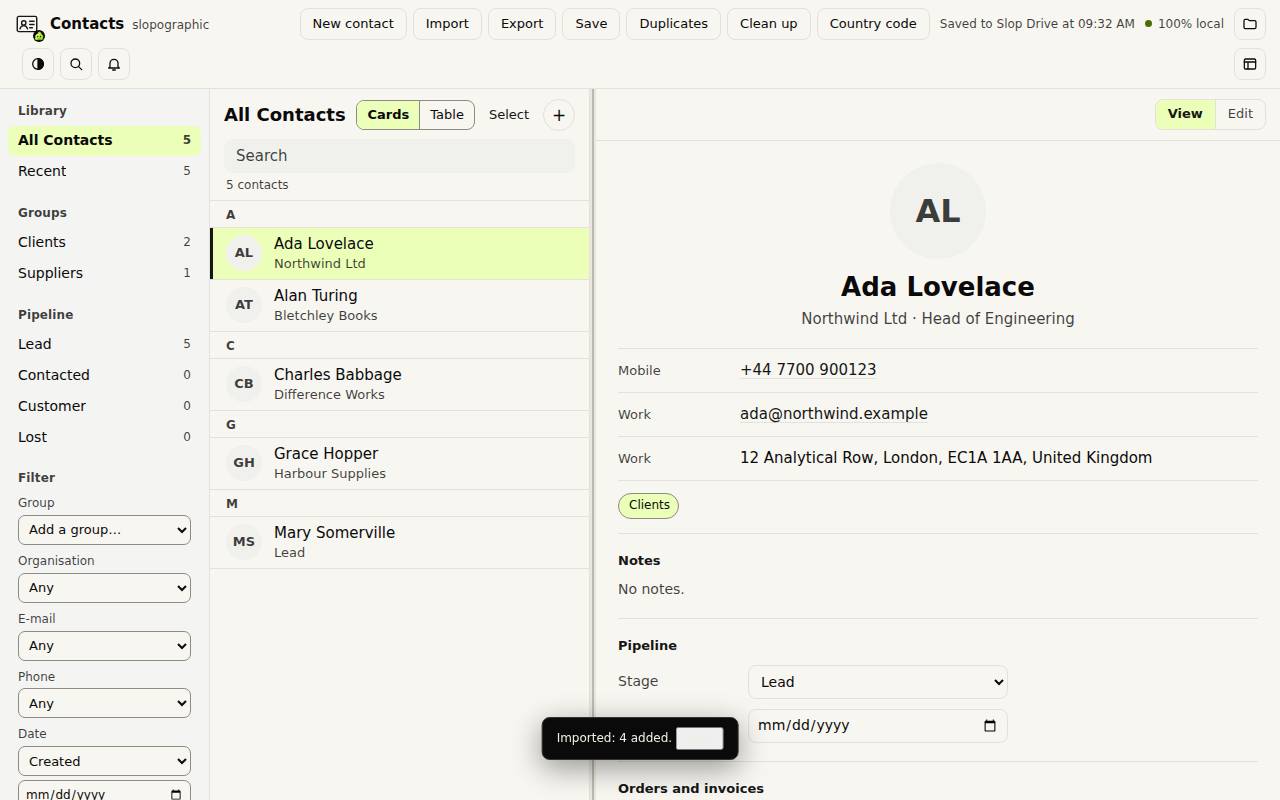
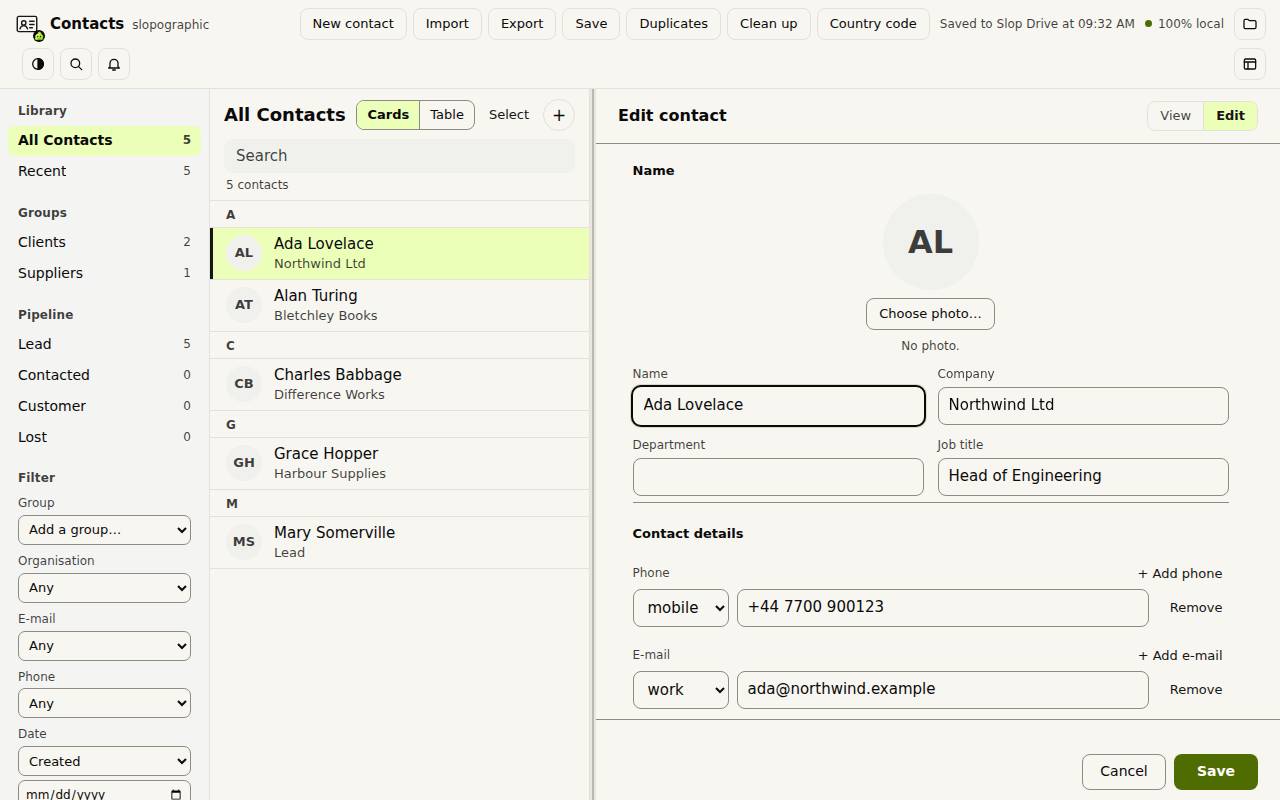
Auf der Karte „Bearbeiten“ wählen, um Telefonnummern, E-Mails, eine Adresse, ein Foto, Notizen und Gruppen hinzuzufügen. Wenn Sie fertig sind, „Speichern“ wählen. Die Karte zeigt außerdem die Pipeline-Phase und das Wiedervorlagedatum, die Aufträge und Rechnungen dieses Kontakts und datierte Aktivitätsnotizen.
Gruppen, Ansichten und Filter
Die linke Spalte listet Ihre Gruppen und die Pipeline-Phasen: Interessent, Kontaktiert, Kunde und Verloren. Ziehen Sie Kontakte auf eine Gruppe, um sie hinzuzufügen. Das Filterfeld engt die Liste nach Gruppe, Organisation, E-Mail, Telefon und Datum ein.
Karten und Tabelle wechseln die mittlere Spalte. In der Tabelle sortieren Sie nach einer Spalte, und ein Doppelklick auf eine Zelle bearbeitet sie.
Aufräumen und exportieren
Dubletten findet Kontakte, die dieselbe Person zu sein scheinen, und führt sie zusammen. Bereinigen behebt häufige Probleme, und Ländervorwahl legt die Vorwahl für Telefonnummern ohne eine fest.
Exportieren speichert Ihre Kontakte als vCard, als CSV für Google oder Outlook oder als Excel. Alles bleibt auf diesem Gerät.
Tastenkombinationen
| Tasten | Was sie tut |
|---|---|
Ctrl+F | Kontakte suchen |
Ctrl+A | Alle angezeigten Kontakte auswählen |
Delete | Die ausgewählten Kontakte löschen (fragt vorher nach) |
Escape | Den Bearbeitungsmodus verlassen, dann die Auswahl aufheben |
Ctrl+K | Befehle suchen (Cmd+K auf dem Mac) |