Anleitung zu Slop Code
Erste Schritte mit Slop Code
Slop Code ist ein Code-Editor für die Dateien in Ihrem Slop Drive. Er bearbeitet JavaScript, TypeScript, HTML, CSS, JSON, Markdown, Python und Klartext und führt HTML und JavaScript in einer abgeschotteten Vorschau aus. Nichts wird hochgeladen.
Eine Datei anlegen oder öffnen
Der Explorer zeigt Ihre Ordner und Dateien in Slop Drive. Die Schaltflächen Datei und Ordner legen neue Elemente im gewählten Ordner an. Ein Rechtsklick auf eine Zeile zeigt Umbenennen, Verschieben nach…, Pfad kopieren und Löschen. Löschen verschiebt sie in den Papierkorb.
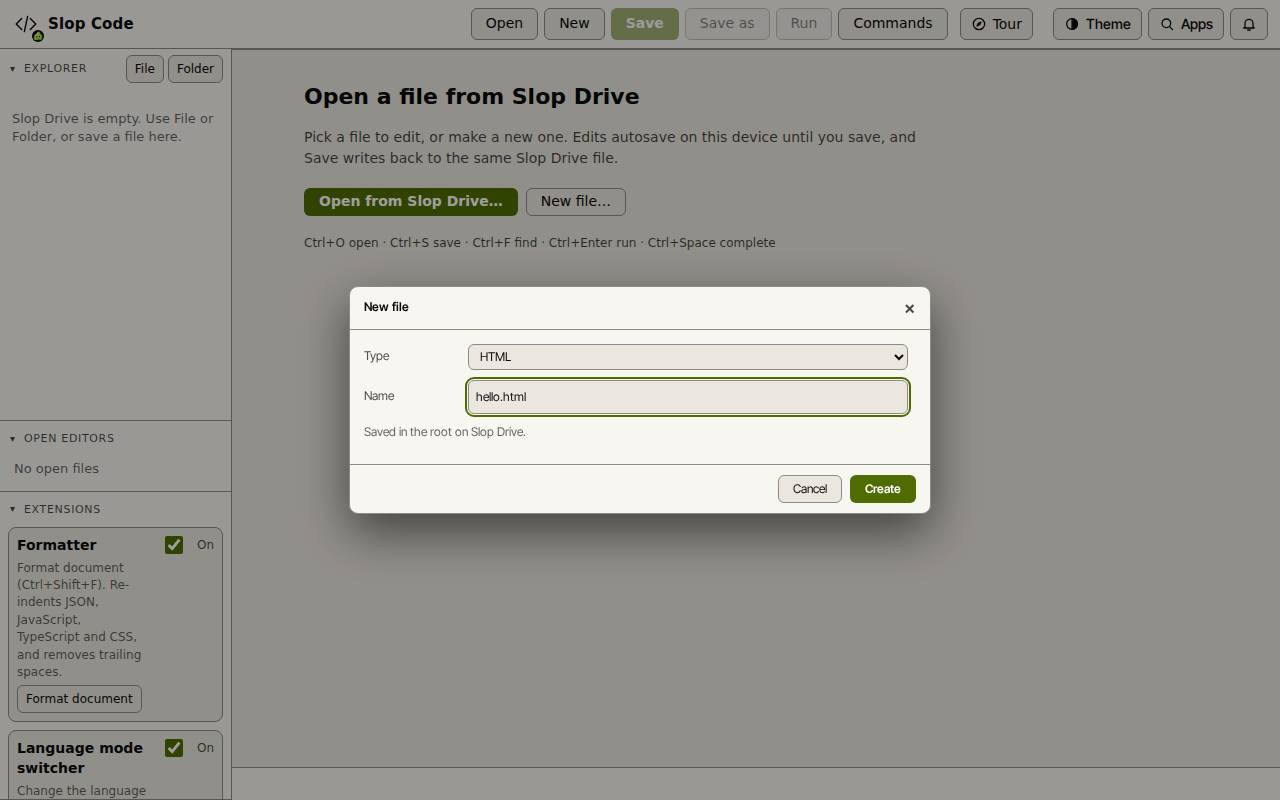
- „Neue Datei…“ klicken (oder oben „Neu“).
- Einen Typ wählen, etwa HTML. Er legt die Endung und die Hervorhebung fest.
- Einen Namen eintippen und auf „Erstellen“ klicken. Die Datei wird in Slop Drive angelegt und öffnet sich in einem Reiter.
- Um eine vorhandene Datei zu bearbeiten, klicken Sie auf „Aus Slop Drive öffnen…“ oder auf sie im Explorer links.
Bearbeiten und speichern
Der Editor hat Zeilennummern, Einklappen, Klammerzuordnung, Suchen und Ersetzen sowie mehrere Cursor (Ctrl+Klick fügt einen hinzu). Drücken Sie Ctrl+Space für Vervollständigung und Snippets. Enter oder Tab übernimmt.
Ihre Änderungen bleiben bis zum Speichern als Entwurf auf diesem Gerät. Ein Punkt markiert einen Reiter mit nicht gespeicherten Änderungen.
- Ctrl+S drücken oder auf „Speichern“ klicken, um die Datei in dieselbe Datei in Slop Drive zurückzuschreiben.
- „Speichern unter“ klicken, um eine Kopie in einem Ordner Ihrer Wahl zu speichern.
Eine Seite ausführen
Die Vorschau hat keinen Netzzugang. CSS, Skripte und Bilder, die die Seite über einen relativen Pfad einbindet, kommen aus demselben Ordner in Slop Drive.
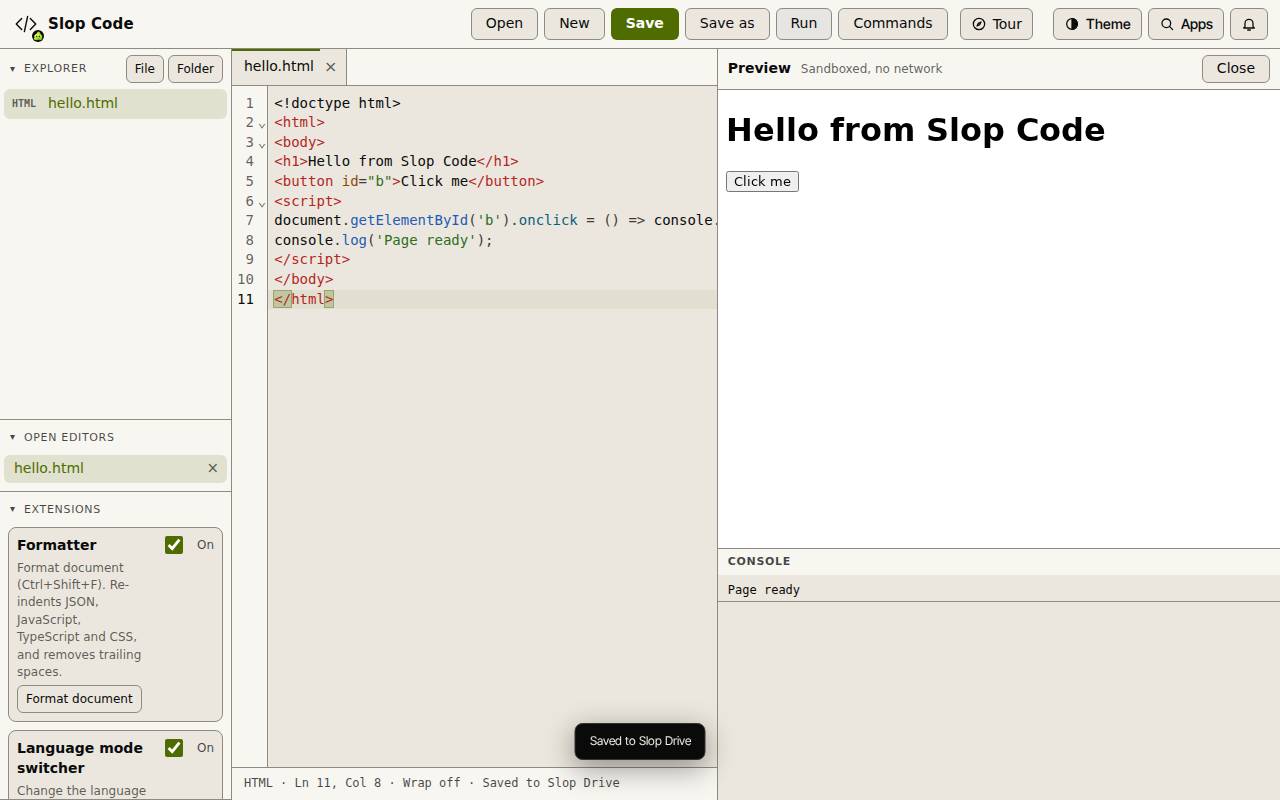
- Eine HTML- oder JavaScript-Datei öffnen.
- „Ausführen“ klicken oder Ctrl+Enter drücken.
- Die Vorschau öffnet sich rechts. Konsolenmeldungen und Fehler erscheinen darunter. „Schließen“ blendet sie aus.
Erweiterungen und andere Dateien
Das Panel Erweiterungen hat eingebaute Helfer, die Sie ein- und ausschalten können: Formatierer (Dokument formatieren), den Sprachmodus-Umschalter und Snippets. Es wird nichts geladen.
Eine Markdown-Datei hat eine Schaltfläche Vorschau, die sie gerendert zeigt. Bilder, Audio, Video und PDFs öffnen sich in einem Anzeigereiter, der nur lesbar ist.
Tipp: Ctrl+B blendet die Seitenleiste ein oder aus. Klicken Sie auf „Befehle“, um jeden Befehl zu suchen.
Tastenkombinationen
| Tasten | Was sie tut |
|---|---|
Ctrl+O | Aus Slop Drive öffnen |
Ctrl+Alt+N | Neue Datei |
Ctrl+Alt+Shift+N | Neuer Ordner |
Ctrl+S | Speichern |
Ctrl+Shift+S | Speichern unter |
Ctrl+Alt+W | Reiter schließen |
Ctrl+F / Ctrl+H | Suchen / Ersetzen |
Ctrl+Space | Vervollständigen |
Ctrl+Shift+F | Dokument formatieren |
Ctrl+Alt+Z | Zeilenumbruch umschalten |
Ctrl+B | Explorer ein- oder ausblenden |
Ctrl+Enter | Vorschau ausführen |