Anleitung zu SlopClean
Erste Schritte mit SlopClean
SlopClean zeigt, was ein Bild verrät, etwa wo und wann es aufgenommen wurde und mit welcher Kamera, und entfernt es. Das Bild selbst wird nicht neu kodiert, daher bleibt die Qualität gleich. Nichts wird hochgeladen.
Bilder öffnen
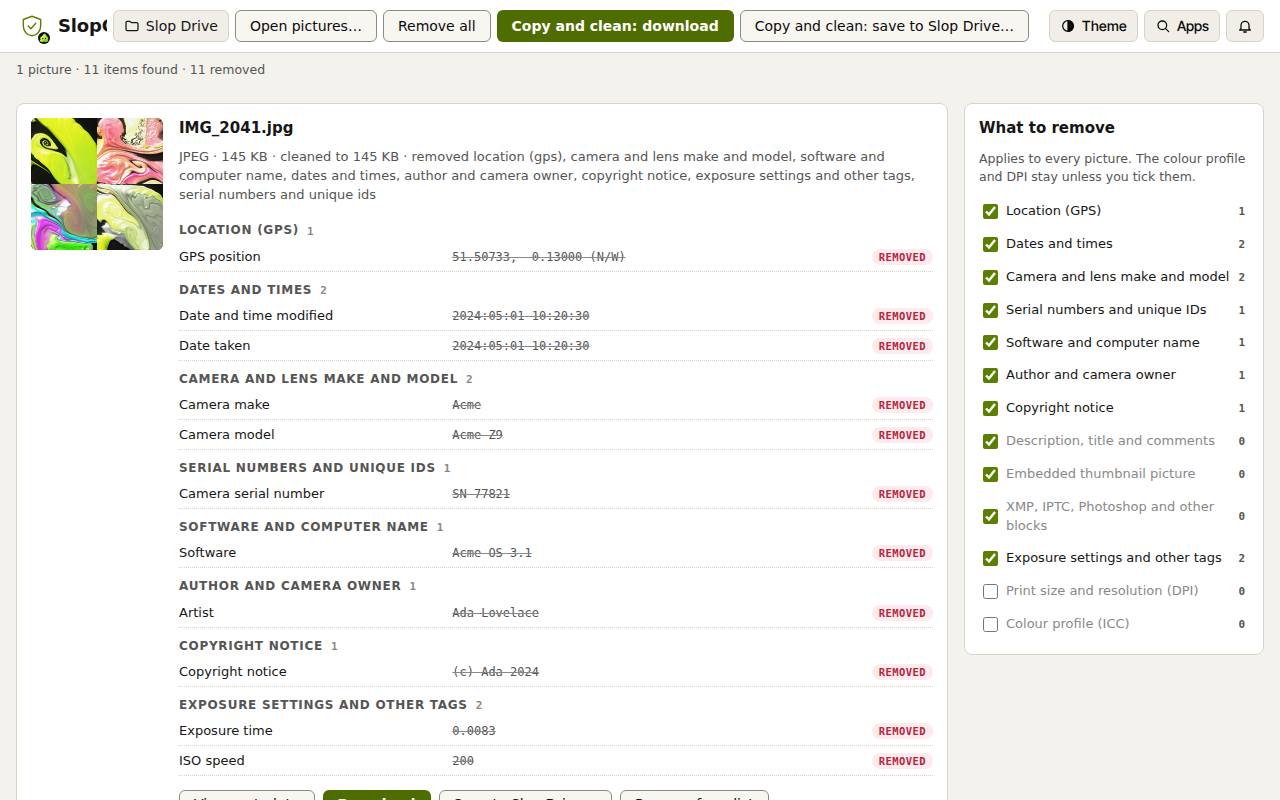
Die Zeile oben zählt die Bilder, die gefundenen Einträge und die Einträge, die entfernt werden.
- „Bilder öffnen…“ klicken und ein oder mehrere Bilder wählen oder sie auf die Seite ziehen.
- SlopClean liest JPEG, PNG, WebP und TIFF. HEIC-, HEIF-, AVIF- und RAW-Dateien werden nicht unterstützt.
- Jedes Bild bekommt eine Karte mit einer Zusammenfassung und seinen Metadaten, nach Art gruppiert.
Wählen, was entfernt wird
Das Panel Was entfernt wird rechts gilt für jedes Bild. Jede Art zeigt, wie viele Einträge gefunden wurden.
Zunächst sind alle Arten angehakt, außer Druckgröße und Auflösung (DPI) und Farbprofil (ICC). Entfernen Sie den Haken bei einer Art, um sie zu behalten. Auf den Karten sind entfernte Einträge durchgestrichen.
„Alle entfernen“ setzt die Standardarten wieder an. Farbprofil und DPI bleiben unverändert.
Jedes Feld ansehen
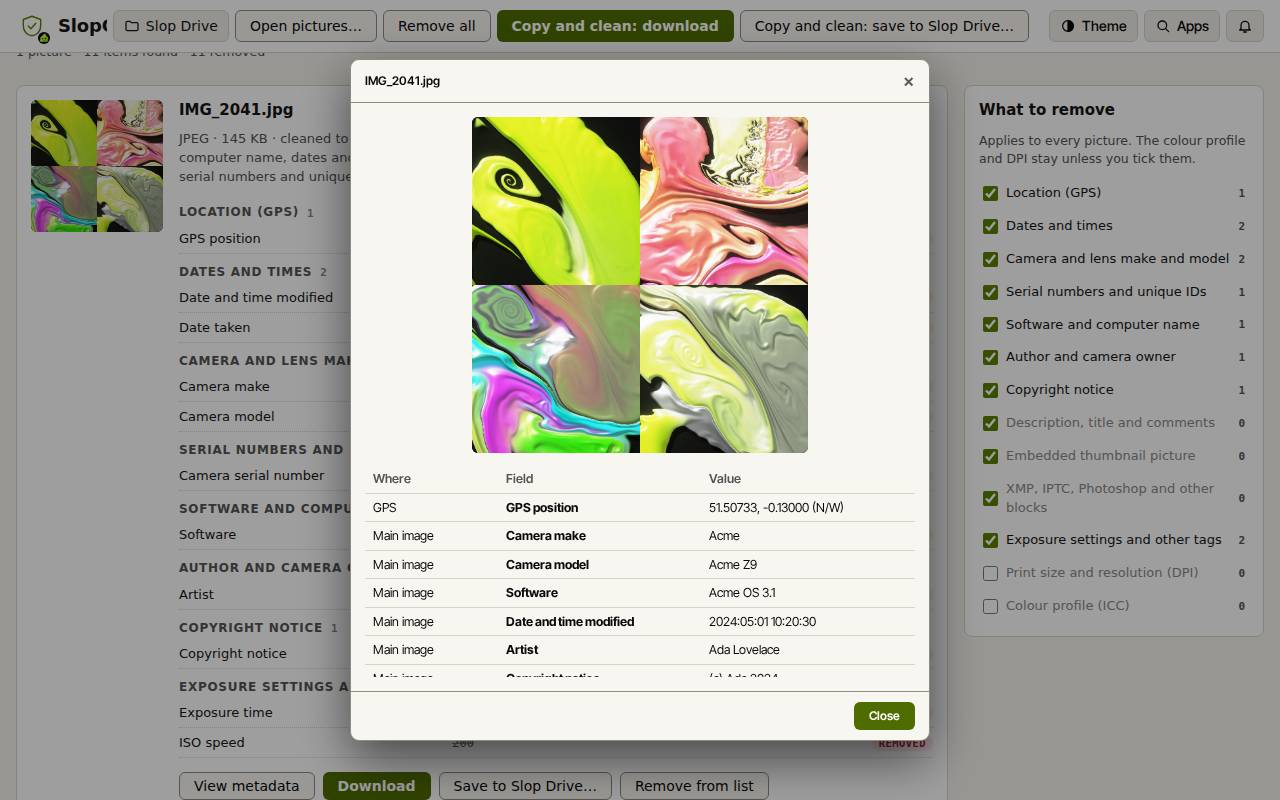
- Auf einer Karte „Metadaten anzeigen“ klicken.
- Ein Fenster zeigt das Bild und eine Tabelle mit jedem Feld: wo es gespeichert ist, sein Name und sein Wert.
- „Schließen“ klicken.
Bereinigte Kopien speichern
Ihre Originale werden nie verändert. Downloads und Speicherungen in Slop Drive sind Kopien mit „(clean)“ im Namen.
- „Kopieren und bereinigen: herunterladen“ klicken. Ein Bild lädt als einzelne Datei; mehrere laden als eine ZIP-Datei.
- Oder „Kopieren und bereinigen: in Slop Drive speichern…“ klicken und einen Ordner wählen.
- Auf einer Karte tun „Herunterladen“ und „In Slop Drive speichern…“ dasselbe nur für dieses Bild. „Aus der Liste entfernen“ nimmt es von der Seite.
Tipp: Metadaten sind nicht das, was Sie sehen. Gesichter, Kennzeichen und Straßenschilder bleiben im Bild. Schneiden Sie sie zu oder machen Sie sie unscharf, bevor Sie das Bild teilen.
Tastenkombinationen
| Tasten | Was sie tut |
|---|---|
Ctrl+O | Bilder öffnen |
Ctrl+S | Die bereinigten Bilder herunterladen |
Ctrl+Shift+R | Alle entfernen (Standardarten wieder anhaken) |