Anleitung zu Checksum
Erste Schritte mit Checksum
Checksum zeigt Ihnen den Hashwert einer Datei und ob er mit dem Hashwert übereinstimmt, den der Herausgeber angegeben hat. Die Datei wird in Ihrem Browser gelesen und nie hochgeladen.
Den Hashwert einer Datei ermitteln
Die Seite hat drei Karten, nummeriert in der Reihenfolge, in der Sie sie nutzen.
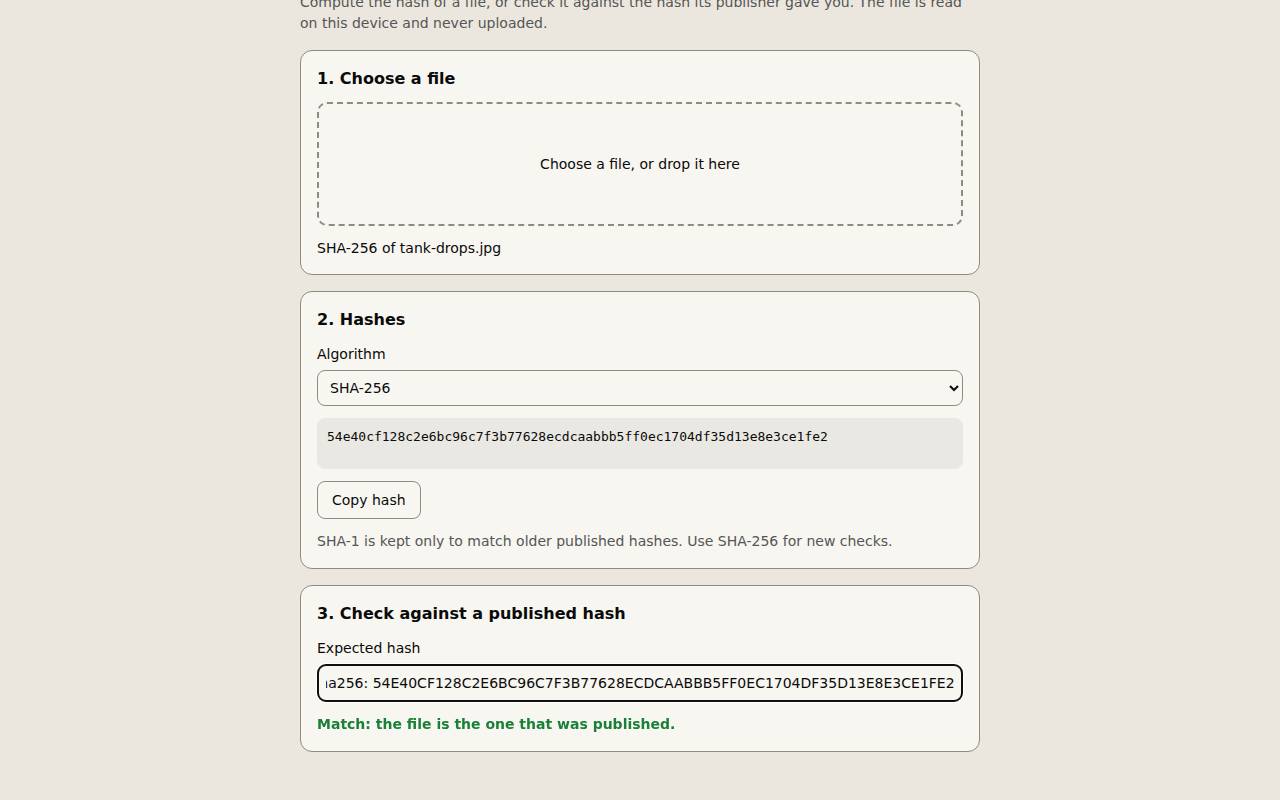
- Unter „1. Datei auswählen“ auf „Datei auswählen“ klicken oder die Datei hier ablegen und auswählen. Sie können die Datei auch auf das Feld ziehen.
- Unter 2. Hashwerte erscheint der Hashwert. Die Zeile unter dem Dateifeld nennt den verwendeten Algorithmus und den Dateinamen.
- „Hash kopieren“ klicken, um ihn in die Zwischenablage zu legen.
Den Algorithmus wählen
Die Liste Algorithmus enthält SHA-256 (Standard), SHA-1, SHA-384 und SHA-512. Wählen Sie einen, und der Hashwert wird für dieselbe Datei neu berechnet.
Verwenden Sie den Algorithmus, den der Herausgeber nutzt. SHA-1 ist nur dafür da, ältere veröffentlichte Hashwerte abzugleichen. Für neue Prüfungen nehmen Sie SHA-256.
Einen Download mit dem veröffentlichten Hashwert prüfen
Leerzeichen, Großbuchstaben und ein Präfix wie „sha256:“ werden ignoriert. Ist die Länge falsch, sagt Checksum es und bittet, den Algorithmus zu prüfen.
- Die heruntergeladene Datei wählen, wie oben.
- Den Hashwert von der Download-Seite kopieren.
- Ihn unter „3. Gegen einen veröffentlichten Hash prüfen“ in „Erwarteter Hash“ einfügen.
- Die Zeile darunter lesen. Stimmt überein bedeutet, dass die Datei die veröffentlichte ist. Stimmt nicht überein bedeutet, dass sie sich unterscheidet.
Tipp: Checksum berechnet jeweils eine Datei. Wählen Sie die nächste Datei, um von vorn zu beginnen.