Anleitung zu Slop Calendar
Erste Schritte mit Slop Calendar
Slop Calendar hält Ihre Termine in diesem Browser. Es zeigt auch Ihre Aufgaben aus Slop To-do und erinnert Sie, bevor etwas beginnt.
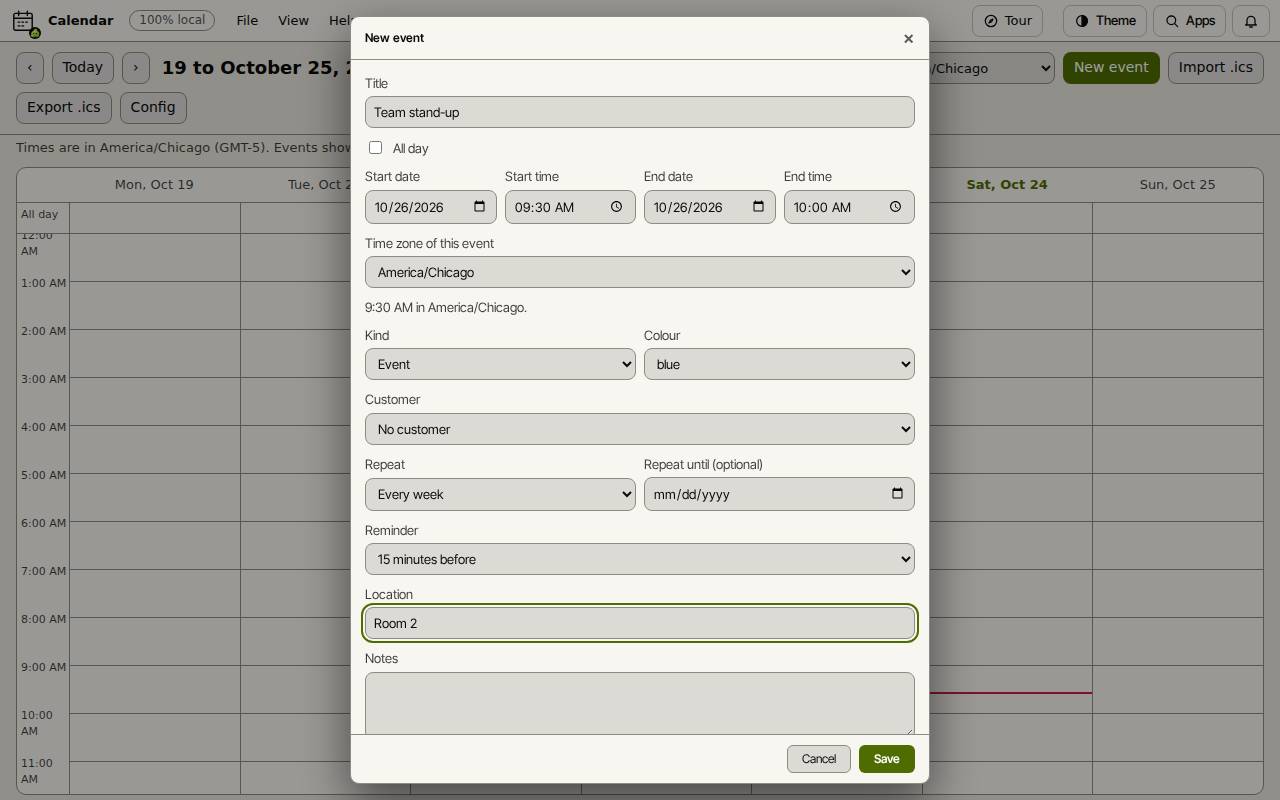
Einen Termin anlegen
- „Neuer Termin“ wählen.
- Einen Titel eintippen. Startdatum, Startzeit, Enddatum und Endzeit setzen oder „Ganztägig“ anhaken.
- Die Zeitzone dieses Termins wählen, wenn er woanders stattfindet.
- Bei Bedarf eine Wiederholung (etwa Jede Woche) und eine Erinnerung (etwa 15 Minuten vorher) wählen. Ort und Notizen ergänzen.
- „Speichern“ wählen.
Sich zurechtfinden
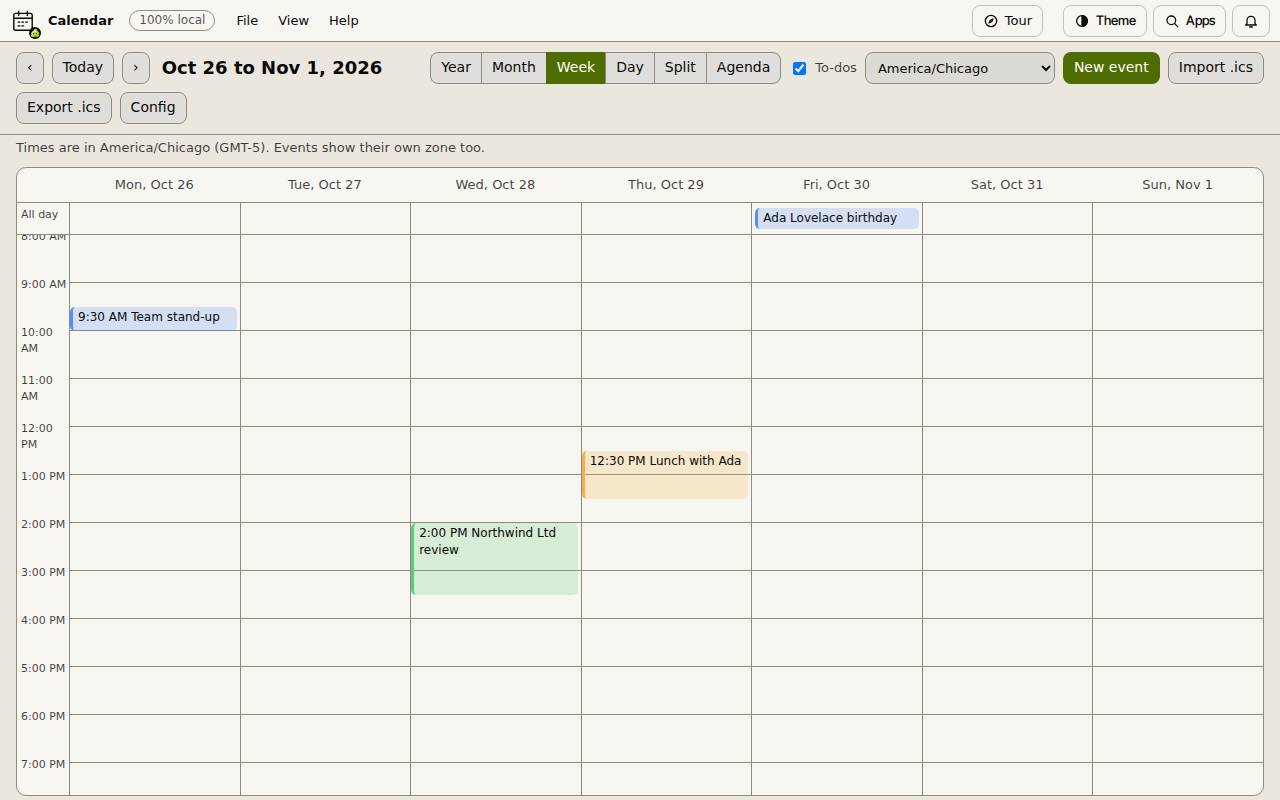
Jahr, Monat, Woche, Tag, Geteilt und Agenda wechseln die Ansicht. Die Pfeile gehen zum vorherigen oder nächsten Zeitraum, und Heute kehrt zurück. Ziehen Sie einen Termin, um ihn zu verschieben.
Das Menü Zeitzone wählt die Zeitzone, in der der Kalender angezeigt wird; Termine in einer anderen Zone zeigen ihre eigene ebenfalls. Das Feld Aufgaben blendet Aufgaben aus Slop To-do ein oder aus.
Einen anderen Kalender übernehmen
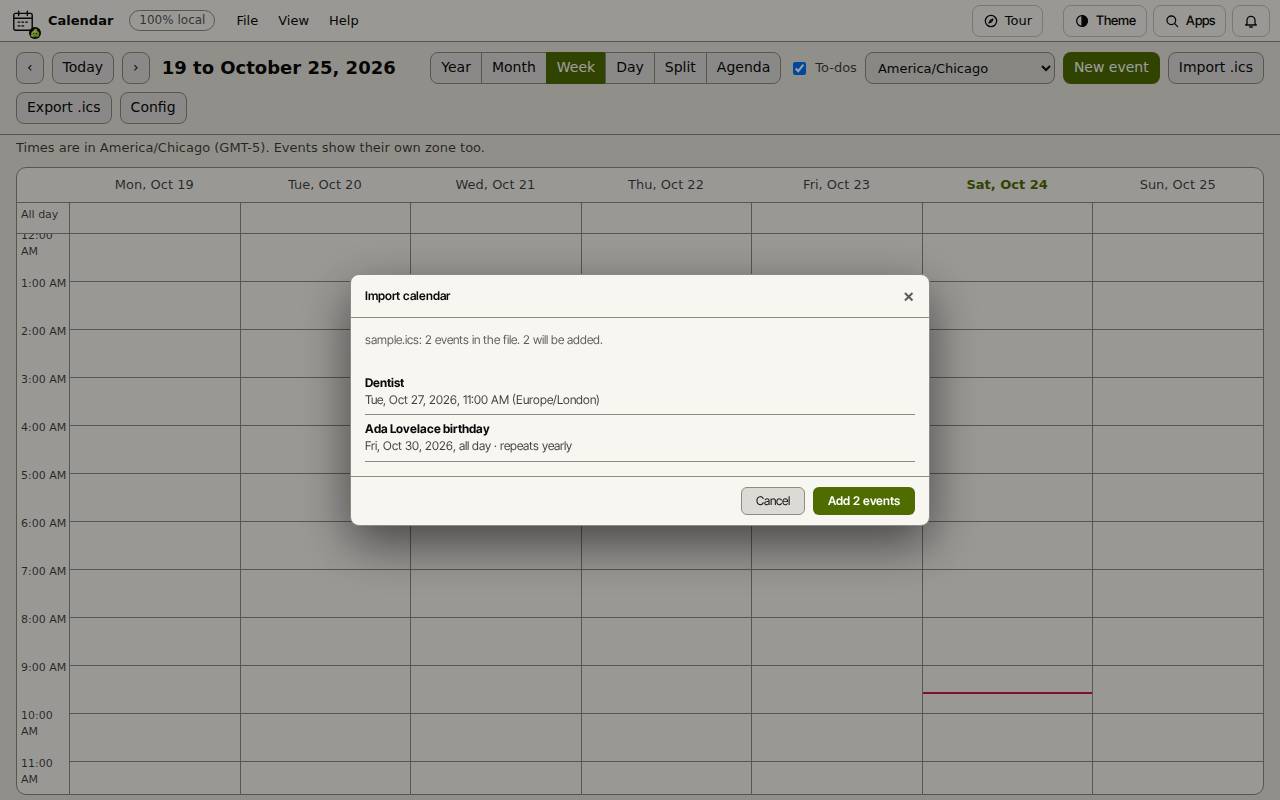
„.ics importieren“ liest eine Kalenderdatei aus Google Kalender, Outlook oder Apple Kalender. Es listet die gefundenen Termine und wie viele hinzugefügt werden; wählen Sie die Schaltfläche mit der Anzahl, etwa „3 Termine hinzufügen“, um sie zu übernehmen. „.ics exportieren“ speichert Ihre Termine als Datei für diese Programme.
Tastenkombinationen
| Tasten | Was sie tut |
|---|---|
N | Neuer Termin |
T | Zu heute springen |
← / → | Vorheriger oder nächster Zeitraum |
Y / M / W / D | Jahres-, Monats-, Wochen- oder Tagesansicht |
S | Geteilte Ansicht |
A | Agenda |
K | Aufgaben ein- oder ausblenden |
Ctrl+Z | Ein Ziehen rückgängig machen |