Anleitung zu Slop Admin
Erste Schritte mit Slop Admin
Slop Admin hält die Einstellungen, die die Geschäfts-Apps gemeinsam nutzen: das Firmenprofil, die Nummerierung Ihrer Dokumente und die Sicherung von allem.
Die ersten Schritte verfolgen
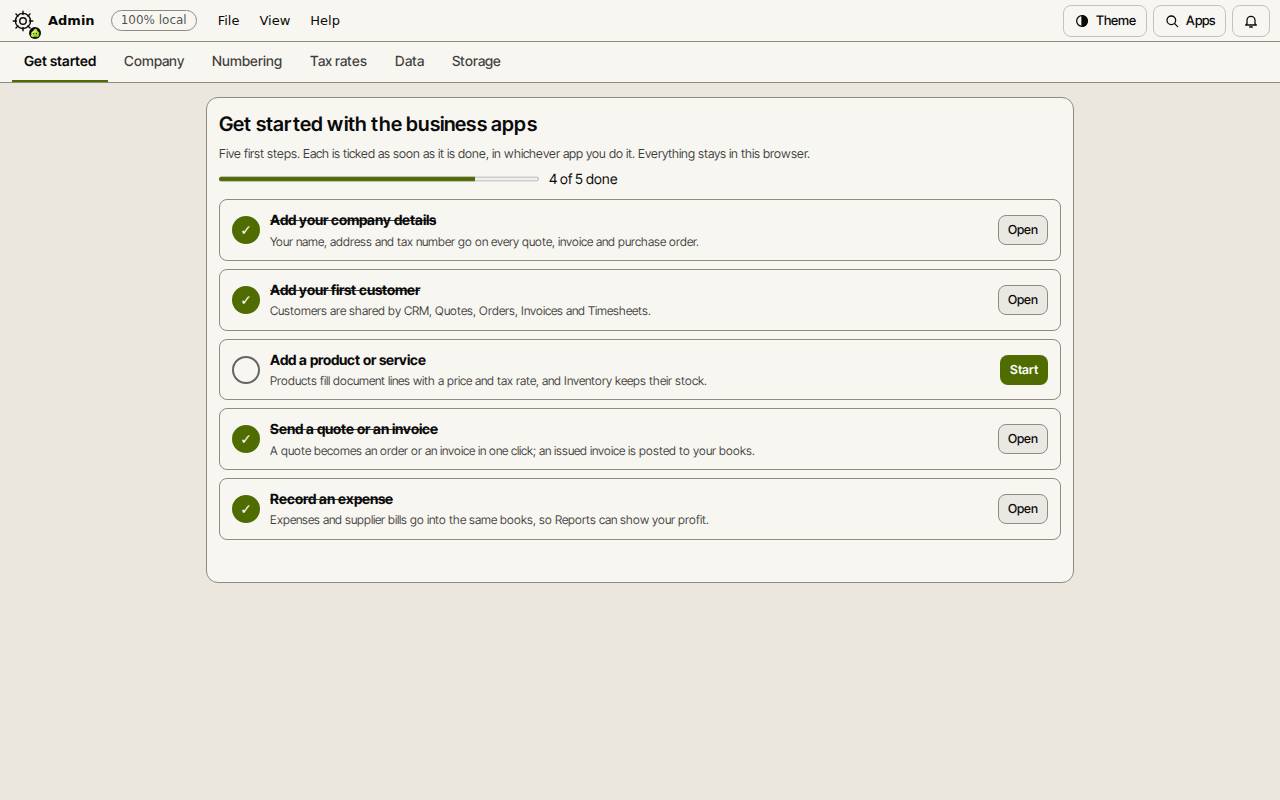
Der Reiter Erste Schritte listet fünf erste Schritte: Ihre Firmendaten, Ihren ersten Kunden, ein Produkt oder eine Dienstleistung, ein Angebot oder eine Rechnung und eine Ausgabe. Jeder wird angehakt, sobald er erledigt ist, in welcher App Sie ihn auch machen. Mit „Starten“ öffnet sich die App für diesen Schritt.
Das Firmenprofil ausfüllen
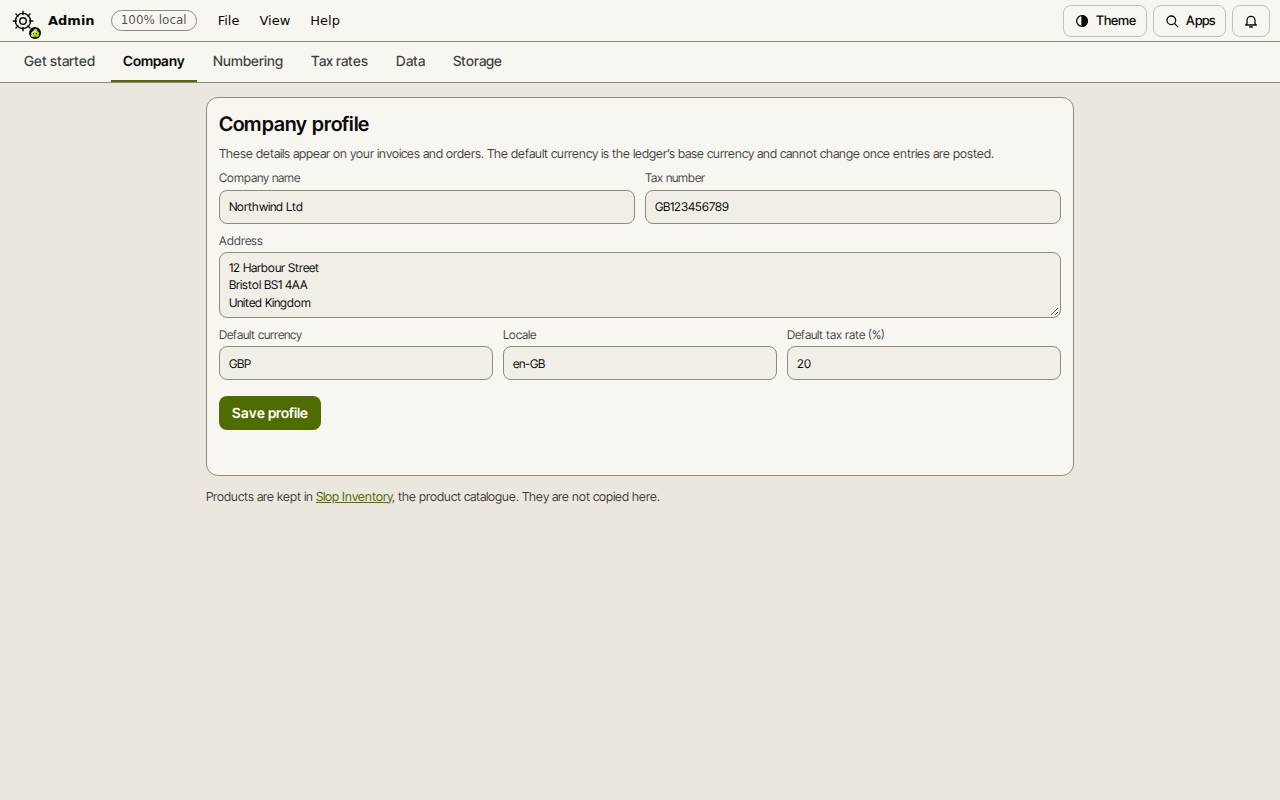
Diese Angaben erscheinen auf Ihren Angeboten, Aufträgen, Rechnungen und Bestellungen. Die Standardwährung ist die Basiswährung Ihrer Bücher und lässt sich nicht mehr ändern, sobald etwas gebucht ist.
- Den Reiter Unternehmen öffnen.
- Firmenname, Steuernummer und Adresse ausfüllen.
- Die Standardwährung (etwa GBP oder USD), das Gebietsschema (etwa de-DE) und den Standard-Steuersatz (%) festlegen.
- „Profil speichern“ wählen.
Nummerierung und Steuersätze
Die Nummerierung zeigt jede Reihe mit ihrem Präfix, ihren Ziffern und der nächsten Nummer, mit einer Vorschau. Nummern sind lückenlos, und die nächste Nummer läuft nur vorwärts.
Steuersätze listet die Sätze, die Ihre Produkte verwenden, und wie viele Produkte jeden Satz haben. Die Sätze werden an jedem Produkt in Slop Inventory festgelegt.
Sichern und wiederherstellen
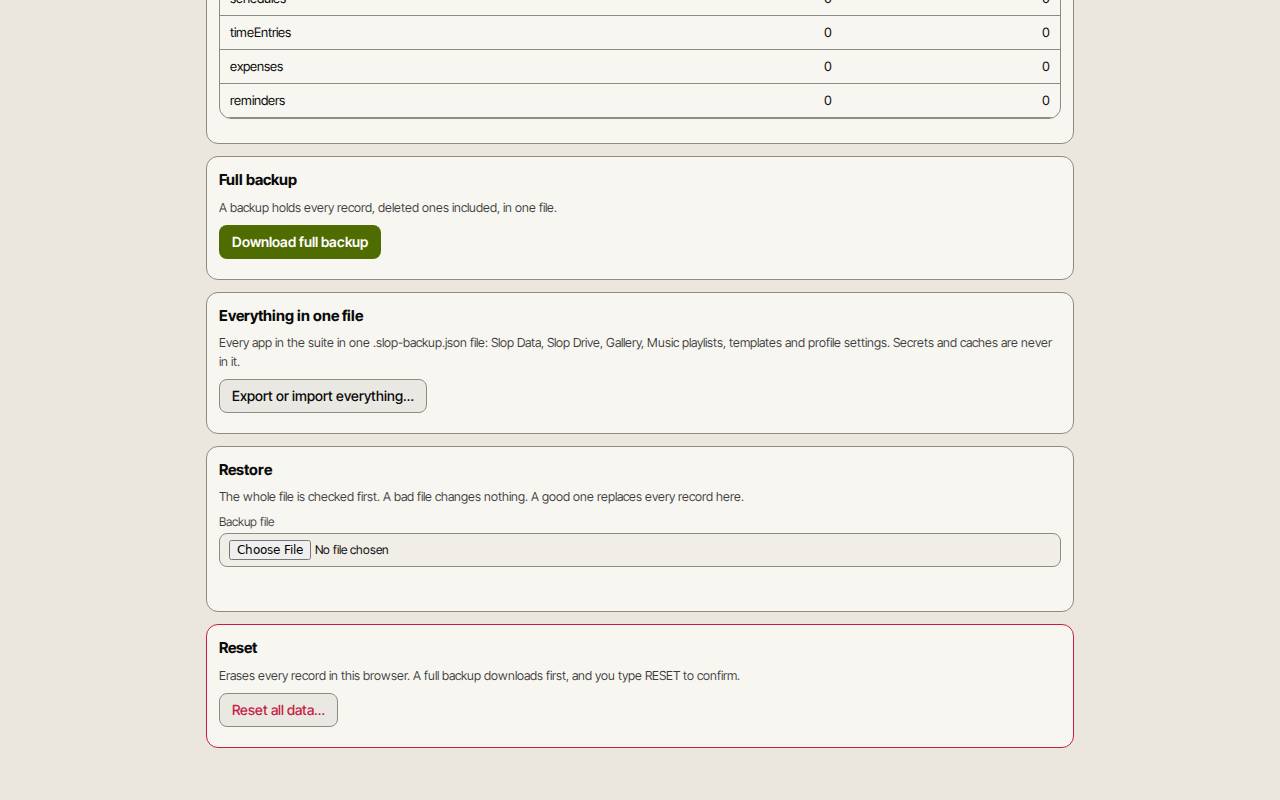
Alles wird in diesem Browser auf diesem Gerät gespeichert. Auf dem Reiter Daten speichert „Vollständige Sicherung herunterladen“ jeden Datensatz in einer JSON-Datei. „Alle Daten exportieren oder importieren…“ legt alle Apps der Suite, Slop Drive eingeschlossen, in einer einzigen Datei .slop-backup.json ab. „Wiederherstellen“ prüft zuerst eine Sicherungsdatei und fragt, bevor etwas ersetzt wird.
„Alle Daten zurücksetzen…“ verlangt, dass Sie RESET eintippen, lädt eine Sicherung herunter und löscht erst dann alles. Der Reiter Speicher zeigt den belegten Platz und kann den Browser bitten, Ihre Daten zu behalten.