Anleitung zu Slop 3D
Erste Schritte mit Slop 3D
Slop 3D ist ein 3D-Editor für einfache Modelle und Szenen, im Browser. Dateien werden von Ihrem Computer oder aus Slop Drive geöffnet und verlassen Ihr Gerät nie.
Formen hinzufügen
- Oben auf „Hinzufügen“ klicken oder die Ansicht mit der rechten Maustaste anklicken und Würfel, Kugel, Zylinder, Kegel, Torus, Ebene oder Blob wählen.
- Die neue Form erscheint in der Szenenliste links. Klicken Sie dort oder in der Ansicht darauf, um sie auszuwählen.
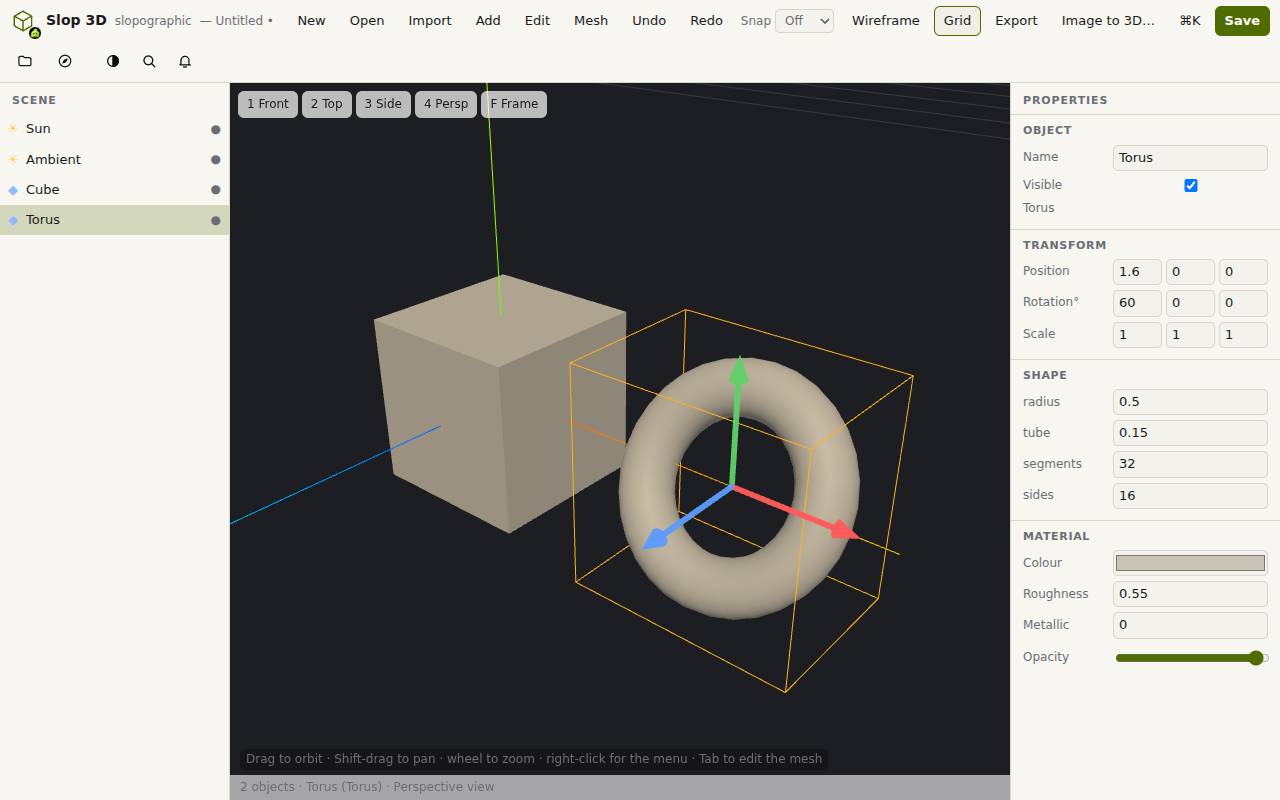
- Ziehen in der Ansicht zum Kreisen, Shift+Ziehen zum Verschieben und das Rad zum Zoomen. 1 Vorne, 2 Oben, 3 Seite und 4 Perspektive ändern die Ansicht, und F rahmt die Auswahl ein.
Verschieben, drehen und färben
Ziehen Sie einen Pfeil des Griffs, um die gewählte Form entlang dieser Achse zu verschieben. Einrasten oben bewirkt, dass sie in Schritten verschoben wird.
Eigenschaften rechts enthält die genaue Position, Drehung und Skalierung, die Größe der Form und ihr Material: Farbe, Rauheit, Metallic und Deckkraft.
Ein Netz bearbeiten
- Eine Form auswählen und Tab drücken oder auf „Bearbeiten“ klicken.
- Eckpunkt (1), Kante (2) oder Fläche (3) wählen und Teile anklicken, um sie auszuwählen.
- G drücken zum Verschieben, R zum Drehen, S zum Skalieren oder E zum Extrudieren. Die Maus bewegen oder eine Zahl eintippen und Enter drücken. Escape bricht ab.
- Tab erneut drücken, um den Bearbeitungsmodus zu verlassen. Das Menü Netz hat mehr, etwa unterteilen und zusammenführen.
Öffnen, speichern und exportieren
Importieren (Ctrl+I) fügt Modelle aus OBJ, STL, PLY, glTF, GLB, 3MF, DAE oder FBX hinzu. Speichern (Ctrl+S) behält die Szene im Slop Drive, und „.s3d herunterladen“ speichert sie als Datei.
Exportieren bietet OBJ, STL, PLY, GLB, glTF und USDZ, und „Bild rendern“ macht ein Bild der Ansicht. „Bild zu 3D…“ öffnet Slop Image to 3D, um ein Modell aus einem Foto zu erstellen.
Tastenkombinationen
| Tasten | Was sie tut |
|---|---|
Tab | Netz bearbeiten |
1 / 2 / 3 | Eckpunkt / Kante / Fläche (im Bearbeitungsmodus) |
G / R / S / E | Verschieben / drehen / skalieren / extrudieren (im Bearbeitungsmodus) |
F | Auswahl einrahmen |
Home | Alles einrahmen |
W | Drahtgitter |
Ctrl+D | Duplizieren |
Ctrl+G | Gruppieren |
H | Ausblenden oder einblenden |
Ctrl+Z / Ctrl+Shift+Z | Rückgängig / wiederholen |
Ctrl+S | In Slop Drive speichern |