PhotoSlop · مجانًا، في متصفحك
أزل العيوب والبقع والغبار من الصورة
ارسم فوق بقعة أو ذرة غبار على المستشعر أو علامة صغيرة، وسيمزجها PhotoSlop مع البكسلات المحيطة بها. مناسب للبورتريهات وصور المنتجات والمسوحات، بأدوات الإصلاح نفسها التي يعرفها محررو الصور.
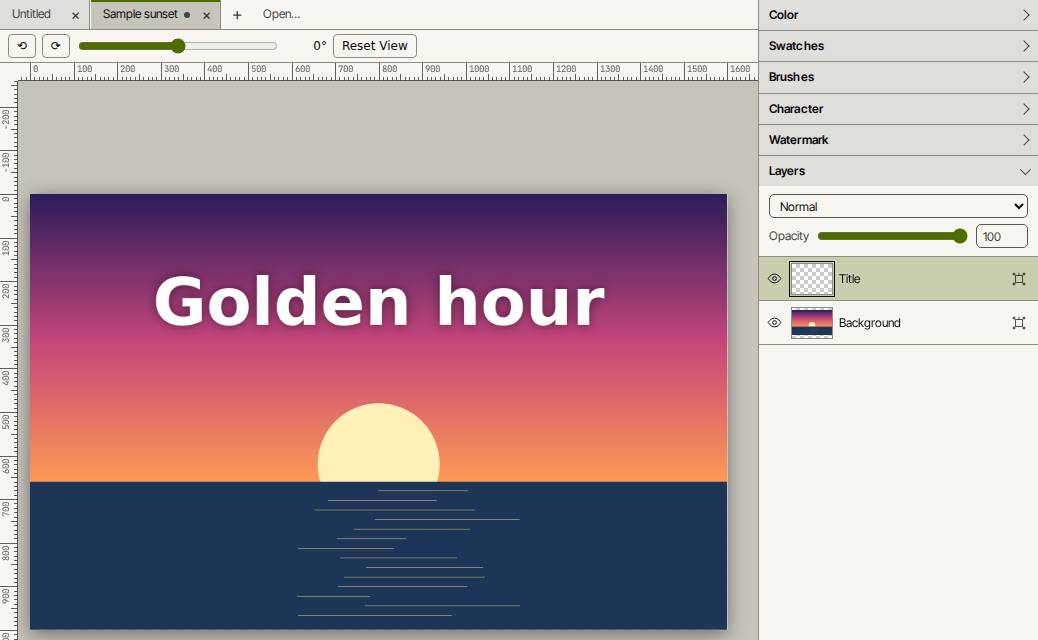

كيف تفعل ذلك
- افتح الصورة بـ"ملف > فتح…"، أو أسقطها على الصفحة.
- اختر "إصلاح البقع" (J) واضبط الفرشاة لتكون أكبر قليلًا من البقعة.
- انقر أو ارسم فوق كل عيب. تأخذ الفرشاة الملمس من الحلقة النظيفة المحيطة به.
- للمساحات الأكبر، استخدم "فرشاة الإصلاح" أو "ختم النسخ" (S): انقر مع Alt (مع Option على Mac) على منطقة نظيفة أولًا، ثم ارسم.
- صدّر بـ"ملف > تصدير باسم…" بصيغة JPEG أو PNG أو WebP.
للعيون الحمراء أداة خاصة هي "أداة العين الحمراء"، ومرشح "إزالة العين الحمراء". ويمكن التراجع عن كل ضربة، ويتيح "السجل" الرجوع أبعد من ذلك.
تبقى ملفاتك على هذا الجهاز: يعمل PhotoSlop في متصفحك، دون رفع، ودون حساب، ودون علامة مائية.
أسئلة
ما الفرق بين "إصلاح البقع" و"فرشاة الإصلاح"؟
تختار "فرشاة إصلاح البقع" مصدرها بنفسها من محيط البقعة. أما "فرشاة الإصلاح" فتستخدم مصدرًا تحدده بالنقر مع Alt، وهذا مناسب للمساحات الأكبر أو ذات النقش.
هل يمكنه إزالة أجسام كاملة أو أشخاص؟
يدويًا، بـ"ختم النسخ" و"فرشاة الإصلاح"، وكل ذلك على جهازك. ومع مفتاح OpenAI أو Gemini أو OpenRouter الخاص بك، يمكنك أيضًا تحديد الجسم واختيار "الطبقة > التحرير بالذكاء الاصطناعي…" لطلب إزالته: لا يتغير سوى المنطقة المحددة، وتُرسل الصورة إلى ذلك المزوّد.
هل تتغير الصورة الأصلية؟
لا. تعمل على نسخة في المتصفح وتنزّل الناتج؛ ويبقى الملف على حاسوبك كما كان.
هل تُرفع صورتي؟
لا. تُفتح الصورة وتُحرَّر في متصفحك ولا تُرسل إلى أي خادم أبدًا. ولا يرسل سوى "التحرير بالذكاء الاصطناعي…" نسخةً، إلى مزوّد الذكاء الاصطناعي الذي تستخدم مفتاحه، بعد أن تضغط "تحرير".
المزيد مع PhotoSlop
- افتح ملفات PSD واعرضها أونلاين
- اقلِ صورة لصنع ميم
- بديل مجاني لـ Photoshop في متصفحك
- افتح ملفات RAW من الكاميرا أونلاين وحرّرها
تطبيقات ذات صلة
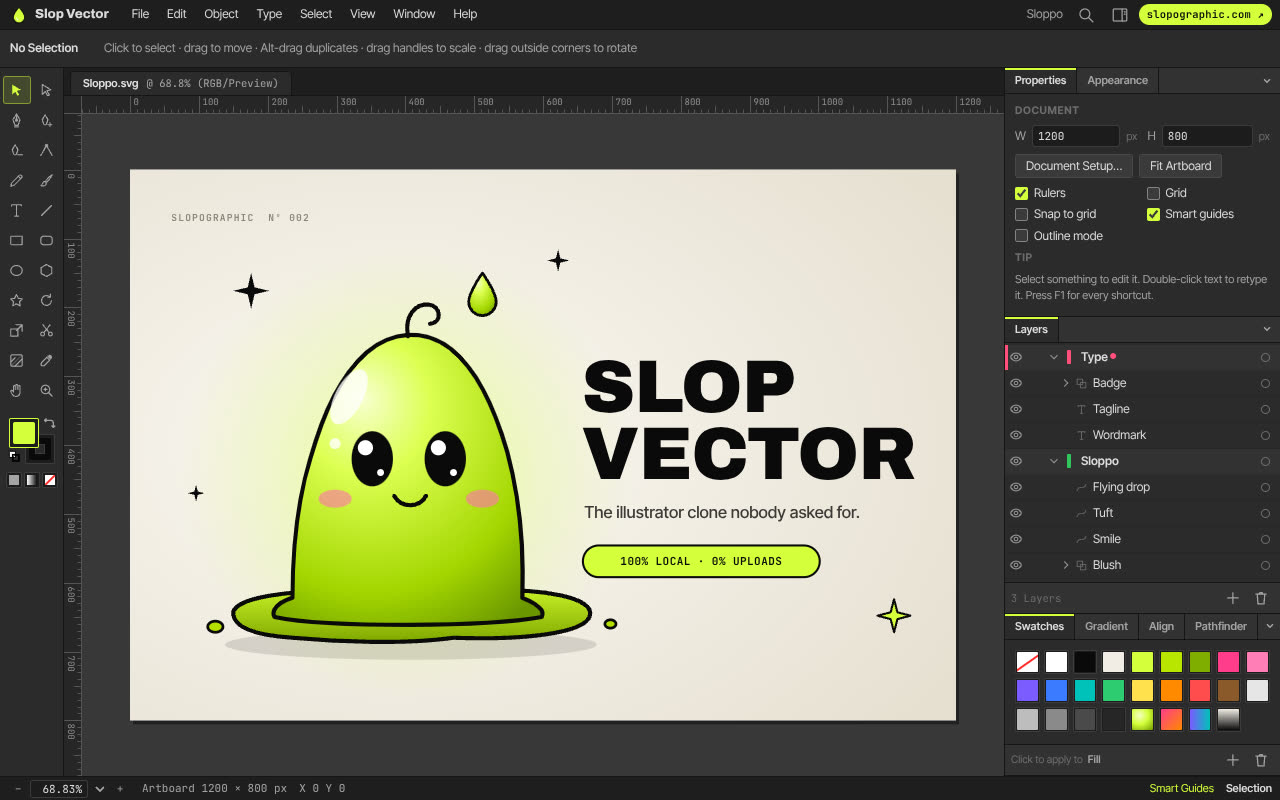 SlopVector
متاح
Illustrator، أُعيد بناؤه للمتصفح.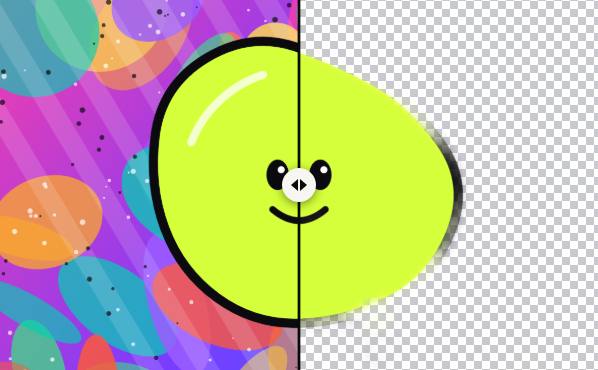 SlopIsolate
تجريبي
أزل الخلفيات بالذكاء الاصطناعي الذي يعمل على جهازك.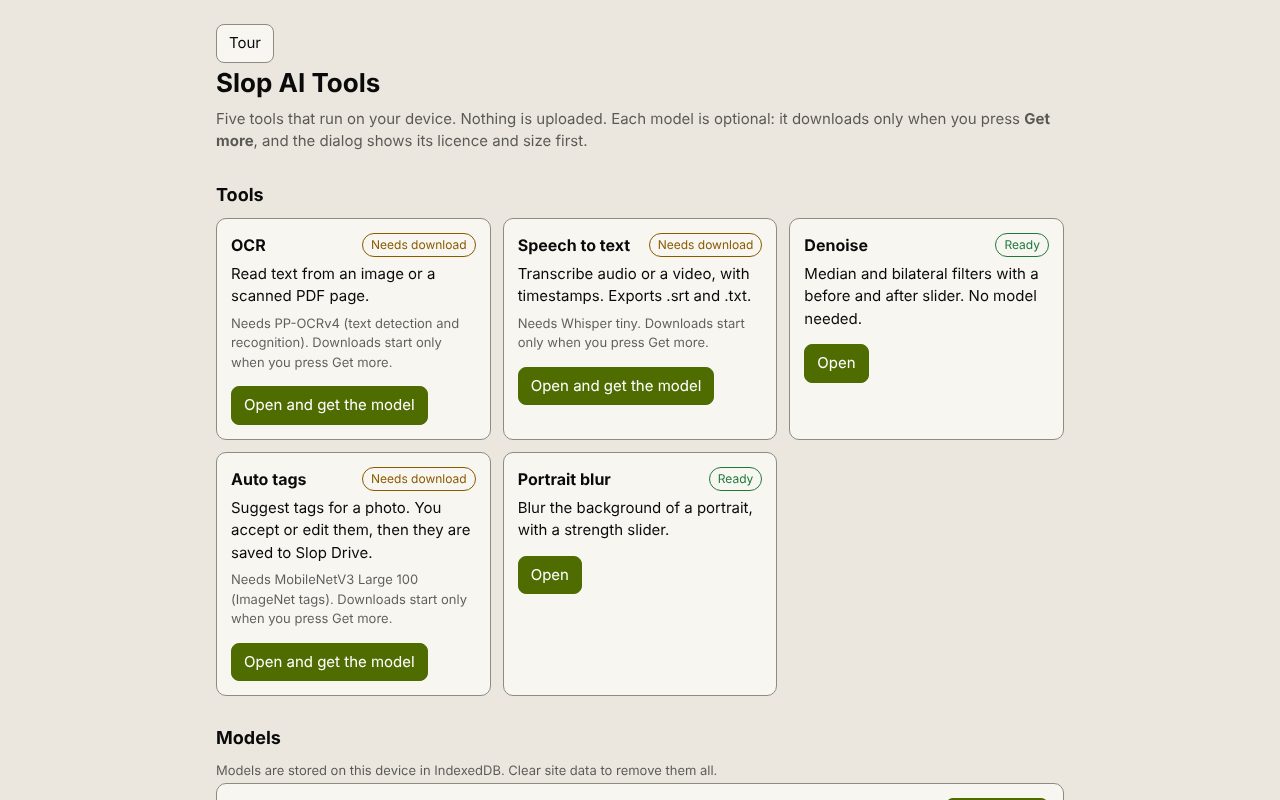 Slop AI Tools
تجريبي
OCR والكلام إلى نص وإزالة الضوضاء والوسوم التلقائية وتمويه البورتريه. على جهازك.