دليل Slop PDF
البدء مع Slop PDF
يحرّر Slop PDF ملفات PDF في متصفحك. تفتح الملف، وتعمل على صفحاته، وتنزّل ملف PDF جديداً. ولا يغادر الملف جهازك أبداً.

افتح ملف PDF
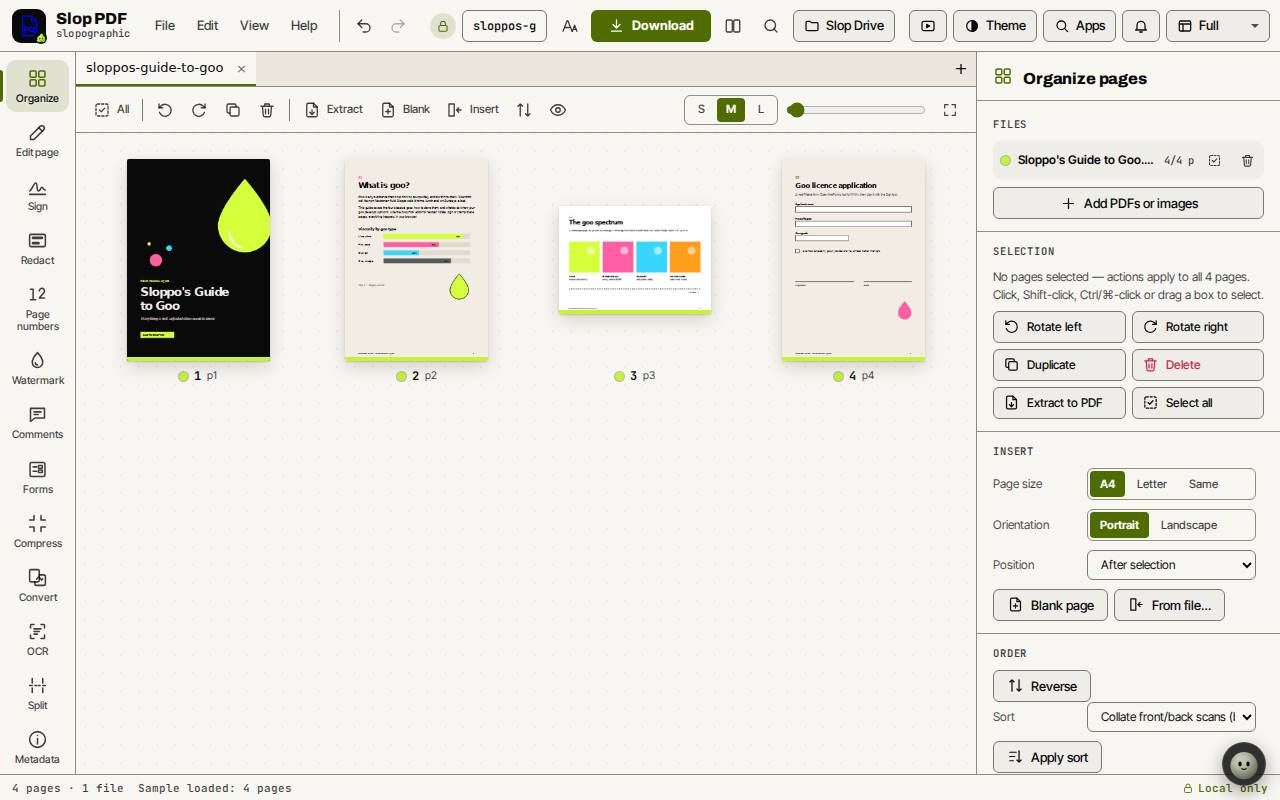
تظهر كل الصفحات مصغّرات في عرض التنظيم. ولكل ملف نقطة لون خاصة به، فترى من أين جاءت كل صفحة. وأزرار S وM وL والمنزلق فوق الصفحات تغيّر حجم المصغّرات.
- أفلت ملف PDF أو أكثر على الصفحة. وتُقبل الصور (PNG وJPEG وWebP) أيضاً: تصبح كل صورة صفحة.
- أو اختر "فتح ملفات PDF أو صور…" من قائمة ملف (Ctrl+O، أو Cmd+O على ماك).
- للاطلاع أولاً، انقر جرّب عيّنة.
شريط الأدوات
يضم الشريط على اليسار الأدوات: تنظيم، وتحرير الصفحة، وتوقيع، وتنقيح، وأرقام الصفحات، وعلامة مائية، وتعليقات، ونماذج، وضغط، وتحويل، وOCR، وتقسيم، والبيانات الوصفية.
انقر أداة فتفتح إعداداتها في اللوحة على اليمين.
أضف نصوصاً وأشكالاً وتمييزات
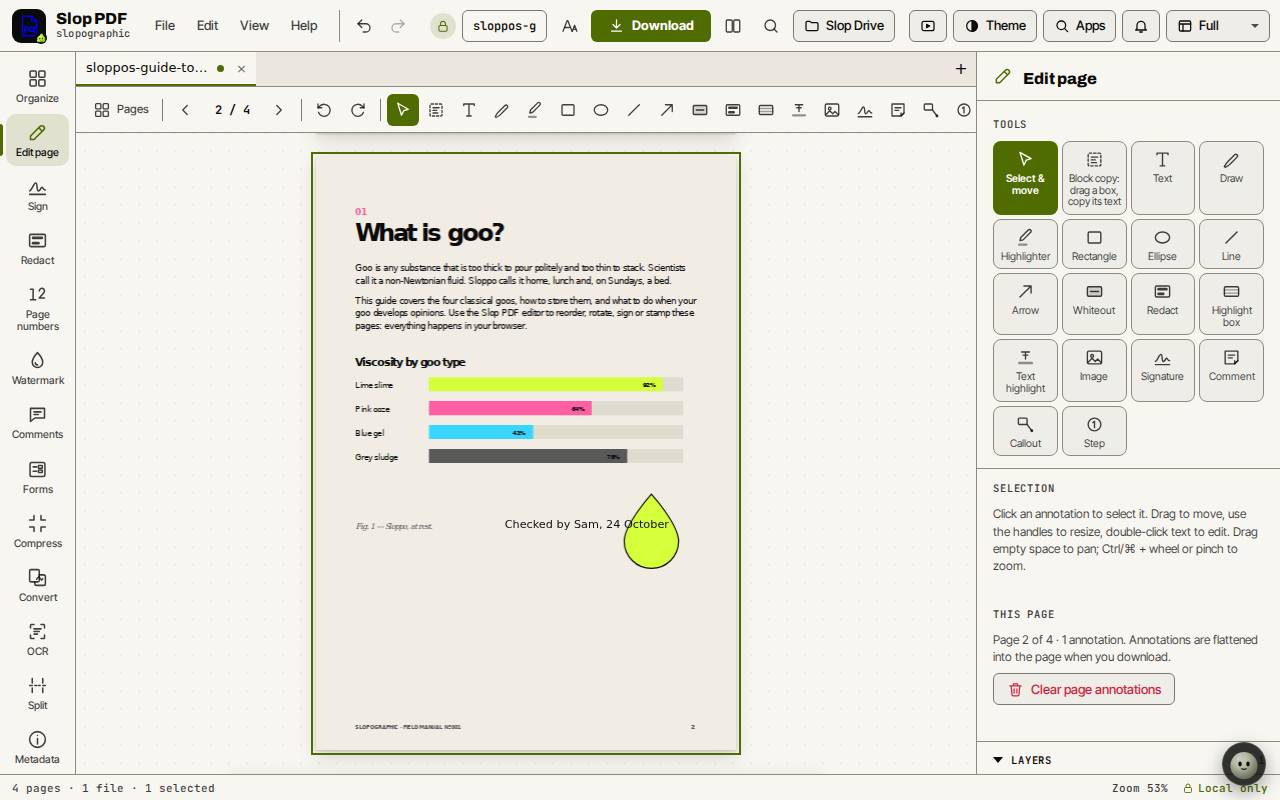
تُدمج التعليقات في الصفحة عند التنزيل. و"مسح تعليقات الصفحة" في اللوحة يزيلها كلها من الصفحة التي أنت عليها.
- انقر صفحة مرتين، أو انقر تحرير الصفحة في الشريط، لفتح عرض الصفحة.
- اختر أداة من اللوحة أو من الشريط فوق الصفحة. النص هو T، والرسم هو P، وقلم التمييز هو H، والمستطيل هو R، والسهم هو A.
- انقر الصفحة لوضع نص، أو اسحب لرسم شكل.
- اضغط V للتحديد والتحريك. انقر تعليقاً لتحديده، واسحبه لتحريكه، واستخدم مقابضه لتغيير حجمه. وانقر النص مرتين لتحريره.
- اضغط Escape للعودة إلى كل الصفحات.
نصيحة: يتيح "تحرير النص في مكانه" (Ctrl+E) في قائمة تحرير تغيير نص الملف نفسه، سطراً بسطر (الأسطر)، أو فقرةً كاملة في كل مرة (الفقرات)، لا إضافة نص جديد فقط.
نزّل ملف PDF
يعمل التراجع (Ctrl+Z) والإعادة (Ctrl+Shift+Z) على كل تغيير حتى تغلق الملف.
- اكتب اسم الملف في خانة الاسم في الأعلى، إن أردت اسماً آخر.
- انقر تنزيل. يُنشئ Slop PDF الملف الجديد ويتحقق منه ويحفظه على جهازك.
اختصارات لوحة المفاتيح
| المفاتيح | ماذا تفعل |
|---|---|
Ctrl+O | فتح ملفات PDF أو صور |
Ctrl+S | حفظ (في Slop Drive، أو تنزيل) |
Ctrl+Z / Ctrl+Shift+Z | تراجع / إعادة |
Ctrl+F | البحث في المستند |
Ctrl+K | البحث في الأوامر |
Enter | فتح عرض الصفحة |
Escape | العودة إلى كل الصفحات |
V, T, P, H | التحديد، والنص، والرسم، وقلم التمييز (في عرض الصفحة) |
PageDown / PageUp | الصفحة التالية / السابقة |
? | اختصارات لوحة المفاتيح |