دليل SlopLabel
البدء مع SlopLabel
يصمّم SlopLabel الملصقات بالنصوص والباركود ورموز QR، ويملؤها من جدول بيانات، ويطبعها على ورقة أو على طابعة حرارية. ويعمل في متصفحك.
ابدأ ملصقاً
- اختر ملف، ثم جديد….
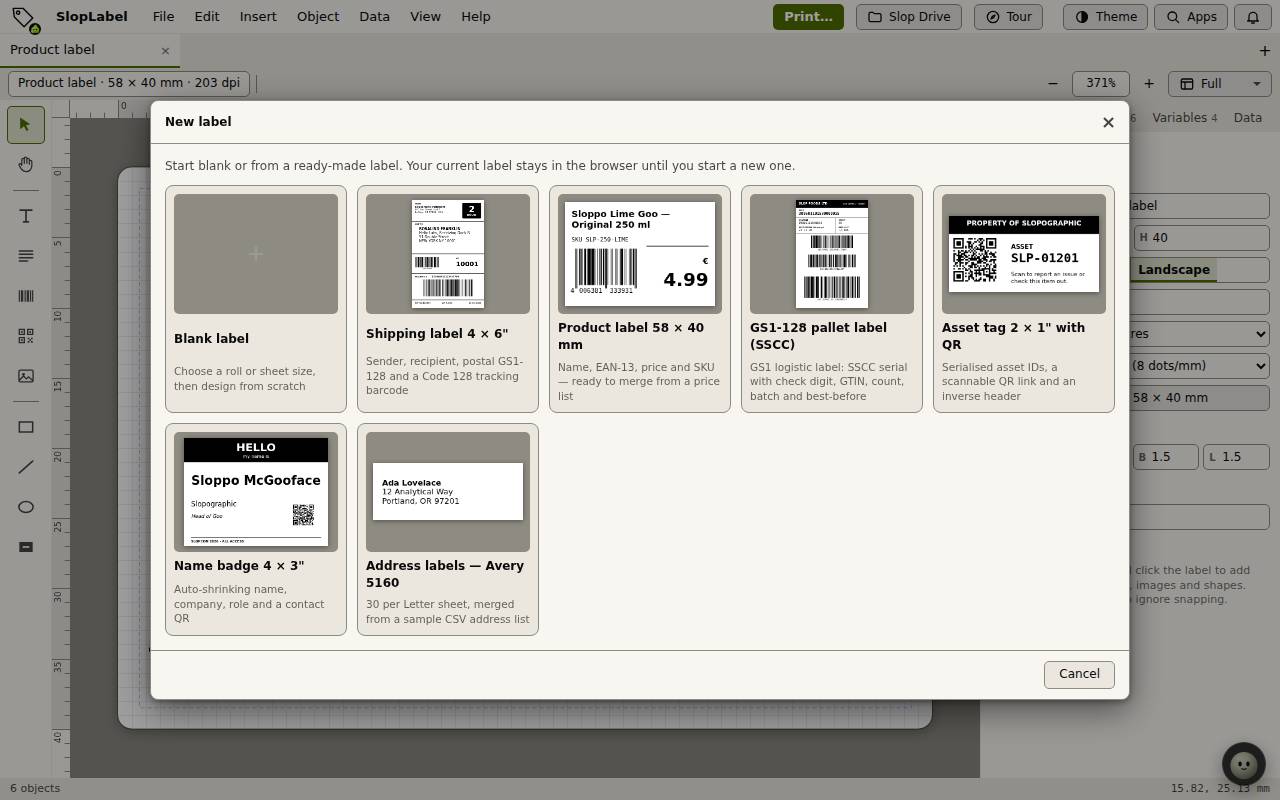
- اختر ملصقاً فارغاً وحدّد مقاس لفافة أو ورقة، أو ابدأ من ملصق جاهز: ملصق شحن، أو ملصق منتج، أو ملصق منصّة GS1-128، أو بطاقة أصل، أو بطاقة اسم، أو ملصقات عناوين Avery 5160.
- يُفتح الملصق على لوحة الرسم، ويظهر المقاس ودقة الطابعة فوقه.
إضافة العناصر وتحريرها
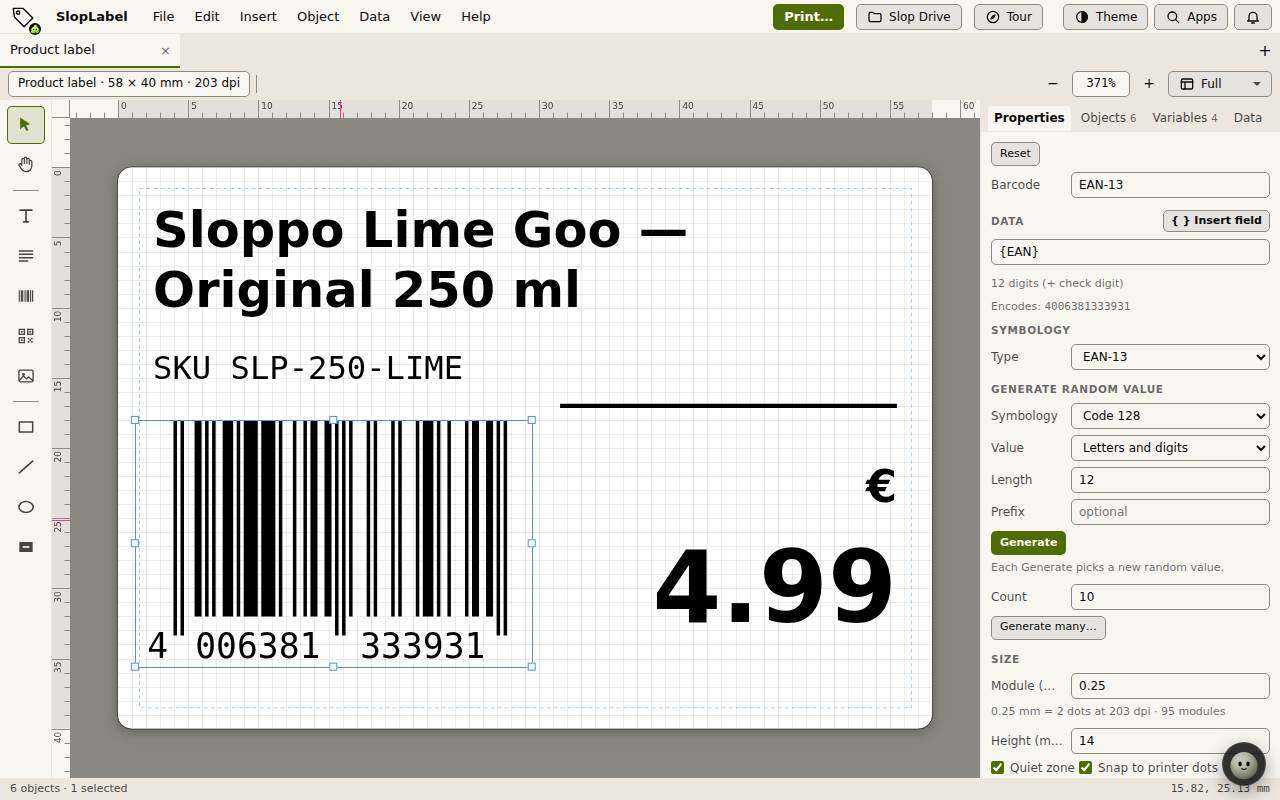
تضيف الأدوات على اليسار نصوصاً وفقرات وباركوداً ورموز QR وصوراً ومربعات وخطوطاً وإهليلجات. وتضم قائمة إدراج الخيارات نفسها، إضافة إلى EAN-13 وGS1-128 وData Matrix ومربع معكوس.
انقر عنصراً لتحديده واسحبه إلى موضعه. وإعداداته في علامة الخصائص على اليمين: للباركود، البيانات والنوع وحجم الوحدة والارتفاع.
يضع "إدراج حقل" متغيراً أو عمود بيانات داخل النص، مكتوباً هكذا {EAN}. فيُظهر كل ملصق قيمته الخاصة.
ملء الملصقات من جدول بيانات
- اختر بيانات، ثم استيراد CSV / Excel / JSON…، أو لصق البيانات….
- طابق أعمدة ملفك مع الحقول على الملصق، ثم انقر استخدام البيانات.
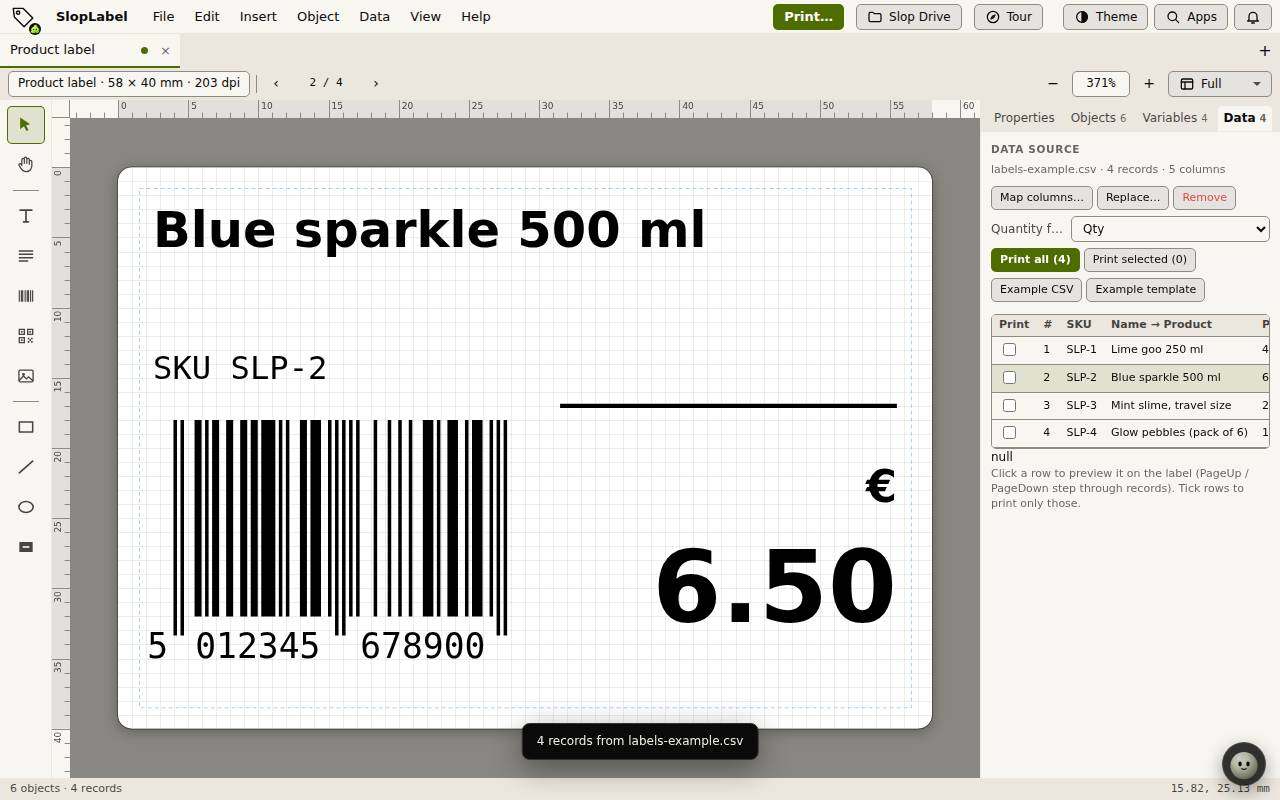
- افتح علامة البيانات. انقر صفاً لرؤيته على الملصق؛ وPageUp وPageDown تتنقلان بين السجلات.
- فعّل الصفوف لطباعتها وحدها، أو اتركها كلها. ويمكن لعمود الكمية تحديد عدد نسخ كل ملصق.
الطباعة أو التصدير
انقر طباعة…. اختر السجلات وعدد النسخ، ثم المخرج: طباعة المتصفح، أو PDF، أو لغتَي الطابعات ZPL (Zebra) وEPL2 وTSPL (TSC).
وملف › تصدير يوفّر أيضاً PNG وSVG للملصق الحالي. و"حفظ" يحتفظ بالمشروع، و"تنزيل المشروع (.sloplabel)" يحفظه ملفاً.