دليل PhotoSlop
البدء مع PhotoSlop
PhotoSlop محرر صور بالطبقات يعمل في متصفحك. تبقى صورك على جهازك، ولا تُرفع أبداً.

افتح صورة
تحصل كل صورة مفتوحة على علامة تبويب فوق اللوحة. الأدوات على اليسار، وخيارات الأداة الحالية في الشريط العلوي، واللوحات (اللون، والعينات، والفرش، والخط، والعلامة المائية، والطبقات، والسجل) على اليمين.
- أفلت صورة على النافذة، أو اختر ملف › فتح… (Ctrl+O). تُفتح ملفات PSD مع طبقاتها.
- في زيارتك الأولى، تظهر بطاقة ترحيب على اللوحة الفارغة. انقر جرّبه بصورة نموذجية لتتدرب عليها.
- ملف › جديد… (Ctrl+N) ينشئ لوحة فارغة بالمقاس الذي تختاره.
اضبط الألوان
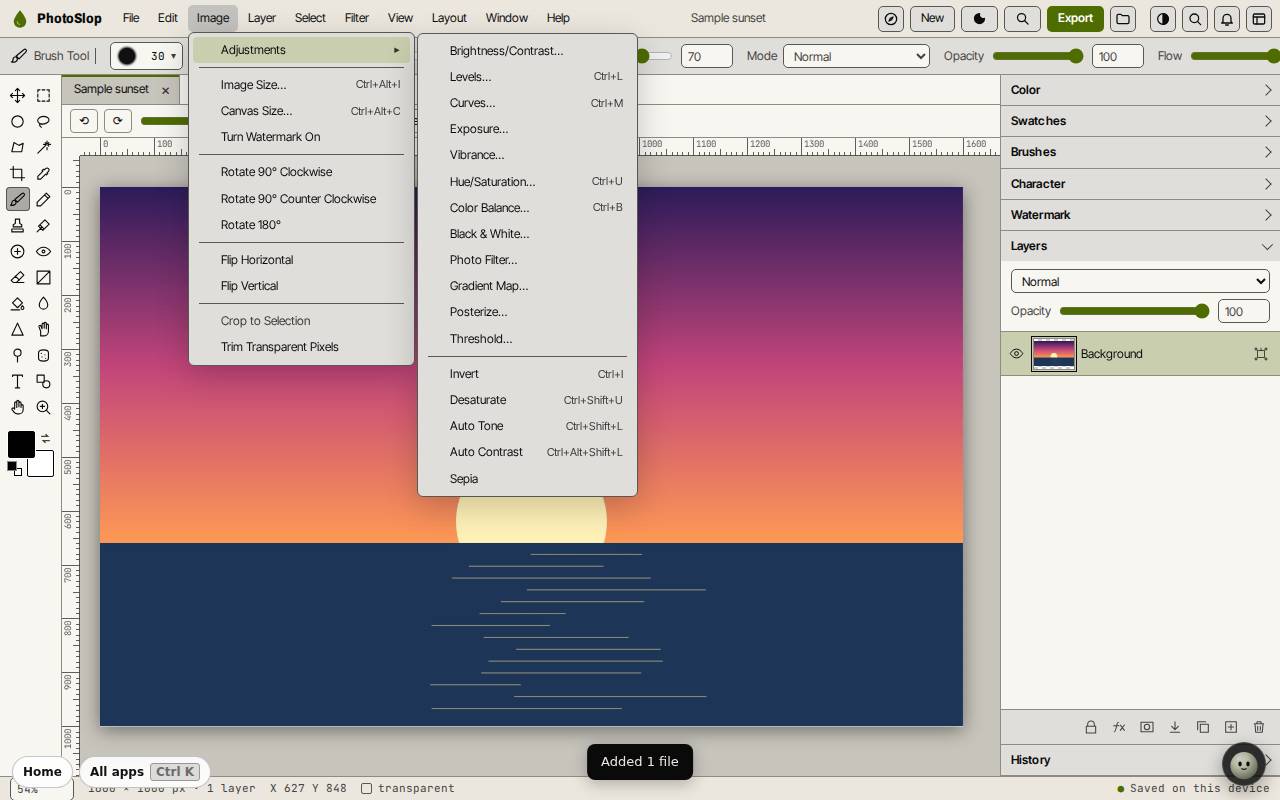
تضم قائمة الصورة أيضاً حجم الصورة…، وحجم اللوحة…، والتدوير والقلب. وتضم قائمة الفلتر التمويه والتحديد والتشويش وغيرها.
- افتح قائمة الصورة ومرّر المؤشر إلى التعديلات.
- اختر واحداً مثل المستويات… (Ctrl+L) أو المنحنيات… (Ctrl+M) أو التدرج اللوني/التشبع… (Ctrl+U).
- حرّك المنزلقات وراقب المعاينة، ثم أكّد.
أضف نصاً
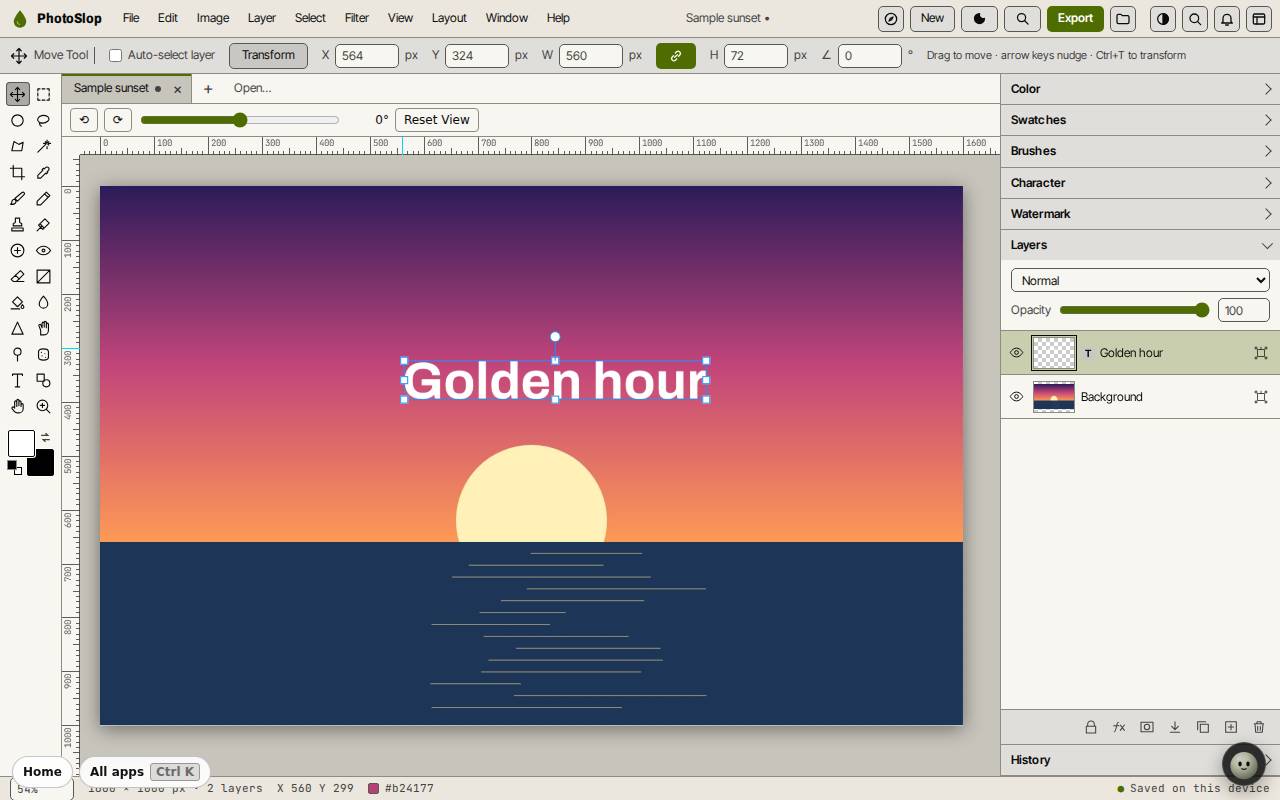
يذهب النص إلى طبقته الخاصة، فيمكنك تحريكه أو تغييره لاحقاً دون المساس بالصورة. و"طبقة › تحرير النص" يغيّر الكلمات.
- اضغط T لأداة النص الأفقي، أو انقر الحرف T في صندوق الأدوات.
- انقر الصورة واكتب. اضبط الخط والحجم في لوحة الخط أو في الشريط العلوي.
- اضغط Ctrl+Enter للإنهاء.
- اضغط V لأداة التحريك، واسحب النص إلى موضعه.
الحفظ والتصدير
يحتفظ PhotoSlop بعملك على هذا الجهاز أثناء العمل. و"حفظ" (Ctrl+S) يضعه في Slop Drive، و"ملف › تنزيل بصيغة Photoshop (.psd)" يحفظ كل الطبقات في ملف واحد.
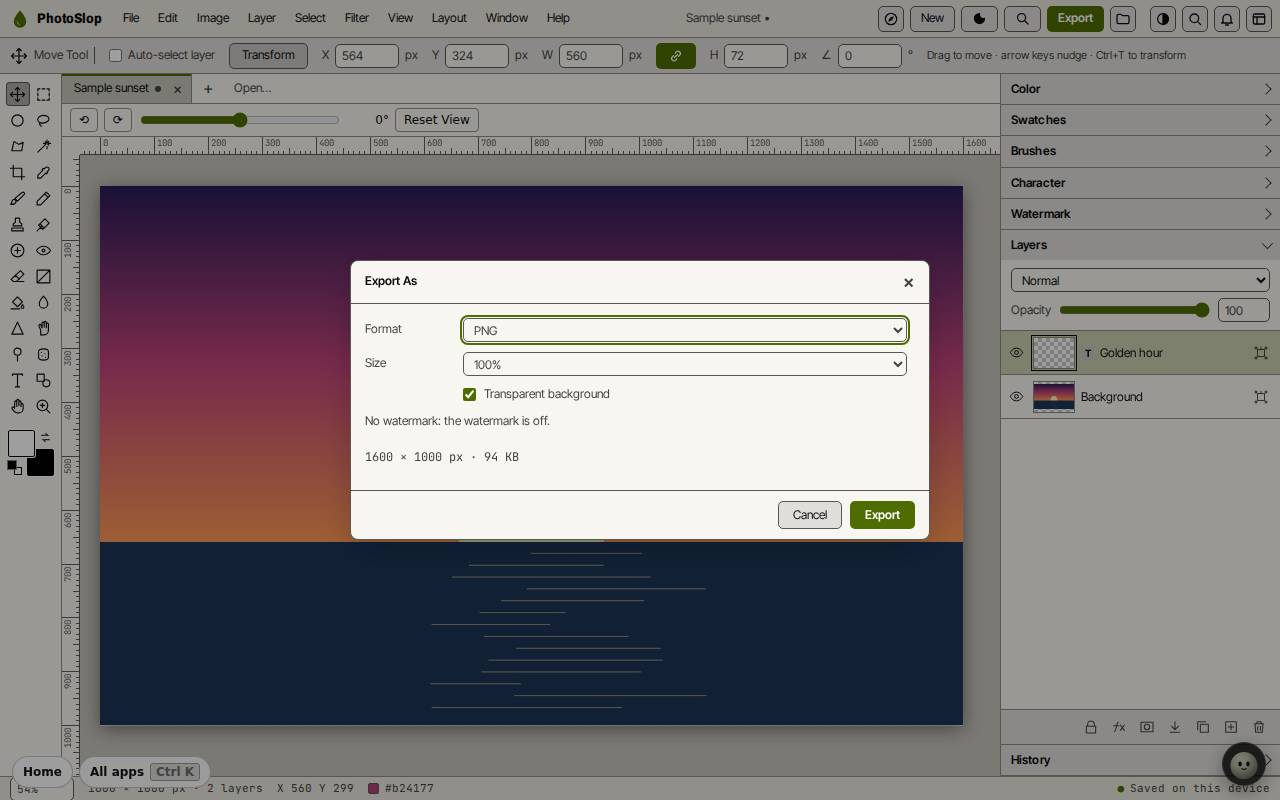
للحصول على صورة مسطّحة، انقر تصدير في الأعلى (أو ملف › تصدير باسم…). اختر PNG أو JPEG أو WebP ومقاساً، ثم انقر تصدير. و"تصدير سريع كـ PNG" (Alt+Shift+Ctrl+S) يتجاوز النافذة.
اختصارات لوحة المفاتيح
| المفاتيح | ماذا تفعل |
|---|---|
V | أداة التحريك |
M | التحديد المستطيل |
L | اللاسو |
W | عصا التحديد السحرية |
C | اقتطاع |
B | الفرشاة |
E | الممحاة |
T | النص |
I | قطارة الألوان |
X / D | تبديل الألوان / الألوان الافتراضية |
Ctrl+T | التحويل الحر |
Ctrl+Z / Shift+Ctrl+Z | تراجع / إعادة |
Ctrl+O | فتح |
Ctrl+S | حفظ في Slop Drive |
Alt+Shift+Ctrl+W | تصدير باسم |