دليل PhotoSlop
الطبقات والأقنعة وأنماط المزج في PhotoSlop
تُبقي الطبقات كل جزء من الصورة منفصلاً، فتغيّر جزءاً دون الأجزاء الأخرى. يشرح هذا الدليل لوحة الطبقات وأنماط المزج والأقنعة.

لوحة الطبقات
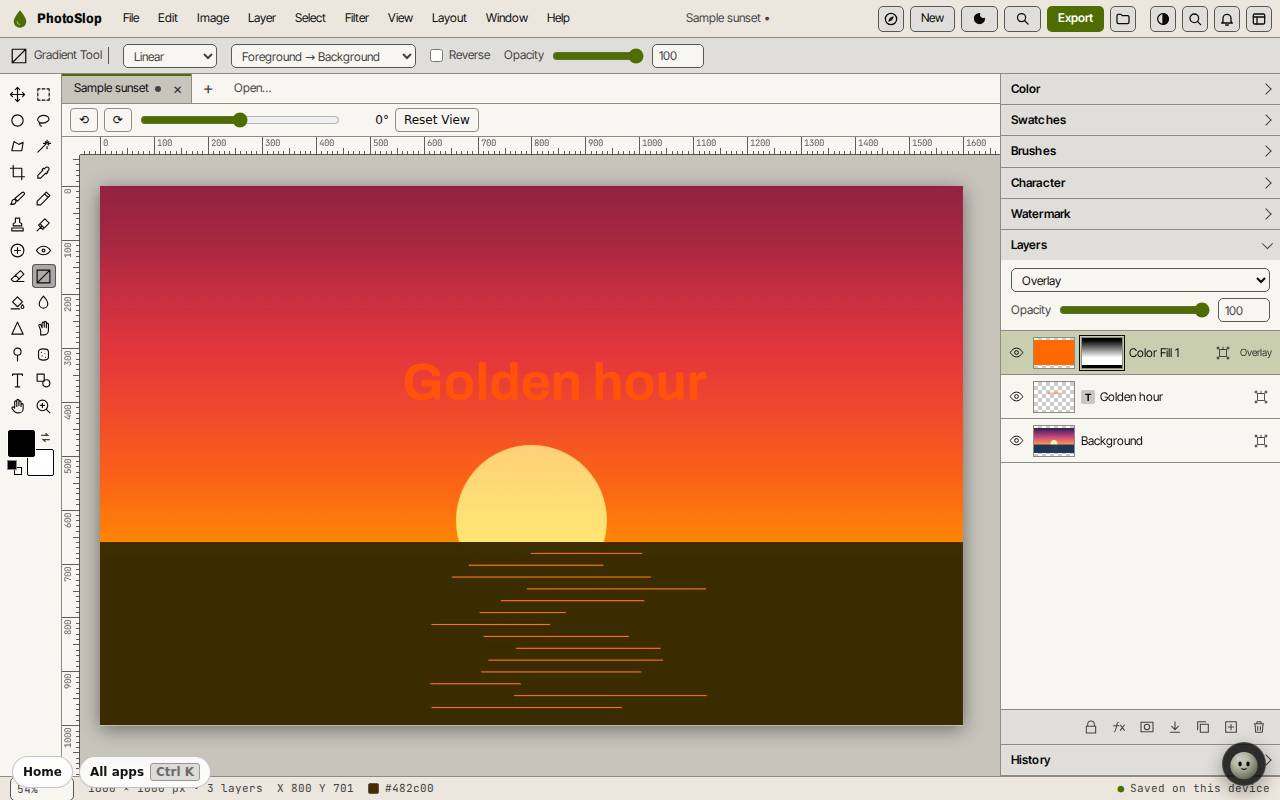
لكل طبقة عين لإظهارها أو إخفائها، ومصغّرة، واسم. انقر طبقة للعمل عليها. واسحب الطبقة لأعلى أو لأسفل لتغيير الترتيب: الطبقات الأعلى في القائمة ترسم فوق الأخرى.
الأزرار أسفل اللوحة، من اليسار إلى اليمين: قفل الطبقة أو إلغاء قفلها، وأنماط الطبقة، وإضافة قناع طبقة، ودمج لأسفل، وتكرار الطبقة، وطبقة جديدة، وحذف الطبقة.
- انقر طبقة جديدة (Shift+Ctrl+N) لإضافة طبقة فارغة.
- ارسم عليها بالفرشاة (B). لا تتغير الطبقة التي تحتها.
- انقر الاسم مرتين لإعادة تسميتها.
أنماط المزج والعتامة
تحدد القائمة في أعلى اللوحة نمط المزج للطبقة المحددة، مثل عادي، أو ضرب، أو شاشة، أو تراكب. ويجعل منزلق العتامة الطبقة شفافة.
الطبقة › طبقة تعبئة جديدة › لون صلب (المقدمة) تضيف طبقة مملوءة بلون المقدمة. اضبطها على تراكب أو ضوء ناعم لتلوين الصورة كلها.
إخفاء جزء من طبقة بقناع
- حدد الطبقة وانقر إضافة قناع طبقة، ثم اختر إظهار الكل. ولدى الطبقة › قناع › إضافة الخيارات نفسها.
- يظهر القناع بجوار مصغّرة الطبقة. الأسود على القناع يخفي الطبقة، والأبيض يُظهرها.
- اضغط D للأسود والأبيض، ثم G لأداة التدرج، واسحب فوق الصورة. تتلاشى الطبقة على امتداد السحب.
- تضم الطبقة › قناع الخيارات: عكس، وتطبيق، وتعطيل، وحذف.
نصيحة: لا يحذف القناع أي بكسل. ارسم القناع بالأبيض مرة أخرى لاستعادة الطبقة.
الدمج والتسطيح
يدمج "دمج لأسفل" (Ctrl+E) الطبقة مع التي تحتها. ويدمج "دمج المرئية" (Shift+Ctrl+E) كل الطبقات الظاهرة، ويجعل "تسطيح الصورة" طبقة واحدة.
يحتفظ "تنزيل بصيغة Photoshop (.psd)" في قائمة ملف بالطبقات. أما تصدير PNG وJPEG وWebP فيكون مسطّحاً.
اختصارات لوحة المفاتيح
| المفاتيح | ماذا تفعل |
|---|---|
Shift+Ctrl+N | طبقة جديدة |
Ctrl+J | طبقة بالنسخ |
Ctrl+] / Ctrl+[ | تقديم / تأخير الطبقة |
Alt+Ctrl+G | إنشاء قناع قصّ |
Ctrl+/ | قفل الطبقة / إلغاء القفل |
Ctrl+E | دمج لأسفل |
Shift+Ctrl+E | دمج المرئية |