دليل Slop PDF
تنظيم صفحات PDF ودمجها وتقسيمها
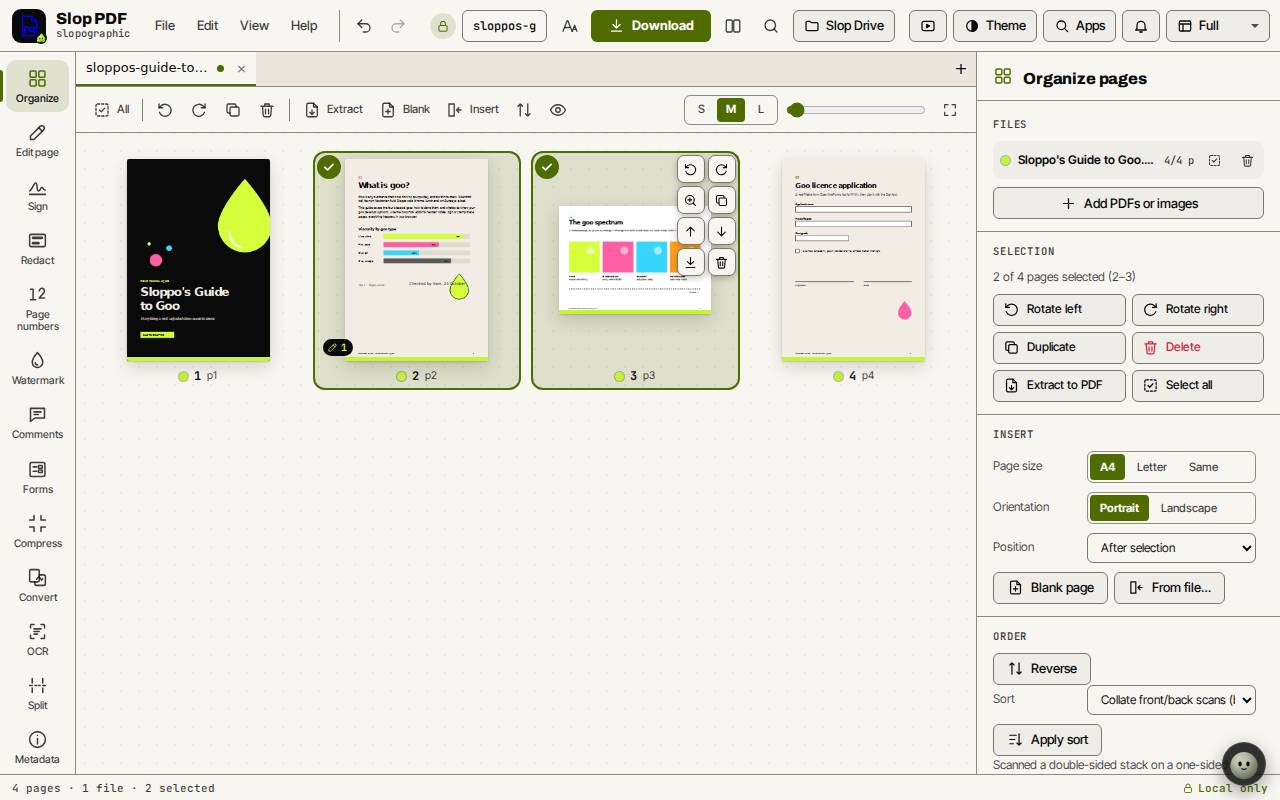
يعرض عرض التنظيم كل صفحة مصغّرة. تنقل الصفحات وتديرها وتنسخها وتحذفها هناك، وتضيف صفحات من ملفات أخرى، وتقسّم الناتج إلى أجزاء.

حدّد الصفحات
انقر صفحة لتحديدها. وShift مع النقر يحدد نطاقاً، وCtrl مع النقر (Cmd مع النقر على ماك) يضيف صفحة واحدة، ويمكنك سحب مربع حول عدة صفحات. وCtrl+A يحدد الكل.
يوضح قسم "التحديد" في لوحة تنظيم الصفحات ما هو محدد. وإن لم يكن شيء محدداً، تطبّق أزرارها على كل الصفحات.
أعد الترتيب والتدوير والحذف
- اسحب صفحة، أو مجموعة محددة من الصفحات، إلى موضع جديد في الشبكة.
- من لوحة المفاتيح، ركّز على صفحة واضغط Alt مع مفتاح سهم لتحريكها.
- اضغط R لتدوير الصفحات المحددة يميناً، أو Shift+R لتدويرها يساراً.
- اضغط Delete لإزالتها. و"تكرار" (Ctrl+D) ينشئ نسخة.
- ضمن "الترتيب"، يعكس "عكس" ترتيب الصفحات. ويمكن لـ"فرز"، مع "تطبيق الفرز"، ترتيب وجوه المسح وظهوره من ماسح يمسح وجهاً واحداً.
نصيحة: يمكن التراجع عن كل تغيير بـ Ctrl+Z.
ادمج ملفات PDF وأدرج صفحات
- انقر "إضافة ملفات PDF أو صور" في اللوحة، أو أفلت ملفات أخرى على الشبكة. تُضاف صفحاتها إلى المستند نفسه.
- اسحب الصفحات إلى الترتيب الذي تريده.
- ضمن "إدراج"، اختر مقاس الصفحة واتجاهها، وانقر "صفحة فارغة"، أو انقر "من ملف…" لإدراج صفحات ملف آخر.
- انقر تنزيل لحفظ كل شيء في ملف PDF واحد.
قسّم ملف PDF إلى أجزاء
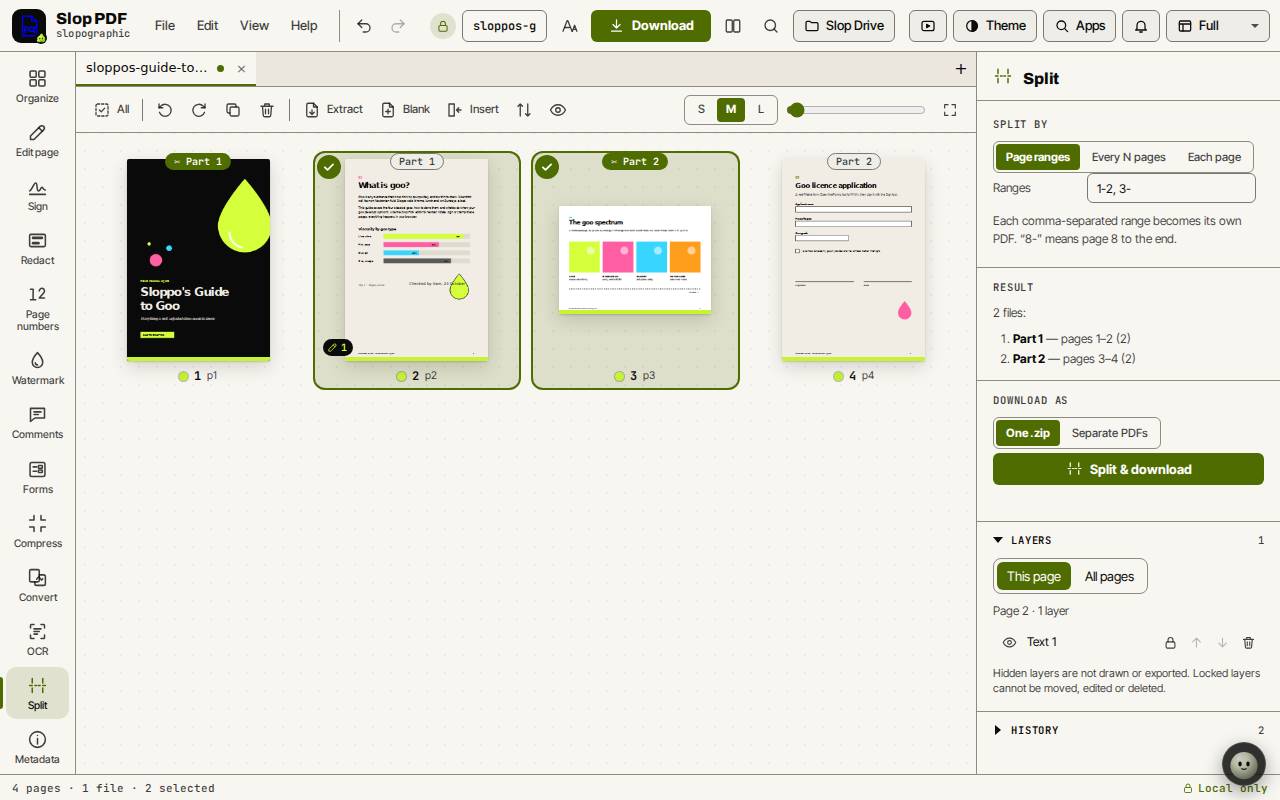
- انقر تقسيم في الشريط.
- اختر "نطاقات الصفحات" أو "كل N صفحات" أو "كل صفحة".
- لنطاقات الصفحات، اكتبها مفصولة بفواصل، مثل 1-2، 3-. و"8-" تعني من الصفحة 8 حتى النهاية.
- ضمن "النتيجة"، تحقق من قائمة الملفات. وتُظهر الشبكة الجزء الذي تذهب إليه كل صفحة.
- اختر "ملف ZIP واحد" أو "ملفات PDF منفصلة"، ثم انقر تقسيم وتنزيل.
احفظ بعض الصفحات فقط
حدد الصفحات وانقر "استخراج كـ PDF" في اللوحة، أو اختر "تنزيل الصفحات المحددة" من قائمة ملف. لا يتغير باقي المستند.
اختصارات لوحة المفاتيح
| المفاتيح | ماذا تفعل |
|---|---|
Ctrl+A | تحديد كل الصفحات |
R / Shift+R | تدوير يميناً / يساراً |
Delete | حذف الصفحات المحددة |
Ctrl+D | تكرار |
Alt+arrow keys | تحريك الصفحة المركّزة |
Space | تحديد الصفحة المركّزة |
Ctrl+Z | تراجع |