SlopCut · безкоштовно, у вашому браузері
Обріжте або вирізайте частину відео
Перетягніть краї кліпу, щоб обрізати його, або розріжте на покажчику та видаліть непотрібну частину. SlopCut сам закриває прогалину й експортує новий файл.
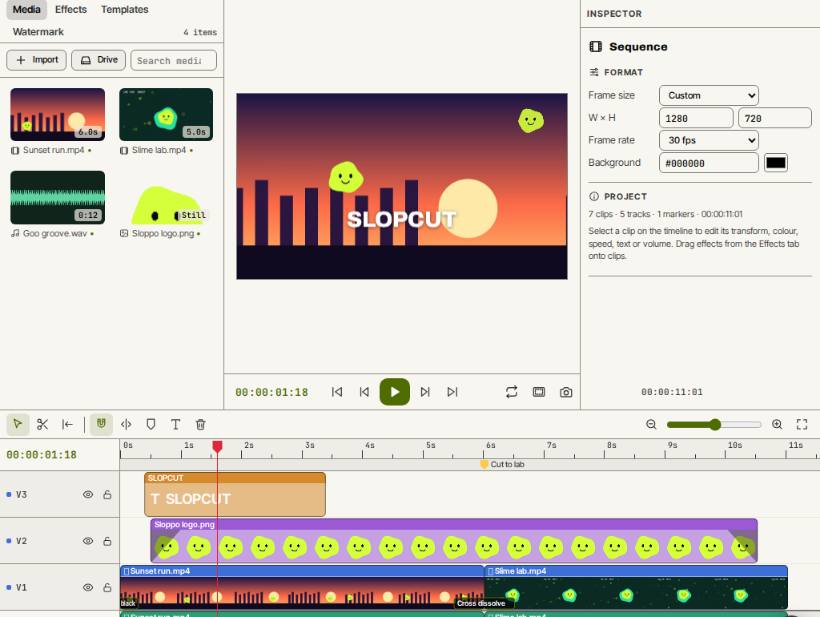
Як це зробити
- Відкрийте SlopCut і перетягніть відео на сторінку. Воно стане на шкалу часу.
- Щоб обрізати, перетягніть початок або кінець кліпу на шкалі часу.
- Щоб вирізати середину, перемістіть покажчик на початок поганої частини й натисніть S, щоб розрізати, потім розріжте ще раз у її кінці.
- Виділіть фрагмент між двома розрізами й натисніть Shift+Delete, щоб видалити його з пересуванням, і решта зійдеться.
- Натисніть «Експорт» і збережіть MP4 або WebM.
Ваші файли лишаються на цьому пристрої: SlopCut працює у вашому браузері, без вивантаження, облікового запису й водяного знака.
Питання
Чи точний різ до кадру?
Для файлів MP4 і MOV так: кадри декодуються точно через WebCodecs. Інші формати читаються пошуком по відео, який може бути менш точним.
Чи можна експортувати лише частину шкали часу?
Так. Задайте початкову позначку клавішею I і кінцеву клавішею O, а потім у «Експорт» оберіть «Від входу до виходу» як діапазон.
Чи перекодовується відео?
Так. Експорт кодує новий файл на вашому пристрої з параметром «Якість» від низької (менший файл) до максимальної.
Чи вивантажується моє відео?
Ні. Кліпи зберігаються у вашому браузері, а експорт кодується на вашому пристрої, тож ваш матеріал ніколи його не залишає.
Більше з SlopCut
- Об’єднайте відео в одне
- Створіть GIF з відео
- Додати текст до відео
- Зробіть відео з розділеним екраном
- Безкоштовна альтернатива CapCut, яка ніколи не вивантажує ваш матеріал
Пов’язані застосунки
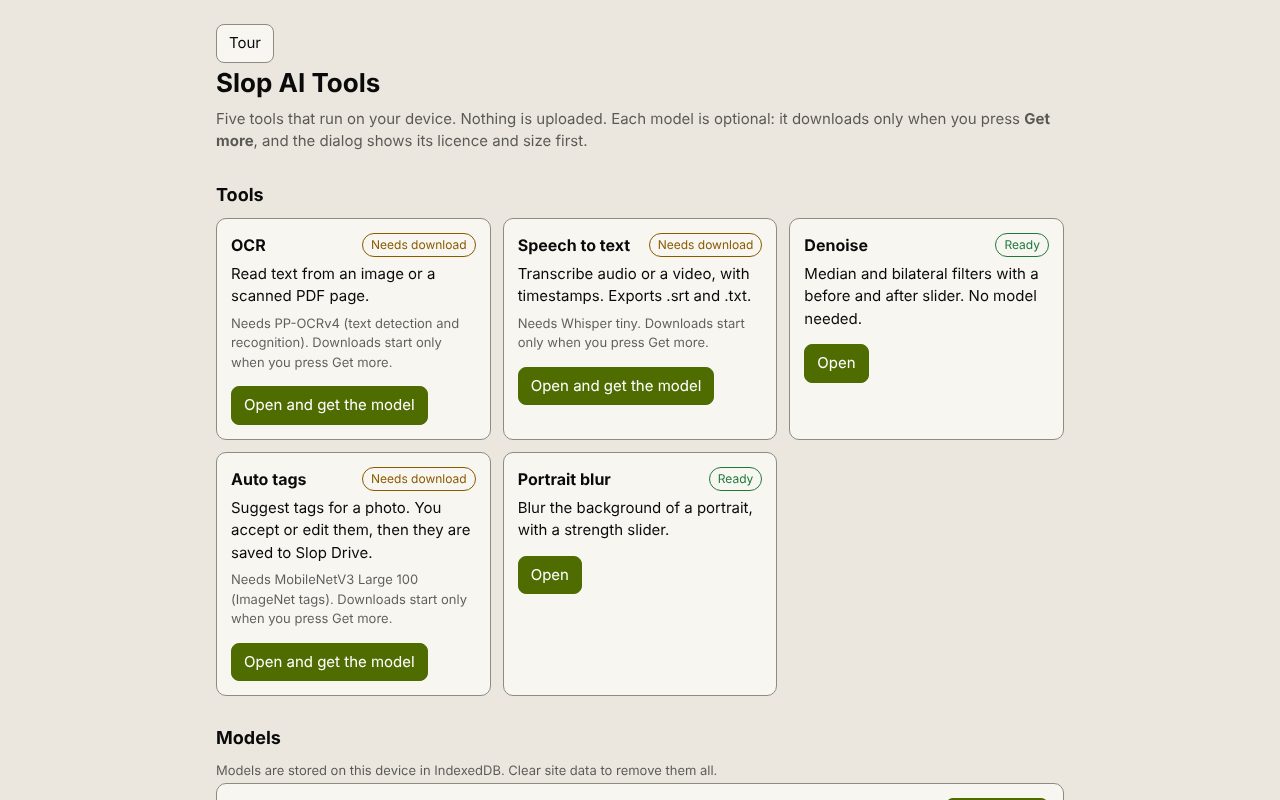 Slop AI Tools
Бета
OCR, мовлення в текст, шумозаглушення, авто-теги і розмиття портрета. На вашому пристрої.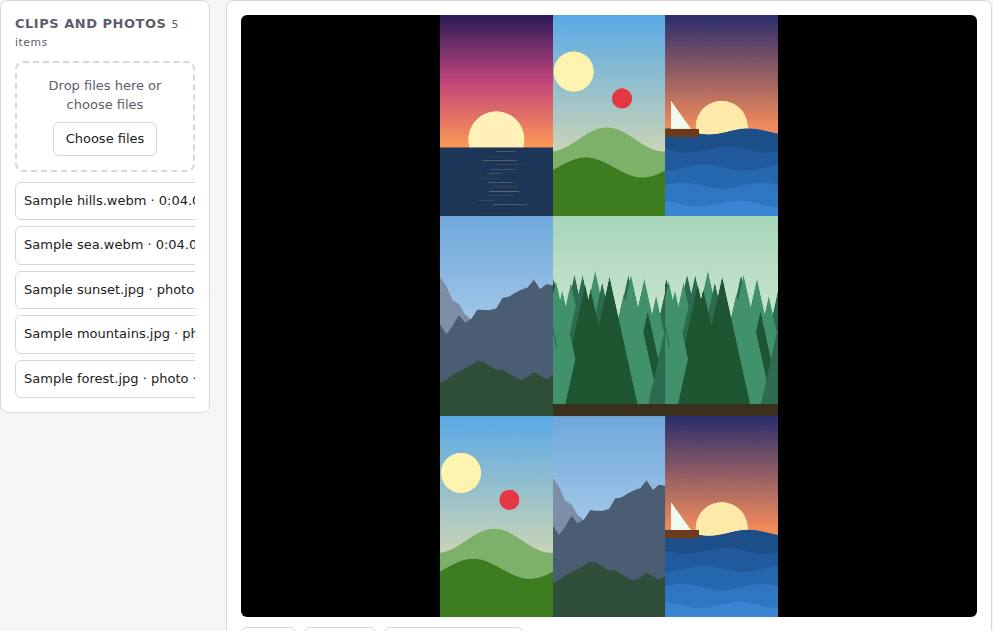 Reel Remix
У розробці
Кліпи й фото на вході, випадковий монтаж на виході, далі доопрацювання в SlopCut.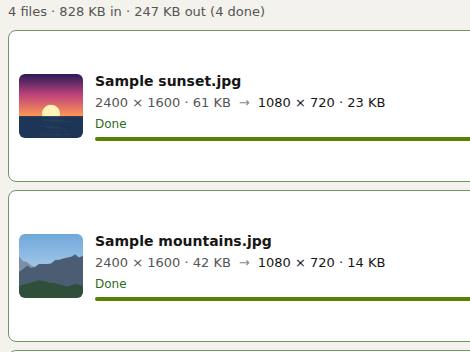 Slop Resize
Бета
Змінюйте розмір фото й відео до розміру, відсотка чи ліміту файлу. Нічого не вивантажується.